
注册必安常见问题解答:安全认证与操作流程指南
发布时间:2026/9/3 11:01:43来源:币圈资讯
兄弟们,说到注册必安这事儿,我真的是有一肚子话想跟你们唠唠。当初我自己第一次去弄的时候,也是各种摸不着头脑,尤其是那个安全认证环节,来来回回折腾了好几次才通过。网上那些教程吧,写得又太官方,看着就头疼。所以今天我就纯粹以一个过来人的身份,把我在注册必安时遇到的那些问题,以及整个操作流程里的门道,全给你们掰扯清楚。这篇文章不敢说有多专业,但保证都是大实话,能让你少走不少弯路。
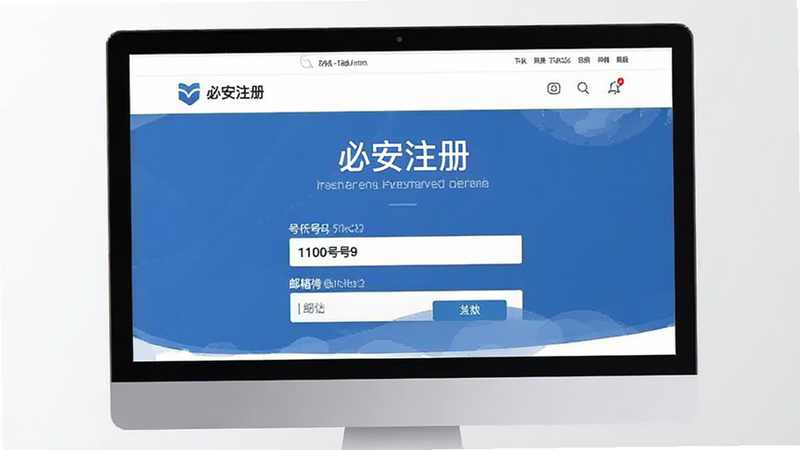
说实话,现在搞个账号注册,最怕的就是流程繁琐和安全验证过不去。注册必安的时候,我发现它这个安全认证其实就是为了保护咱们的资产安全,虽然步骤多几步,但心里踏实。下面我就把大家问得最多的几个问题集中起来,用我最接地气的方式给你们解答一下。
注册必安时,手机号和邮箱怎么填才算稳?
首先,咱们得把最基础的地基打好。在注册必安的第一步,就是填手机号或者邮箱。这里我强烈建议大家用自己常用的、并且能长期保持畅通的手机号。为啥?因为后续的很多验证码、登录提醒,甚至找回密码,都靠它了。你要是填一个不常用的号,万一哪天需要验证,收不到短信,那才是真的抓瞎。我当时就留了个心眼,专门用了一个主用的手机号。然后就是验证码,这里有个小窍门,如果一直收不到短信,别急着狂点,先看看是不是被手机拦截了,或者信号不好。等个一两分钟再试试,基本就来了。
还有个细节就是密码设置,注册必安的时候,密码一定要设得复杂点,别整什么123456这种,真的跟没穿衣服一样危险。最好是大写字母、小写字母、数字和特殊符号都来点,虽然记起来麻烦,但安全系数高很多。建议直接拿个小本本记下来,或者用个靠谱的密码管理器。
必安安全认证(KYC)到底怎么弄?为啥我老是不通过?
接下来就是重头戏了,也是大家问得最多的安全认证。很多朋友卡在这一步就过不去了,急得直跺脚。其实必安的这个认证流程,说难也不难,主要是细节要注意。它一般分两步,先是身份信息填写,再是人脸识别。
填身份信息的时候,一定要确保你填的内容和身份证件上的一字不差。名字里的生僻字,拼音拼写也要注意,比如“吕”这个姓,有时候系统拼音是“Lv”,有时候是“Lu”,这个必须按照证件上的拼音来。地址信息也要填详细准确。然后就是上传证件照片,这块儿是关键。很多朋友不通过,就是因为照片拍得不清楚。记住,一定要在光线充足的地方拍,不要有反光,证件要完整露出来,四个角都要在取景框里。别用扫描件,就对着原件拍,这样清晰度最高。
人脸识别那一步,就是照着提示做动作就行。这里要提醒大家,别戴帽子、墨镜,别让刘海遮住眼睛,尽量在光线均匀的环境下进行。我当时第一次做的时候,就是因为屋里的灯光太暗了,结果提示“检测失败”,后来换到窗边一下就过了。这玩意儿就是个机器识别,咱们把条件给它创造好,它就麻溜地给你通过。整个过程快的话几分钟就出结果,慢的话可能要等个一两天,大家耐心点,只要信息没错,基本都能过。
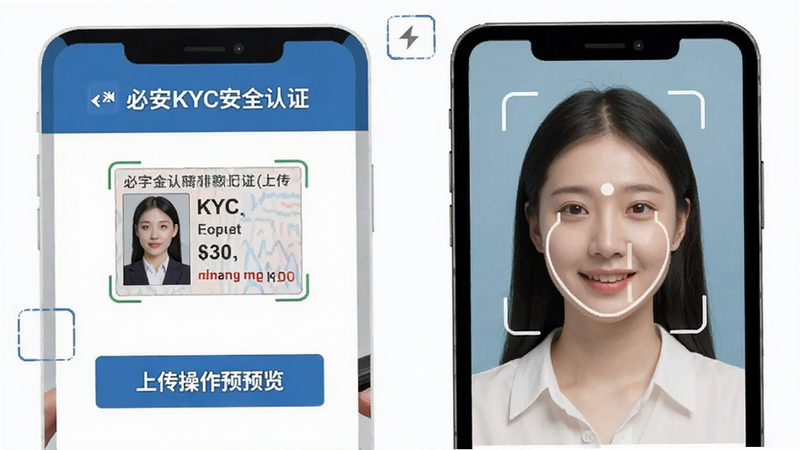
还有一种情况,就是认证的时候提示“信息不匹配”或者“审核失败”。如果遇到这种情况,先别慌,也别急着重新提交。先仔细核对一下自己填的信息是不是有错别字,或者照片是不是确实模糊。如果检查了都没问题,还是失败,那就可能是系统抽风,或者是你的网络环境不稳定。这时候可以换个网络试试,或者直接联系必安的在线客服,虽然等的时间可能久了点,但这是最稳妥的办法。我记得当时有个朋友也是卡在这一步,最后就是靠跟客服沟通给解决的。
注册必安过程中,收不到验证码是怎么回事?
这个问题太常见了,几乎每个人都遇到过。注册必安的时候,点击“发送验证码”,结果手机跟死机了一样,半天没动静。别急,这事儿多半不是平台的问题,而是咱们手机或者运营商这边拦截了。首先,你可以去手机短信的垃圾箱或者拦截记录里翻一翻,有时候它会被系统误判成垃圾短信给吞了。如果还是没有,那就检查一下是不是把必安的短信服务号码给拉黑了。再不行的话,试试重启手机,或者把SIM卡拔出来重新插一下,这招有时候还挺管用的。
还有一个容易被忽略的点,就是第三方短信拦截软件。如果你的手机里装了360、腾讯手机管家之类的软件,它们的骚扰拦截功能可能会把验证码短信给拦下来。去这些软件的拦截记录里找找,一般都能看到。实在不行,就换个手机号试试,或者用邮箱接收验证码,注册必安时是支持邮箱验证的,鸡蛋别放在一个篮子里嘛。
必安注册后,谷歌验证器(Google Authenticator)怎么绑定?必须绑吗?
关于这个谷歌验证器,我得好好念叨念叨。注册必安登录之后,系统会强烈建议你绑定二次验证(2FA),也就是谷歌验证器。这个必须绑,真的,听我一句劝,这玩意儿就是给咱们的账号上了一把最结实的锁。我刚才在前面说的密码只能算一把锁,绑定了谷歌验证器,就相当于加上了第二道保险,就算密码泄露了,别人没有你手机上的验证码,也进不来。
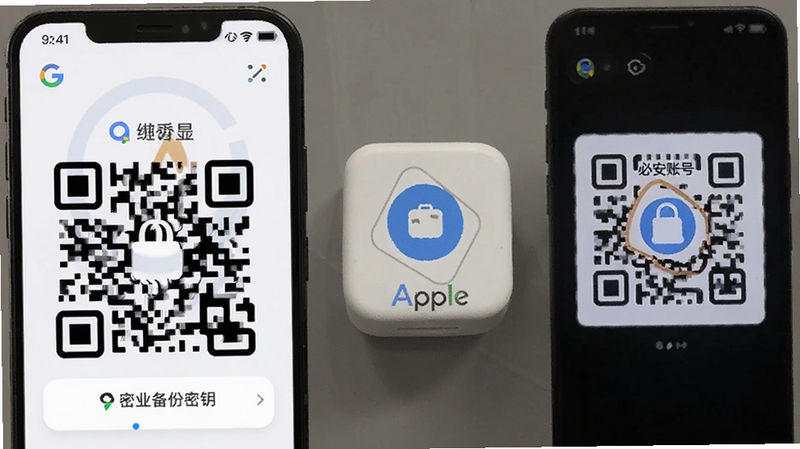
绑定的步骤其实很简单。先在手机上下载一个“Google Authenticator”应用,然后在必安网页端的设置里找到“安全设置”,点击“绑定谷歌验证器”。这时候屏幕上会出一个二维码,打开手机上的App,点击“+”号,扫描这个二维码,你的App上就会生成一个6位数的动态验证码。然后在网页上输入这个验证码,点击确认,就绑定成功了。
这里要特别特别提醒大家一句:在绑定的时候,必安会给你一个备份密钥(一串字母和数字),让你抄写下来。这个密钥千万别截图存手机里,也别发微信收藏,最安全的办法就是找个小本本,一笔一划地抄下来,然后放好。因为一旦你手机丢了,或者App误删了,这个密钥就是你找回账号的唯一希望。没有它,账号里的资产可能就真的跟你say byebye了。我当初绑定的时候,特意抄了两份,一份放家里,一份放办公室保险柜,就是为了以防万一。
注册必安如果提示“当前环境存在风险”该怎么解决?
这个提示我估计不少朋友都见过,尤其是在注册必安的节骨眼上,弹出来这么一句话,心里肯定咯噔一下。其实说白了,这就是平台的风控系统在起作用。它觉得你的IP地址或者设备环境有点“不对劲”。什么情况会被判定为风险呢?最常见的就是你用了代理IP、VPN,或者你所在的网络环境是那种公共Wi-Fi,尤其是那种IP地址经常变来变去的网络,最容易触发这个警报。
解决办法也很直接,就是把自己“洗白”。关掉VPN和代理,用自己手机卡的移动数据网络去注册,或者用家里的干净宽带。如果是用电脑注册,清一下浏览器缓存,或者换个你平时常用的浏览器。手机注册的话,把那些乱七八糟的后台软件都关了。总之,就是让你的网络环境和设备指纹看起来像一个正常、真实的用户。我之前在办公室用公司网络注册的时候,就碰到过这个提示,后来我直接用手机热点连电脑,一下就成功了。
还有一点,就是如果你之前在其他设备上违规操作过,比如批量注册,那你的设备指纹可能被记住了。这种就没办法了,只能换个设备试试。所以说,注册必安的时候,尽量在一个干净的环境下一步到位,省得后面麻烦。
最新文章
-

币安所怎么注册?手机端注册流程与常见问题解答
币安所怎么注册?本文用最直白的大白话,手把手教你用手机完成币安注册全流程。从下载
更新:26-09-03
-

币安注册教程:2025最新注册Binance步骤与常见问题解答
本教程详细介绍2025年最新币安注册方法,涵盖手机号、邮箱注册流程、APP下载、实名认证
更新:26-09-03
-

cpp软件的uid在哪里看 cpp软件怎么实名认证 cpp软件使
cpp软件uid在哪看?实名认证怎么操作?本文用最直白的大白话,结合小编亲测的踩坑经历
更新:26-09-03
-

cpp无差别站注册答题在哪里 cpp无差别站正式会员答题答
cpp无差别站注册答题在哪里?很多新手注册后找不到正式会员答题入口。本文手把手教你c
更新:26-09-03
-

注册bi an平台教程,bi an交易所注册流程及常见问题解
想注册bi an平台却总卡在验证环节?这篇教程用大白话一步步教你bi an交易所注册流程,
更新:26-09-03
-

注册必安常见问题解答:安全认证与操作流程指南
注册必安常见问题解答,本文基于真实操作经验,为你详细梳理必安注册时的安全认证、实
更新:26-09-03
COMMENTS 网友评论





推荐文章
热门文章
 2026年世界杯小组赛好看吗?世界杯2026
26-05-14
 2026年世界杯预选赛在哪里看 世界杯足球
26-05-14
 VMware ESXi 9.0如何使用 ESXi 9.0激活
25-09-15
 2026捕鱼游戏那个最火 捕鱼游戏推荐哪个
26-01-16
 lmarena生成手办指令 lmarena怎么生成3
25-09-02
 HttpCanary怎么用 httpcanary打不开如何
25-09-02
 黄金交易平台app排行榜 贵金属黄金交易
25-07-14
 追番动漫软件推荐app2026 追番的免费软
25-07-14
 永久免费的追剧软件无广告 2026永久免费
25-07-14
 和平精英手游是刺激战场吗 腾讯光子和平
19-05-08