
3D Coat怎么用?新手入门必学的十大核心技巧
发布时间:2026/8/31 1:26:59来源:资讯君
说实话,刚接触3dcoat 2024中文免费版的时候,我真是一脸懵,界面跟Blender、Maya那些完全不是一个路子,菜单藏得深,操作逻辑也怪。网上教程又大多是英文的,看着就头大。但硬着头皮折腾了俩礼拜,摸清门道之后发现,这软件做雕刻和PBR贴图是真的快,尤其是那个实时渲染的感觉,爽。今天就把我踩过的坑和觉得最实用的十个技巧整理出来,给刚下载3dcoat 2024中文免费版的朋友们一个参考,纯个人经验,想到哪说到哪,希望对你有用。

先把界面和基础设置捋顺
刚打开软件,界面可能看着有点乱,别急着画。先点右上角那个齿轮图标进偏好设置,把界面语言切到中文(如果版本没汉化全,就凑合看,但基本功能位置差不多)。然后就是数位板设置,一定要在“编辑”->“选项”里把笔压感灵敏度调一下,默认的压感有点钝,我一般调到偏软,画起来跟手很多。这步不弄好,后面画细节能把你气死。
还有一点,新手别一开始就上高面数模型,电脑扛不住。在新建场景的时候,把分辨率调低点,比如256或者512,先练手,等熟悉了再用高模。我就是一开始直接上1024,结果卡成PPT,还以为是电脑配置不行,其实就是没设置对。
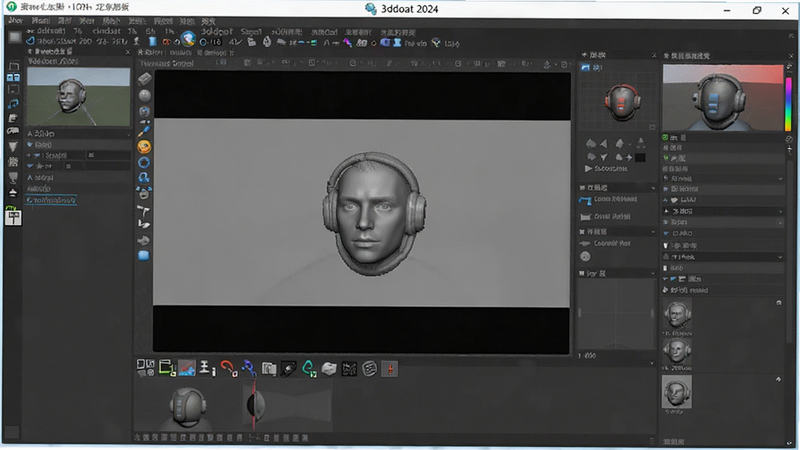
核心技巧一:用Voxel雕刻去大胆起型
3D Coat最牛的地方就是Voxel雕刻,这跟ZBrush的思路有点像但更自由。新手别怕,直接拿Clay或者Grow笔刷使劲糊,Voxel模式好处是不用管布线,随便造,随便加体积,想怎么捏就怎么捏。我一开始老是拘谨,怕弄坏模型,其实完全没必要,Voxel就是让你放开手脚用的。起型阶段用这个,效率翻倍。
核心技巧二:千万别小看“自动拓扑”功能
Voxel雕完,模型面数那是相当恐怖,直接拿去用肯定不行。这时候就得用“自动拓扑”了。在“几何体”菜单里能找到,这个功能简直是新手救星。你只要把目标面数设一下,比如一万或者两万,点一下,软件就自动帮你生成一套干净的四边面。我一开始还傻乎乎地想手动拓扑,搞了一下午头都大了,后来发现这自动功能又快又好,虽然不如手动精准,但应付大多数情况足够用了。
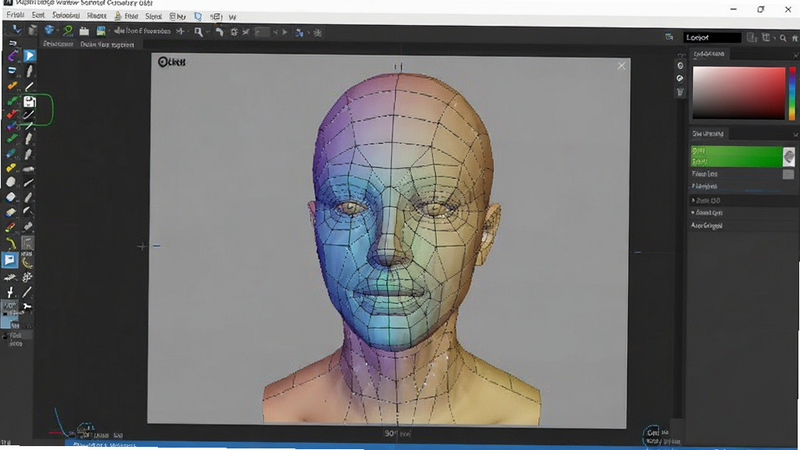
核心技巧三:UV拆分其实很简单
很多新手一听UV就头疼,觉得是技术活。但3D Coat的UV拆分布局是真的友好。在“UV”工具集里,你只需要用“画接缝”工具,在模型上把想要断开的地方用绿色笔画出来,比如头发的接缝、手臂内侧,然后点一下“展开”,它自己就给你摊平了。最后再点“打包”,就完事了。比在Maya里手动剪开再摆要省心太多。记住,接缝尽量藏在看不见的地方就对了。
核心技巧四:PBR材质和智能材质是神器
这软件自带一大堆智能材质,就是那些看着像球体的预设。做3dcoat 2024中文免费版项目的时候,直接拖一个到模型上,金属、皮肤、布料的效果立刻就出来了,而且自带各种粗糙度和纹理细节。我觉得最方便的是它支持PBR,也就是说颜色、金属度、粗糙度这些是分开的,后期在别的软件里也好调整。新手不用自己手动调复杂的节点,直接用预设改一改颜色和数值就行。
核心技巧五:学会用图层和遮罩
这个习惯一定要尽早养成。在“绘画”工具集里,给模型上色或者画脏污的时候,一定要新建图层画。比如我想在铠甲上画点磨损效果,就新建一个图层,用遮罩(就是那个黑色蒙版图标)把不想画到的地方遮住,然后在遮罩上涂白色就能精准控制范围。这样改起来太方便了,不满意直接删图层,完全不动底下的颜色。
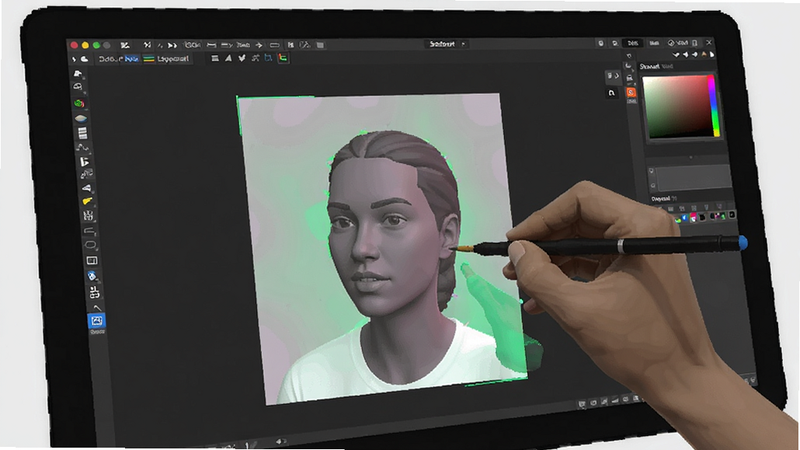
核心技巧六:笔刷的Alpha和纹理加载
想让笔刷画出来的笔触有变化,就得学会用Alpha。在笔刷设置里,有个“Alpha”选项,点开后能加载很多自带的纹理图案。比如想要那种生锈的斑点,就选一个斑点状的Alpha,画出来的效果就跟喷漆一样自然。我一开始不知道这个,画石头纹理全靠手抖硬画,累得要死,知道这个功能后简直是打开了新世界的大门。
核心技巧七:用“雾状”笔刷做过渡和柔边
画皮肤或者柔软物体的时候,边缘太硬会显得假。这时候把笔刷的“硬度”调低,或者直接用带“雾状”后缀的笔刷。在雕刻模式里,我用它来做肌肉和脂肪的过渡,效果特别柔和。在绘画模式里,用低硬度的笔刷画阴影和腮红,过渡非常自然,没有那种生硬的边界感。
核心技巧八:别忘了“对称”开关
雕刻人或者生物模型,一定要开对称。在界面左上角有个小箭头一样的图标,点开就是“对称”设置。X轴、Y轴、Z轴都能对称,这样你画左边,右边自动就出来了。做眼睛、耳朵、手臂这些对称结构的时候,能省一半时间。我刚开始不知道,左右眼画得不一样大,调整了半天,后来发现开个对称就全解决了,当时真想抽自己。
核心技巧九:实时渲染器和灯光预设
想快速看效果,就按一下键盘上的“R”键,进入实时渲染模式。这个模式下的光影效果特别真实,可以转着圈看模型哪里不对。而且它自带很多环境灯光预设,比如摄影棚光、户外光,点一下就能模拟不同环境下的效果。用来检查材质质感好不好,或者最终截图装逼,都非常有用。
核心技巧十:及时保存和备份是个好习惯
这绝对是血泪教训。3D Coat虽然稳定,但偶尔也会崩盘。我有一回雕了俩小时忘保存,结果软件闪退,当时心都凉了。所以现在每做完一个步骤,我就按Ctrl+S保存。而且建议另存为几个版本,比如“模型_01”、“模型_02”,万一改坏了还能退回去。这个习惯能救你命,真的。
关于3dcoat 2024中文免费版的一些体验感受
最后说点题外话,很多人问这个版本到底好不好用。我觉得作为入门学习,功能完全足够了,而且中文界面确实降低了门槛。虽然偶尔会有小卡顿,但胜在轻量,打开快,不像那些大软件要加载半天。如果你是搞游戏建模或者想做独立小作品,用它来做前期的造型和白模,再配合别的软件做精细雕刻,流程会顺畅很多。反正我用下来,觉得比想象中好上手,关键是要多摸多试。
常见问题解答
3dcoat 2024中文免费版怎么下载安装?
直接去官网找下载页面就行,认准2024版本号,安装的时候选中文语言包。安装包不大,下载速度也快,基本不会出什么幺蛾子。
新手学3D Coat需要美术基础吗?
我觉得有一点美术基础肯定更好,比如素描关系和色彩感觉,但没基础也能学。软件里的工具很多都是辅助性的,比如自动拓扑、智能材质,能帮你弥补一些技术上的不足,但审美这东西还是得靠自己慢慢积累。
3D Coat和ZBrush比,哪个更适合新手?
如果只是入手学雕刻,我真心推荐先试试3D Coat。它的界面逻辑更直观,尤其是UV和贴图这块,比ZBrush容易懂。ZBrush功能更强大但界面太复杂了,新手容易劝退。先用3D Coat把流程跑通,再学ZBrush会轻松很多。
最新文章
-
3D Coat怎么用?新手入门必学的十大核心技巧
刚接触3D建模贴图,不知道3D Coat怎么用?这篇3dcoat 2024中文免费版新手教程,整理了
更新:26-08-31
-
大吉日历准不准?老黄历和万年历看哪个好
大吉大利万年历大吉日历到底准不准?本文从真实体验出发,对比老黄历和万年历的差异,
更新:26-08-31
-
安币新手入门教程:常见问题解答与操作指南
安币新手入门教程,为你解答常见问题并送上详细操作指南。从注册、充提到交易、提现,
更新:26-08-31
-
安币官网入口怎么找?最新安币交易所下载安装及安全使
安币官网入口怎么找?这是很多新手币圈用户最常问的问题。本文基于实测经验,手把手教
更新:26-08-31
-

安币客服电话是多少?官方人工客服怎么联系
安币客服电话是多少?本文整理安币官方客服联系方式,包括电话、在线客服、工单系统等
更新:26-08-30
-
安币链接怎么用?最新安币官方网址及安全下载教程
安币链接怎么用?本文分享最新安币官方网址及安全下载教程,手把手教你识别真假链接、
更新:26-08-30
COMMENTS 网友评论





推荐文章
热门文章
 2026年世界杯小组赛好看吗?世界杯2026
26-05-14
 2026年世界杯预选赛在哪里看 世界杯足球
26-05-14
 VMware ESXi 9.0如何使用 ESXi 9.0激活
25-09-15
 2026捕鱼游戏那个最火 捕鱼游戏推荐哪个
26-01-16
 lmarena生成手办指令 lmarena怎么生成3
25-09-02
 HttpCanary怎么用 httpcanary打不开如何
25-09-02
 黄金交易平台app排行榜 贵金属黄金交易
25-07-14
 追番动漫软件推荐app2026 追番的免费软
25-07-14
 永久免费的追剧软件无广告 2026永久免费
25-07-14
 和平精英手游是刺激战场吗 腾讯光子和平
19-05-08