
Solid Edge2022中文版怎么安装?建模功能好用吗?
发布时间:2026/8/29 9:39:46来源:编辑部
兄弟们,最近后台好多人在问Solid Edge2022中文版怎么安装,建模功能到底好不好用。我刚好折腾了一周,从下载到装好再到画了几个零件,踩了不少坑,今天就来跟大伙儿唠唠大实话。西门子Solid Edge2022中文最新版这软件,说实在的,在机械设计圈里口碑一直挺稳,但新手装起来确实容易卡壳。别急,我把我自己的安装流程和上手体验全盘托出,你照着做基本能顺溜搞定。

一、下载前你得知道的几件事
先说下载,别去那些乱七八糟的网站下,容易带病毒。我是在西门子官网找的试用版,然后配了个靠谱的破解补丁。你要是图省事,直接搜“Siemens Solid Edge2022中文最新版”也能找到不少资源,但一定看清楚文件大小和评论,我那次就下到一个假包,解压出来全是广告软件,气死个人。
还有,电脑配置别太老,这软件吃内存,我8G内存跑起来稍有点卡,建议16G往上。显卡的话,集成显卡也能用,但复杂装配体转起来就费劲了。系统最好是Win10 64位,Win7也能装但容易出兼容问题。
安装前把杀毒软件和防火墙先关掉,不然破解文件容易被误删,我第一遍就是没关360,结果破解失败,搞了半天才明白。
二、Solid Edge2022中文版详细安装步骤
下面我把我的安装过程一步步写出来,你照着来就行。
第一步:解压安装包。下载好的是一个压缩包,右键解压到纯英文路径,千万别带中文文件夹名,不然安装会报错。我一开始放在“软件安装”文件夹里,结果装到一半卡住,改成D:\SE2022就好了。
第二步:运行安装程序。解压后找到setup.exe,右键以管理员身份运行。这时候会弹出来一个安装向导,选“安装Solid Edge”,语言选简体中文,然后点下一步。
第三步:选择安装类型。这里我建议选“自定义安装”,因为默认装C盘,到时候C盘爆了哭都来不及。我改到了D盘,路径也别带中文。组件的话,新手全选就行,老手可以只选需要的模块。
第四步:等待安装完成。这个过程大概要10到20分钟,看电脑性能。期间别乱点,屏幕可能会黑一下或者闪屏,正常现象。装完会提示重启,先别急着重启,把破解文件弄好再说。
第五步:破解激活。这一步最关键,也最容易出错。把破解补丁里的文件复制到安装目录的ProgramFiles\Solid Edge 2022文件夹下,覆盖原文件。注意!如果之前没关杀毒,这里可能已经被删了,重新解压再复制一次。然后打开Solid Edge,如果提示要许可证,选择“已有许可证”并浏览到破解文件里的lic文件。
第六步:设置环境变量。有些版本还需要手动添加环境变量,不然启动会报错。右键“此电脑”->“属性”->“高级系统设置”->“环境变量”,新建一个变量名SE_LICENSE_SERVER,变量值填指向lic文件的路径。我那次没填,软件一直提示找不到许可证,填完就好了。
搞定这些,双击桌面图标,看到启动画面就说明装成功了。我第一次装的时候,启动画面卡了五分钟,我以为死机了,其实是第一次运行要初始化,耐心等就行。
三、建模功能实测:到底好不好用?
软件装好了,我就迫不及待地画了个法兰盘和齿轮,说说真实感受。
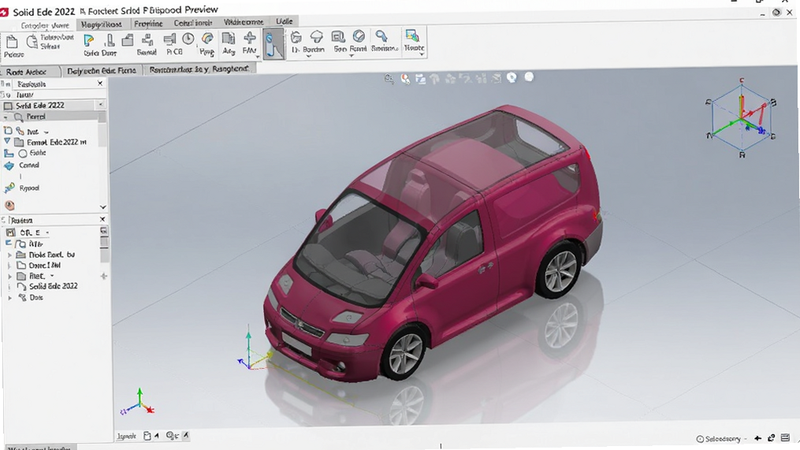
首先是界面。Solid Edge2022的界面跟老版比更现代了,工具栏可以自定义,用起来挺顺手。就是刚开始有点不习惯,因为它的命令逻辑跟SolidWorks不太一样,但适应两天就好。
草图绘制。这软件草图功能很强大,智能尺寸标注特别方便,我画矩形、圆、槽这些基本形状,感觉比SolidWorks还快。而且约束推理做得好,画完形状一拖就自动加约束,挺省事。
特征建模。拉伸、旋转、扫掠这些基础操作很流畅,但有个小坑如果你从别的软件导入模型,有时候会出现破面,修补起来有点麻烦。不过自带的模型修复工具挺好用,点几下就能补好。
同步建模。这是Solid Edge的招牌功能,真的牛!不用管历史树,直接拖拽面就能改模型。我试着把一个方块的顶面往上拉,结果整个模型自动更新,这感觉太爽了。要是用SolidWorks,估计得改草图再重建。
装配体设计。我做了个小装配,大概30个零件,拖动起来还挺流畅。配合关系识别挺智能,自动捕捉面、轴,没怎么手动调。但大型装配体我没试过,不知道会不会卡。
钣金和焊接。这俩模块我也点开看了看,功能很全,折弯系数、展开图都能自动生成,做钣金设计的兄弟有福了。焊接模块还能模拟焊缝,挺逼真的。
总的来说,建模功能绝对够用,而且同步建模是个大亮点,用惯了再回去用其他软件就感觉别扭。不过学习曲线有点陡,我看了官方教程加自己瞎摸索,大概一周才熟练。
四、常见问题与避坑指南
安装和使用中肯定会遇到各种幺蛾子,我总结几个我碰到过的,你提前预防。
问题1:启动时提示“许可证错误”。八成是环境变量没设对,或者破解文件没覆盖全。检查一下安装目录下有没有被删的文件,重新复制一遍,然后重启软件。
问题2:建模时卡顿或闪退。可能是显卡驱动太旧,更新一下驱动。另外,把软件里的“硬件加速”关掉试试,虽然渲染效果差点,但稳定很多。
问题3:导入的STP文件打不开。Solid Edge2022对STP兼容性不错,但偶尔会提示“无效文件”。这时候用“打开”而不是“导入”,或者把文件放到英文路径下再试。
问题4:找不到某个命令。新版本把一些老命令挪了位置,按F1搜帮助,或者右键工具栏自定义里找,别傻乎乎地翻菜单。
问题5:破解后无法在线更新。这是正常的,破解版就别想更新了,一更新就失效。想要新功能,只能等新破解包。
另外,我建议你装完后先做一下“设置向导”,把单位、模板都调好,不然每次新建零件都要改单位,烦得很。
五、总结与真实感受
最后说点掏心窝子的话。西门子Solid Edge2022中文最新版这软件,真心不错,但也没到神乎其神的地步。优点就是同步建模和钣金功能,缺点嘛,教程少,遇到问题查不到答案,不像SolidWorks满网都是教程。
如果你是学生或者刚入行,建议先用SolidWorks练手,软件好上手。要是公司强制要求用Solid Edge,那就硬着头皮学吧,用多了其实也挺顺。
安装方面,只要按我上面的步骤来,基本一次过。千万别手贱关掉防火墙后又忘了开,也别把破解文件删了,不然就等着哭吧。
六、FAQ常见问题解答
问:Solid Edge2022中文版安装需要多大磁盘空间?
答:我装完大概占了8.5GB,加上缓存和临时文件,建议预留至少15GB。另外系统盘最好留20GB以上,不然运行会卡。
问:Solid Edge2022建模功能比SolidWorks好用吗?
答:这个看个人习惯。Solid Edge的同步建模确实强,改模型特别方便,但SolidWorks的曲面功能更丰富。如果你是做机械设计,Solid Edge够用,而且出工程图更快。
问:破解版会不会有安全风险?
答:只要是正规渠道下载的破解文件,风险不大,但也不能完全保证。建议装完杀毒软件全盘扫一遍,并且别在你的主力工作机上用,最好搞个虚拟机或旧电脑专门跑。
好了,就说这么多。希望这篇Solid Edge2022中文版安装教程能帮到你。如果你装的时候遇到啥奇葩问题,欢迎评论区留言,我看到会回复的。最后提醒一句,软件再好用,也要多练习,光看不练假把式。
最新文章
-

熊猫速汇怎么用?跨境汇款多久到账手续费多少
熊猫速汇怎么用?跨境汇款多久到账手续费多少?本文结合真实使用体验,详细拆解熊猫速
更新:26-08-29
-

币暗APP安全吗 下载安装教程及使用体验评测
币暗APP安全吗?本文从下载安装到使用体验全面评测,涵盖安卓与iOS安装步骤、隐私安全
更新:26-08-29
-

币暗转账怎么查?暗网加密货币交易追踪方法详解
本文详细介绍币暗转账的查询方法,从区块链浏览器基础操作到专业追踪工具,再结合真实
更新:26-08-29
-

币暗地址怎么查?交易记录能追踪吗
币暗地址怎么查?链上交易记录真的能追踪吗?本文用通俗易懂的大白话,手把手教你使用
更新:26-08-29
-

币暗注册入口在哪?新手常见问题与安全操作指南
币暗注册入口在哪?本文手把手教你找到币暗官方注册链接,详细解答新手常见问题,并附
更新:26-08-29
-
Solid Edge2022中文版怎么安装?建模功能好用吗?
Solid Edge2022中文版怎么安装?建模功能好用吗?本文分享西门子Solid Edge2022中文最
更新:26-08-29
COMMENTS 网友评论





推荐文章
热门文章
 2026年世界杯小组赛好看吗?世界杯2026
26-05-14
 2026年世界杯预选赛在哪里看 世界杯足球
26-05-14
 VMware ESXi 9.0如何使用 ESXi 9.0激活
25-09-15
 2026捕鱼游戏那个最火 捕鱼游戏推荐哪个
26-01-16
 lmarena生成手办指令 lmarena怎么生成3
25-09-02
 HttpCanary怎么用 httpcanary打不开如何
25-09-02
 黄金交易平台app排行榜 贵金属黄金交易
25-07-14
 追番动漫软件推荐app2026 追番的免费软
25-07-14
 永久免费的追剧软件无广告 2026永久免费
25-07-14
 和平精英手游是刺激战场吗 腾讯光子和平
19-05-08