
CAXA工艺图表2020怎么用?教程来了
发布时间:2026/8/29 8:11:14来源:小编
最近因为工作调整,我开始接触CAXA工艺图表2020正式版。说实话,一开始对着软件界面有点懵,网上教程又少又零散,很多操作都得自己慢慢试。用了一两周后,总算摸清了门道。今天就把我踩过的坑和一些实用技巧整理出来,希望能帮到刚开始用CAXA工艺图表2020的朋友。

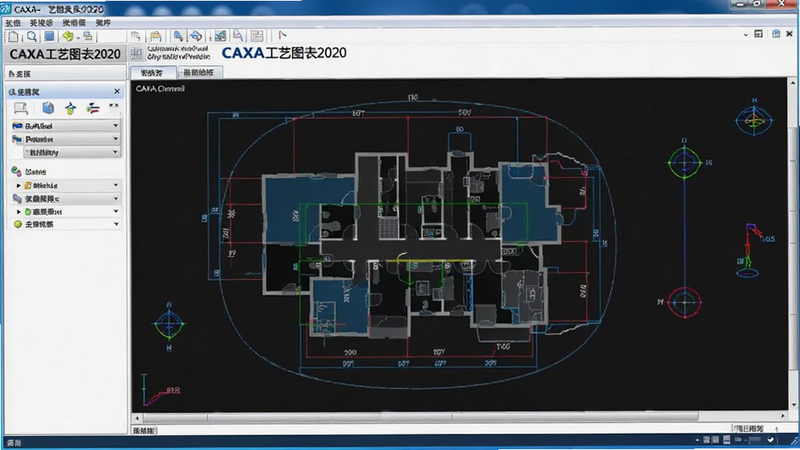
认识CAXA工艺图表2020正式版的界面布局
第一次打开CAXA工艺图表2020,可能会觉得界面有点复杂,但其实它和大多数Windows软件类似,顶部是菜单栏和工具栏,左侧是工序卡片树,中间是绘图区,右侧是属性面板。我先花点时间把每个区域的功能点开看了看,心里大概有个数。
重点说一下中间那个大的绘图区,咱们画工艺卡片主要就在这儿操作。左侧的卡片树可以管理多个工序卡片,右键可以新建、复制、删除卡片,挺方便的。属性面板里能设置卡片尺寸、表格样式等参数,刚开始不用全懂,用到什么再查也行。
有个小细节:软件默认的界面颜色偏浅,如果觉得刺眼,可以在工具-选项里调整背景色,我习惯改成偏灰的色调,看久了不累。
新建工艺文件与卡片模板选择
要开始干活,第一步肯定是新建文件。点击文件-新建,会弹出新建向导,这里可以选择工艺文件的类型,比如机械加工工艺卡片、热处理工艺卡片等。选好类型后,软件会自动生成一套默认的卡片模板,挺省事的。
不过默认模板不一定完全符合咱们的需求。比如我这边做机械加工,需要把工序内容、刀具、夹具、切削参数这些信息都填进去,默认模板里有些栏目用不上,有些又缺了。这时候就得自己调整模板了。
调整模板其实不难:右键点击卡片树里的卡片,选择卡片属性,就能编辑表格的行列、合并单元格、添加文字说明等。我花了一个下午把模板改成自己习惯的样子,后续用起来效率高多了。
另外,CAXA工艺图表2020正式版自带了不少常用模板,比如国标格式的,直接套用也很方便。如果你公司有统一的工艺模板,也可以导入进来,省得每次重新设计。

绘制工艺卡片的具体操作流程
模板搞定后,就可以开始画卡片了。其实CAXA工艺图表2020的绘图功能很强大,但咱们常用到的也就那么几个工具。我用得最多的是矩形、直线和文字标注。
画卡片外框时,我习惯先用矩形工具拉一个大框,然后再用直线工具划分内部区域。刚开始可能不太熟练,画歪了或者尺寸不对,别急,用选择工具选中线条,直接拖动调整就行,或者按Delete删掉重画。
文字输入就点工具栏里的文字按钮,在需要填写内容的地方点一下,就能输入了。字体大小、对齐方式都能在属性面板里调。我一般把标题字体设成三号加粗,正文用小四,这样打印出来清晰好看。
还有个小技巧:如果卡片里有很多重复的文字,比如“工序名称”、“操作者”这些,可以做成模板,下次直接调用,不用一个个打。
填写工序内容与插入工艺附图
卡片框架画好后,就是往里填内容了。这一步相对轻松,但要注意格式统一。我会先把所有文本内容敲完,再统一调整格式,这样不容易乱。
如果工艺卡片需要插入图纸或者示意图,CAXA工艺图表2020也支持。在菜单栏找插入-图片,选择本地图片文件,就能放进卡片里。图片放进去后可以拖动调整位置和大小。不过要注意,图片格式最好是JPG或PNG,分辨率别太低,不然打印出来模糊。
我还试过直接复制CAD图纸粘贴进来,也能识别,但偶尔会丢失线条,不太稳定。所以重要图纸我还是用插入图片的方式,稳妥一些。
保存与导出:格式选择有讲究
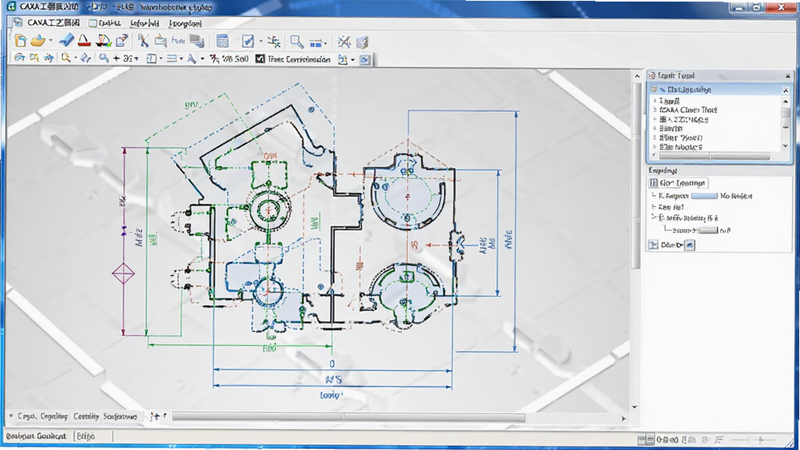
画完卡片记得及时保存。CAXA工艺图表2020默认的保存格式是*.icd,这个格式只有用这个软件才能打开。如果你需要发给同事或者客户,最好导出成PDF或图片格式。
导出PDF很清晰,而且不会乱码,我一般都用这个。在文件-导出里选PDF即可,还能设置页面大小和方向。如果要发微信或者贴到文档里,导出成JPG图片更省事。
这里有个小提醒:导出图片时,分辨率尽量选高一点的,默认150dpi有时候会显得模糊,我都是手动改成300dpi,打印出来边缘很锐利。
另外,CAXA工艺图表2020正式版还支持批量打印,如果你有几十张卡片要打印,可以设置好打印机后一键搞定,省时省力。
使用中的踩坑与注意事项
用了一周多,也遇到不少问题。第一个就是软件偶尔会卡顿,特别是打开大文件或者图片多的时候。后来我找到原因,是显卡驱动太旧了,更新驱动后流畅很多。
第二个坑是模板修改保存后,新建文件时没生效。后来发现,新建文件时得选“使用自定义模板”,而不是默认的那个,不然改的模板不会被加载。
还有一次,我做的卡片打印出来文字跑偏了,检查半天发现是打印机设置的问题,纸张大小没选对。所以打印前一定要预览一下,确认无误再打印。
最后,建议养成定期备份的习惯。软件万一崩溃,没保存的活就白干了。我都是设置自动备份,每5分钟存一次,虽然偶尔恢复时有点卡,但总比丢数据强。
CAXA工艺图表2020正式版值得用吗?
总的来说,CAXA工艺图表2020正式版功能挺齐全,上手也不难,对于工艺设计来说完全够用。虽然有些小毛病,但熟悉之后基本不影响效率。如果你正在找一款工艺卡片绘制软件,可以试试它。
网上也有不少视频教程,但我觉得看视频不如自己动手点一点,多试几次就会了。希望我的这些经验能帮你少走点弯路。
FAQ:CAXA工艺图表2020常见问题解答
问:CAXA工艺图表2020怎么安装?
答:安装包一般从官网下载,下载后双击exe文件,按提示下一步即可。注意安装路径不要带中文,否则可能报错。另外,安装前最好关闭杀毒软件,避免误删文件。
问:CAXA工艺图表2020能打开旧版本的文件吗?
答:可以。软件支持打开低版本的icd文件,但高版本保存的文件低版本打不开。所以如果你要发给别人,最好导出成通用格式,比如PDF或图片。
问:CAXA工艺图表2020怎么插入表格和图片?
答:插入表格可以点菜单栏的“表格-插入表格”,然后设置行列数。插入图片就选“插入-图片”,选择本地图片文件即可。图片大小和位置都能拖动调整,很方便。
最新文章
-

币暗卖币常见骗局揭秘,卖币安全交易平台推荐与避坑指
本文揭秘币暗卖币常见骗局,包括假平台、钓鱼链接、支付陷阱等,并推荐几个安全靠谱的
更新:26-08-29
-

币暗期货怎么玩?新手入门避坑指南与交易技巧
币暗期货怎么玩?本文用大白话讲清合约交易的门道,从开户、杠杆、保证金到止盈止损,
更新:26-08-29
-
币暗是什么?币暗新手入门教程与常见问题解答
币暗是什么?本文用大白话为你讲清币暗概念,从零开始的新手入门教程,包含安装、注册
更新:26-08-29
-
CAXA工艺图表2020怎么用?教程来了
CAXA工艺图表2020正式版怎么用?本文带来详细上手教程,从界面认识、绘制流程到卡片模
更新:26-08-29
-
币暗P2P交易平台安全吗?避坑指南与防骗技巧
币暗P2P交易平台安全吗?这是很多币圈新手最关心的问题。本文结合真实用户踩坑经历,从
更新:26-08-29
-
币暗怎么买?购买渠道与避坑指南全解析
币暗怎么买?本文从购买渠道、操作步骤、避坑要点到常见问题,全面解析币暗购买全流程
更新:26-08-29
COMMENTS 网友评论





推荐文章
热门文章
 2026年世界杯小组赛好看吗?世界杯2026
26-05-14
 2026年世界杯预选赛在哪里看 世界杯足球
26-05-14
 VMware ESXi 9.0如何使用 ESXi 9.0激活
25-09-15
 2026捕鱼游戏那个最火 捕鱼游戏推荐哪个
26-01-16
 lmarena生成手办指令 lmarena怎么生成3
25-09-02
 HttpCanary怎么用 httpcanary打不开如何
25-09-02
 黄金交易平台app排行榜 贵金属黄金交易
25-07-14
 追番动漫软件推荐app2026 追番的免费软
25-07-14
 永久免费的追剧软件无广告 2026永久免费
25-07-14
 和平精英手游是刺激战场吗 腾讯光子和平
19-05-08