
笔安电脑版怎么用?安装教程与常见问题解答
发布时间:2026/8/26 21:18:33来源:wht2022
最近不少朋友在后台问我笔安电脑版怎么用,说实话,我第一次装的时候也折腾了半天。网上教程要么太老,要么写得云里雾里,所以干脆自己整理一篇,把我安装和日常使用的经验都分享出来。这篇文章会从最基础的下载安装讲起,再说到具体怎么操作,最后把大家问得最多的几个问题也一并解答了。不管你是刚听说笔安电脑版,还是已经装上但不太会用,都可以看看这篇,保证让你少走弯路。

先说说我自己的情况吧,我用的是一台老款的Windows笔记本,配置不算高,但跑笔安电脑版还挺流畅的。之前也试过网页版,但总觉得功能差点意思,还是装了电脑版才觉得顺手。如果你也打算装,那就跟着我下面的步骤来。
笔安电脑版在哪里下载?怎么装才安全?
很多朋友第一反应就是去百度搜“笔安电脑版”,但搜出来的结果五花八门,一不小心就点进什么高速下载器,捆绑一堆垃圾软件。我自己的经验是,直接去笔安官网找下载入口,或者用微软应用商店(Win10/11自带)搜索“笔安”,那上面的版本是安全的,不会有乱七八糟的插件。
下载的时候注意看一下文件大小,一般笔安电脑版安装包在80MB左右,如果哪个网站给你几十MB的,那肯定有问题。安装过程就简单了,双击下载好的exe文件,选个安装目录(默认C盘也行),一路点“下一步”就完事了。这里提醒一句,安装路径尽量不要带中文,有些老版本会出小毛病。
装好之后第一次打开,可能需要登录账号。你可以用手机号注册,也可以直接用微信或QQ快捷登录,这点对国内用户挺友好的。登录成功后就进入主界面了,看着可能有点懵,别急,我后面会讲主要功能在哪。
笔安电脑版怎么用?核心功能一步步演示
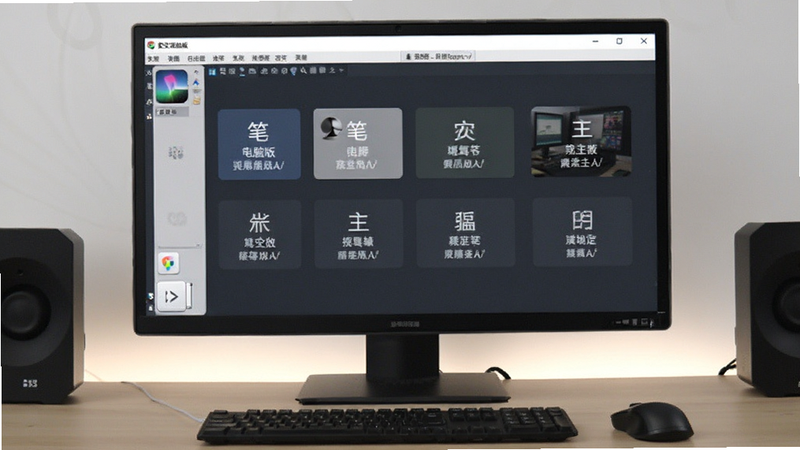
刚打开笔安电脑版,你看到的是一个类似工作台的界面。左边是导航栏,有“首页”、“文件”、“云空间”、“消息”等几个大项。中间是内容展示区,右边是快捷操作面板。我第一次用的时候,差点没找到新建按钮在哪里,后来才发现原来在左上角那个大圆圈的加号里。
咱们平时用得最多的就是“文件”功能,相当于你电脑里的资源管理器,但笔安电脑版把文件都同步到云端了,所以你在公司改的文档,回家打开电脑版也能看到最新版本。操作起来跟本地文件没什么两样,右键就有复制、粘贴、重命名这些选项,挺容易上手的。
再就是“云空间”,这个其实就跟网盘差不多,你可以把大文件传上去,不占本地内存。我一般把设计稿、视频素材啥的都扔里面,要用的时候直接下载,速度还挺快的。对了,如果你用的是免费版,空间可能只有10GB,但日常办公绝对够用了。
还有一个我觉得很实用的功能是“消息”,它把聊天记录也整合进来了,不用来回切换手机和电脑。你可以在电脑版上直接回复消息,传文件也方便,拖进去就行。对于我这种经常要跟客户对接的人来说,这个功能省了不少事。
笔安电脑版常见问题:闪退、卡顿、登录不上怎么办?
用着用着,大家可能会遇到一些小问题,我这里把常见的几个总结一下,都是我或者身边朋友真实碰到的。
笔安电脑版闪退或打不开是什么原因?
闪退这个问题,多半是显卡驱动太旧,或者电脑里装了某些安全软件拦截了。解决方法很简单:先把笔安电脑版加入杀毒软件的信任列表,然后去显卡官网更新一下驱动。如果还不行,就右键笔安图标,选“以管理员身份运行”,我试过,基本能解决。
另外,如果你下载的是绿色版或者破解版,那就别怪人家闪退了,老老实实去官网下最新版吧。
笔安电脑版登录不上或一直转圈怎么办?
登录不上,先看看是不是网络问题,把路由器重启一下,或者切换手机热点试试。如果换了网络还是不行,那可能是服务器临时抽风,等个几分钟再试。还有一点,检查一下系统时间是不是准确的,时间不对会导致证书验证失败,这个坑我踩过。
笔安电脑版怎么退出登录?不想让别人看到我的文件
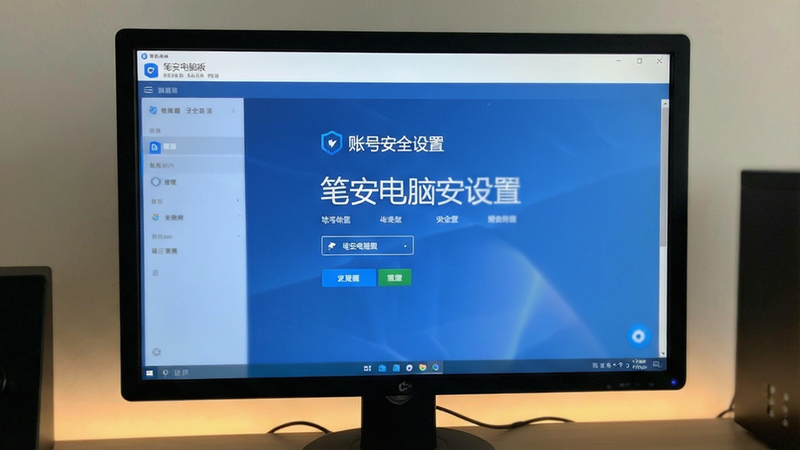
退出登录很简单,点左上角你的头像,最下面就有“退出登录”按钮。不过提醒一句,退出后本地缓存的文件不会删除,别人如果直接用你的电脑,还是能看到的。建议在隐私设置里开启“退出时清除缓存”,这样更安全。
笔安电脑版和网页版有什么区别?哪个更好用?
这个问题我经常在群里看到有人问。我自己是电脑版和网页版都用过,说下真实感受。网页版的好处是不用安装,打开浏览器就能用,适合偶尔用一次的朋友。但网页版功能少很多,比如不能离线访问,上传大文件也容易断。电脑版就稳定多了,而且支持拖拽上传,多任务处理也流畅,我这种天天用的,还是安利电脑版。
最后总结一句,笔安电脑版真的不难用,只要按照上面说的步骤来,基本都能顺利上手。希望这篇教程能帮到你,如果还有别的问题,欢迎在评论区留言,我看到会回复的。
最新文章
-

笔安安全性如何?笔安使用注意事项与常见问题解答
笔安安全性如何?本文从真实使用角度出发,详细讲解笔安在使用过程中的安全要点、注意
更新:26-08-26
-

笔安流程是什么?具体操作步骤与常见问题解答
笔安流程是什么?本文用大白话讲清笔安具体操作步骤,从前期准备到完成全流程,并解答
更新:26-08-26
-

笔安期货是什么平台?正规吗?安全可靠吗及交易规则全
本文全面解析笔安期货是什么平台、是否正规安全、交易规则及用户真实反馈。针对新手投
更新:26-08-26
-

必安提币多久到账?手续费和限额是多少?附操作流程
必安提币多久到账?本文详细解答必安提币到账时间、手续费和限额标准,并附上完整操作
更新:26-08-26
-
WiFi钥匙全能连怎么用?安卓手机如何快速连接WiFi?
WiFi钥匙全能连App安卓版下载怎么用?本文分享安卓手机快速连接WiFi的实测经验,涵盖下
更新:26-08-26
-
笔安电脑版怎么用?安装教程与常见问题解答
笔安电脑版怎么用?本文从下载安装到日常操作,一步步教你上手。包含Win/Mac双平台安装
更新:26-08-26
COMMENTS 网友评论





推荐文章
热门文章
 2026年世界杯小组赛好看吗?世界杯2026
26-05-14
 2026年世界杯预选赛在哪里看 世界杯足球
26-05-14
 VMware ESXi 9.0如何使用 ESXi 9.0激活
25-09-15
 2026捕鱼游戏那个最火 捕鱼游戏推荐哪个
26-01-16
 lmarena生成手办指令 lmarena怎么生成3
25-09-02
 HttpCanary怎么用 httpcanary打不开如何
25-09-02
 黄金交易平台app排行榜 贵金属黄金交易
25-07-14
 追番动漫软件推荐app2026 追番的免费软
25-07-14
 永久免费的追剧软件无广告 2026永久免费
25-07-14
 和平精英手游是刺激战场吗 腾讯光子和平
19-05-08