
RobotStudio 2022怎么安装?中文版下载后打不开如何解决?
发布时间:2026/8/26 12:18:23来源:资讯君
最近不少搞工业机器人的朋友都在问RobotStudio 2022怎么安装,尤其是下载了中文专业版之后,双击图标却打不开,急得直跺脚。我自己也折腾了两天,踩了不少坑,今天就把RobotStudio 2022中文专业版下载、安装、以及打不开的解决办法一次性说清楚,全是实测经验,没有废话,照着做基本都能搞定。

RobotStudio 2022中文专业版下载前必须知道的几件事
先说下载,很多人一搜RobotStudio 2022中文专业版下载,就随便点个链接,结果不是捆绑插件就是残缺文件。我建议直接去ABB官网或者官方授权的渠道下,虽然官网下载步骤稍微繁琐点,但至少干净安全。如果你实在找不到,也可以去一些大的软件下载站,但一定要认准“官方原版”标识,避免下到修改版,不然装完各种报错,甚至打不开。
另外,RobotStudio 2022中文专业版下载之前,先看一眼自己电脑配置。这软件对系统要求不低,官方建议Win10 64位以上,内存至少8G,硬盘剩余空间最好留个20G。我一开始用老笔记本,装完直接卡成PPT,后来换了台式机才流畅运行。
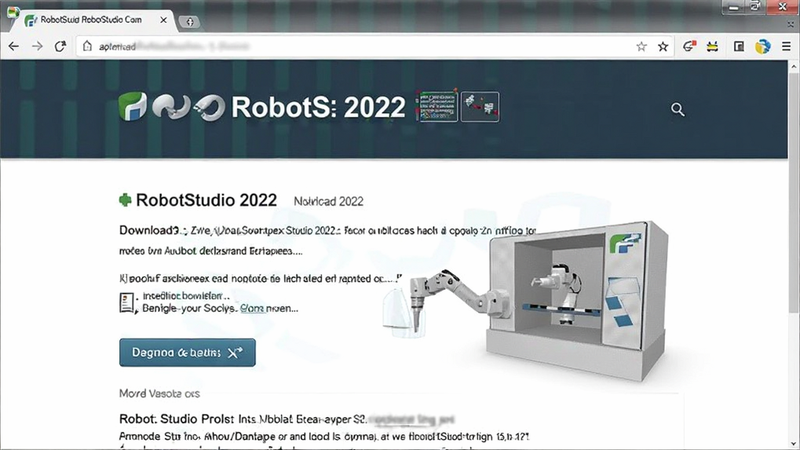
还有个小细节,下载的时候注意区分32位和64位,现在绝大多数电脑都是64位,别下错了。如果你不确定,右键“此电脑”选“属性”就能看到系统类型。
RobotStudio 2022安装步骤详解,一步步照着做
下载完安装包,解压之后找到setup.exe,右键“以管理员身份运行”,这个很重要,不然可能因为权限不足导致安装失败。
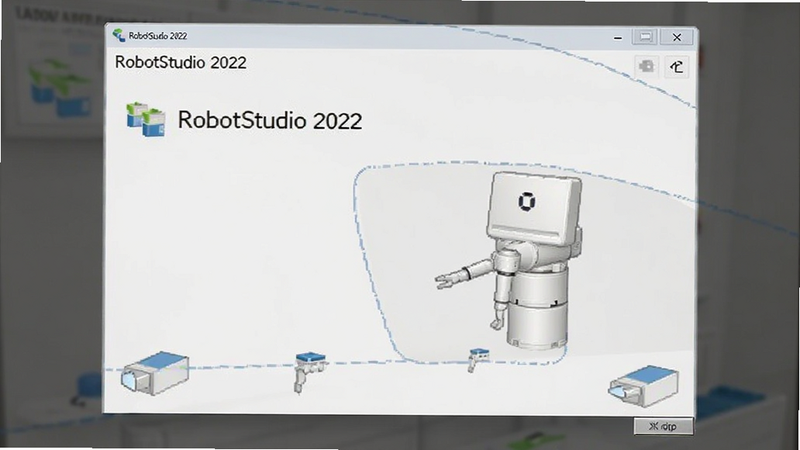
安装向导出来后,语言选择“中文(简体)”,然后点下一步。这里要注意,安装路径最好不要带中文和空格,比如C:\RobotStudio2022,避免后续出现莫名其妙的路径错误。
接下来会让你选择安装组件,我建议全选,尤其是“RobotStudio SDK”和“RobotStudio Connect”,后面做二次开发或者连真机都能用上。然后就是漫长的等待,大概10-20分钟,看电脑性能。
安装过程中可能会提示需要安装.NET Framework或者Visual C++运行库,千万别跳过,否则后面打不开很大概率就是缺这些环境。系统如果自动弹窗,直接点安装就行。
装完之后,桌面会生成快捷方式,先别着急打开,重启一下电脑再试,让系统环境彻底生效。
RobotStudio 2022中文版下载后打不开,常见原因和解决方法
很多人卡在这一步,装好了但双击图标没反应,或者闪退。我总结了几种常见情况,挨个排查。
第一种,缺少运行库。RobotStudio 2022依赖很多微软运行库,比如VC++ 2015-2022、.NET 4.8等。你可以去微软官网下载“Visual C++ Redistributable”合集包,一次性装齐,然后重启软件。
第二种,显卡驱动太老。这软件对显卡有一定要求,尤其是3D仿真模块。去显卡官网更新驱动,N卡就装GeForce Experience,A卡就装Adrenalin,更新完再打开,基本能解决闪退问题。
第三种,杀毒软件误删文件。我遇到过360和Windows Defender把破解补丁或者授权文件当病毒隔离了。如果你用的是非官方授权方式,建议先添加信任目录,或者暂时关闭杀毒软件再解压安装包。
第四种,系统用户权限不够。右键快捷方式,“属性”里勾选“以管理员身份运行此程序”,并且兼容模式选“Windows 10”,很多打不开的问题这么一弄就正常了。
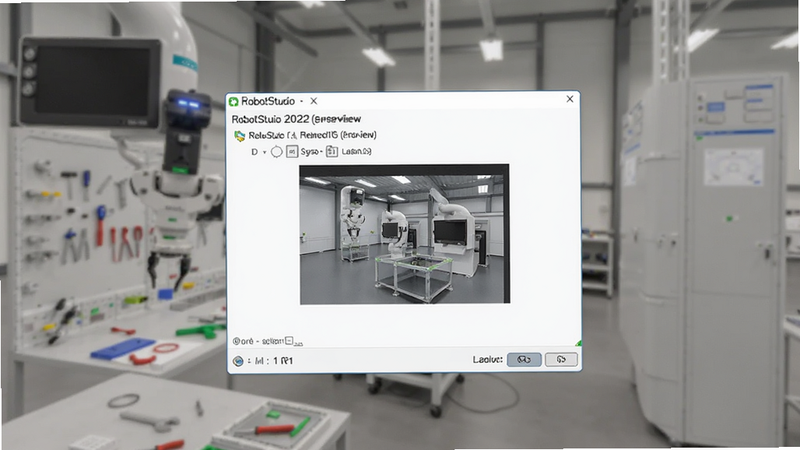
第五种,许可证问题。RobotStudio 2022需要授权许可,如果没激活或者许可证过期,会一直转圈然后没反应。检查一下“ABB Licensing Center”是否正常启动,许可证管理器里能否看到有效授权。
如果上面都试了还不行,那就检查下安装路径是否含中文,或者卸载重装,换个盘符装。我重装了两次才好,第一次装在D盘中文文件夹下,各种报错,后来改到C盘英文路径,一次成功。
RobotStudio 2022安装使用中的其他坑
除了打不开,还有朋友反映打开后新建项目卡死,或者加载示例模型特别慢。这多半是电脑内存不足或者虚拟内存设置太小。右键“此电脑”->“属性”->“高级系统设置”->“性能设置”->“高级”->“虚拟内存更改”,把初始大小和最大值都设置成物理内存的1.5倍,比如16G内存就设置成24576MB。
另外,RobotStudio 2022中文专业版下载的时候,最好用下载工具,不然文件大容易中断。我用的IDM,速度稳定,文件校验也放心。
如果你要用到机器人仿真,最好把系统显卡驱动和DirectX都更新到最新,不然3D视图容易黑屏或者花屏。
还有个小技巧,安装完成后,在“控制面板”->“程序和功能”里找到RobotStudio,点“修复”一下,能修复一些未知的组件问题,比完全重装省事多了。
总结几个实用建议,帮你少走弯路
最后说几点个人感受。安装RobotStudio 2022别着急,一步一步来,每一步都确认没问题再下一步。下载时认准RobotStudio 2022中文专业版下载的可靠来源,安装时关闭杀毒,装完重启,然后以管理员身份运行。遇到打不开,优先排查运行库和显卡驱动,这两样是重灾区。
如果你按照上面的方法试了一圈还是打不开,那就去ABB官网技术支持论坛搜一下,或者直接联系客服。别自己瞎折腾,有时候一个插件冲突就得搞半天。
希望这篇分享能帮到正在被RobotStudio 2022折磨的你,有问题欢迎留言交流,我看到都会回复。
FAQ:关于RobotStudio 2022的常见问题
问:RobotStudio 2022怎么安装?
答:下载安装包后,右键以管理员身份运行setup.exe,选择中文安装,路径不要带中文,安装过程中需要安装.NET和VC++运行库,装完重启电脑再打开即可。
问:RobotStudio 2022中文版下载后打不开怎么办?
答:先检查是否缺少运行库,更新显卡驱动,关闭杀毒软件,右键快捷方式以管理员身份运行,并检查许可证是否激活。如果还不行,尝试修复安装或重装。
问:RobotStudio 2022支持Win11吗?
答:支持,但建议Win11 64位专业版,并且需要更新到最新版本,否则可能兼容性不佳。最好用兼容模式运行。
最新文章
-
必安注册官网入口在哪?最新注册流程及常见问题解答
必安注册官网入口在哪?本文为你详细梳理必安官网最新注册入口、电脑端与手机端注册全
更新:26-08-26
-
RobotStudio 2022怎么安装?中文版下载后打不开如何解
本文详细讲解RobotStudio 2022中文专业版下载方法、安装步骤,以及下载后打不开、闪退
更新:26-08-26
-

copus官网入口在哪里 copus小章鱼下载安装教程
最近很多朋友都在找copus官网入口在哪里,想下载copus小章鱼这款工具。我花了两天时间
更新:26-08-26
-

copusio怎么找小说 copusio红底白墨鱼哪个
copusio怎么找小说?copusio红底白墨鱼是不少书友最近常聊的话题,很多朋友第一次用这
更新:26-08-26
-
必安网址是多少?官方入口与安全使用指南
必安网址是多少?本文为你整理必安官方入口、最新可用地址及安全使用指南,涵盖常见问
更新:26-08-26
-
Husby AI聊天软件怎么样?好用吗?安卓版靠谱吗值得下
Husby AI聊天软件安卓版怎么样?本文从真实下载安装、注册使用、功能实测等角度,分享
更新:26-08-26
COMMENTS 网友评论





推荐文章
热门文章
 2026年世界杯小组赛好看吗?世界杯2026
26-05-14
 2026年世界杯预选赛在哪里看 世界杯足球
26-05-14
 VMware ESXi 9.0如何使用 ESXi 9.0激活
25-09-15
 2026捕鱼游戏那个最火 捕鱼游戏推荐哪个
26-01-16
 lmarena生成手办指令 lmarena怎么生成3
25-09-02
 HttpCanary怎么用 httpcanary打不开如何
25-09-02
 黄金交易平台app排行榜 贵金属黄金交易
25-07-14
 追番动漫软件推荐app2026 追番的免费软
25-07-14
 永久免费的追剧软件无广告 2026永久免费
25-07-14
 和平精英手游是刺激战场吗 腾讯光子和平
19-05-08