
bian安装步骤详解,bian安装教程常见问题解答
发布时间:2026/8/21 17:12:27来源:币圈编辑部
最近好多朋友在问bian安装到底怎么弄,我自己也折腾了好几天,踩了不少坑,总算把bi an安装搞明白了。今天就把我的经验全部分享出来,从最基础的环境准备到最后的常见问题排查,一步步讲清楚。不管你是完全零基础的小白,还是之前安装失败想找原因的老手,这篇文章都能帮到你。咱们直接进入正题,别整那些虚的,全是实操干货。
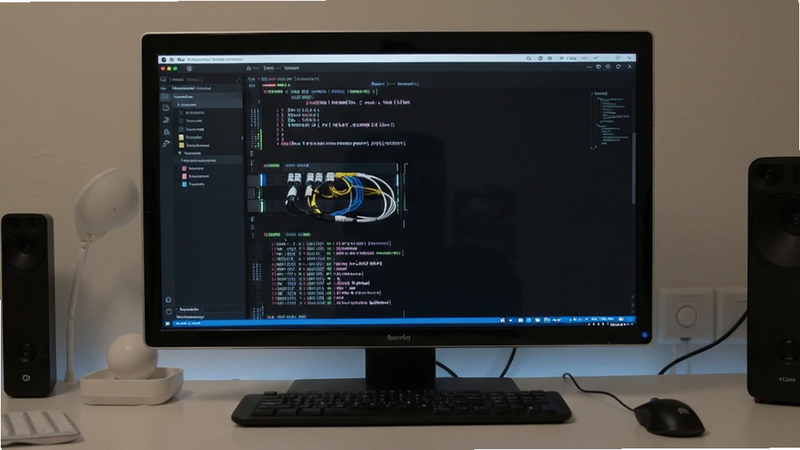
开始之前,我先说说我的情况,我用的Windows系统,64位,之前装了两次都失败了,不是报错就是卡住不动。后来仔细研究才发现,很多问题其实出在环境配置上,而不是软件本身。所以大家一定别跳过环境准备这一步,这步做不好,后面全是坑。
bian安装前需要准备什么?怎么检查电脑是否满足要求?
首先,咱们得确认电脑硬件够不够用。bian安装其实对配置要求不算特别高,但内存至少4GB,推荐8GB以上,硬盘空间至少留出10GB,不然安装过程中容易卡死。另外,操作系统最好用Windows 10或Windows 11,老系统可能不兼容。检查方法很简单,右键“此电脑”点“属性”,就能看到基本配置。如果你不确定,可以下载一个鲁大师之类的检测工具,一目了然。
然后,还要确保网络稳定,因为安装过程中可能要下载一些组件,网络不好容易中断。建议用有线网络,或者确保WiFi信号满格。另外,关闭杀毒软件和防火墙,有些杀软会拦截bi an安装的进程,导致安装失败。我之前就是360一直弹窗,关了之后一次就成功了。
bian安装步骤详解,每一步都别偷懒
好了,环境没问题了,咱们开始正式安装。首先,从官网下载bian安装包,一定要认准官方渠道,别去第三方下载站,容易被捆绑垃圾软件。下载之后,右键以管理员身份运行安装程序,这点很重要,不然可能没有权限写入系统文件。
接下来,安装向导会引导你选择安装路径,建议不要装在C盘,选个D盘或者E盘,建个专门的文件夹,方便管理。然后就是选择组件,如果你是默认安装,直接点“下一步”就行,但如果你想自定义功能,记得勾选你需要的模块。我建议新手直接默认,省事。
安装过程中,进度条可能会卡在某个地方不动,别急,等几分钟,有时候在后台解压文件。如果超过十分钟还没动静,检查一下是不是杀毒软件又偷偷拦截了,或者任务管理器里看看CPU和内存占用是不是很高。实在不行,就强制结束进程,重新安装,但记得先把杀软关了。
安装完成后,会提示重启电脑,别偷懒,重启一下,让系统配置生效。重启之后,桌面上会出现bian的图标,双击打开,第一次启动会初始化,稍等一会儿就进入主界面了。到这一步,恭喜你,bi an安装基本成功了!
bian安装常见问题解答:报错、闪退、打不开怎么办?
在安装和使用过程中,很多人会遇到各种问题,下面我挑几个最常见的说说。第一个就是安装时提示“缺少DLL文件”,这个一般是系统缺少运行库,去微软官网下载Visual C++ Redistributable安装一下就好了。第二个是安装后双击图标没反应,先看看是不是被杀毒软件隔离了,到隔离区恢复一下,或者重新安装一遍,这次记得添加信任。
还有朋友问,为什么安装过程中老是提示“安装包损坏”?这个大概率是下载的文件不完整,重新下载,或者换个浏览器下载,推荐用Chrome或者Edge。如果下载速度很慢,可以用迅雷,但注意别点那些广告链接。
另外,有些人安装后打开软件就闪退,这时候检查一下显卡驱动是不是最新的,更新一下驱动。如果还是闪退,试试兼容性模式,右键bian的图标,选“属性”,在“兼容性”选项卡里勾选“以Windows 7兼容模式运行”,然后应用确定。我有个朋友就是这么解决的,挺管用的。
还有,安装时提示“端口被占用”怎么办?这个多半是之前装过残留的服务,或者有别的软件占了端口。打开命令提示符,输入netstat -ano查看哪个进程占用了端口,然后杀掉进程,或者直接卸载残留软件。如果你不熟悉命令行,也可以用360的进程查看器,图形界面简单些。
bian安装后如何设置?优化技巧让软件更好用
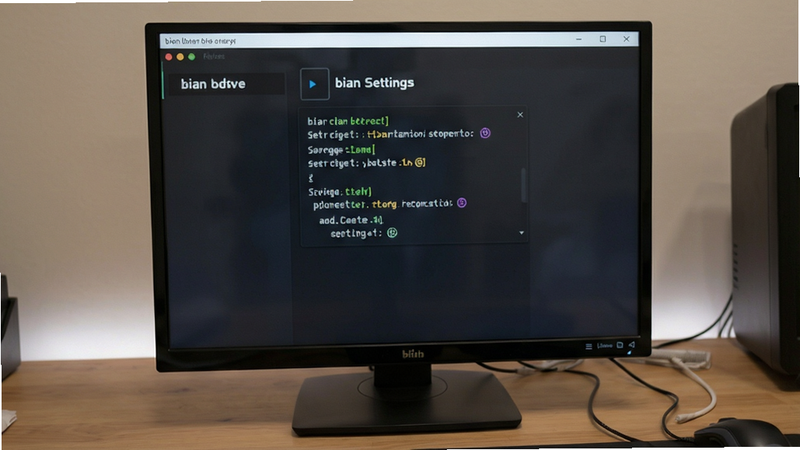
安装成功只是第一步,接下来咱们得设置一下,让bian用起来更顺手。首先,进入软件的“设置”界面,把自动更新关掉,不然每次启动都检查更新,烦死了。然后,把默认保存路径改到D盘,避免C盘越来越满。还有,开启“硬件加速”选项,如果你的显卡够好,这个能明显提升运行效率。
另外,很多人不知道,bian安装后还需要配置一个工作目录,用来存放临时文件。如果不设置,默认在C盘,时间长了会产生大量垃圾文件。建议在D盘新建一个“bian_temp”文件夹,然后在设置里指定它。这样清理起来也方便。
最后,如果想让bian运行更流畅,可以进“高级设置”里调整缓存大小,一般默认就行,但如果你电脑内存大,可以调高一点,速度会快不少。不过别调太高,容易占用过多资源,导致其他程序卡顿。
bian安装失败原因排查,看看你中了哪条?
如果你严格按照步骤来,还是失败,那咱们得好好排查一下。首先,看看事件查看器里的日志,按Win+R输入eventvwr,在“Windows日志”的“应用程序”里找到bian相关的错误记录,看看具体报错代码。然后去网上搜这个代码,基本都能找到解决方案。
其次,检查一下磁盘格式,bian安装要求NTFS分区,如果你的是FAT32,就得转换一下。转换方法:以管理员身份打开命令提示符,输入convert D:/fs:ntfs(把D换成你的盘符),回车就行,不会损坏数据,但最好备份一下。
还有,如果你的电脑是精简版系统,缺少一些服务组件,也可能导致安装失败。这时候可以运行“Windows更新”,把补丁都打全。我之前就是用的Ghost精简版系统,怎么都装不上,后来重装了原版系统就好多了。
最后,如果以上方法都没用,那可能是bi an安装包本身有问题,试试下载旧版本,或者等待官方更新修复。也可以去官方论坛看看,是不是有已知问题,或者发帖求助,那边大牛多,很快就能有人回复。
总结:bian安装其实不难,细心就能成功
总的来说,bian安装只要按步骤来,提前准备好环境,中途别乱点,基本都能一次成功。我写这篇文章,就是想把我的经验分享给大家,让你们少走弯路。如果还有什么不懂的,欢迎在评论区留言,我看到会回复的。另外,安装成功后,记得多逛逛软件的帮助文档,很多功能其实很强大,只是你不知道而已。好了,祝大家都能顺利安装,用起来开心!
最新文章
-

BNB可靠吗?投资前必看的风险与收益分析
BNB可靠吗?本文从交易所背景、币价波动、生态发展、监管风险等角度,用真实体验和通俗
更新:26-08-21
-
bian安装步骤详解,bian安装教程常见问题解答
本文详细讲解bian安装的全流程步骤,从环境准备到常见问题解决,适合初学者和遇到安装
更新:26-08-21
-
BNB提币迟迟不到账怎么办?教你快速解决到账延迟问题
BNB提币迟迟不到账?别慌!本文结合真实经历,为你详细分析提币延迟的常见原因,并提供
更新:26-08-21
-

币安BTC交易平台注册教程及提现限额问题解答
币安BTC交易平台怎么注册?提现限额多少?本文用最直白的大白话,手把手教你搞定币安A
更新:26-08-21
-

bi an KYC审核多久通过?bi an实名认证失败怎么办?bi
本文详细解答bi an KYC审核多久通过、bi an实名认证失败怎么办以及bi an KYC需要哪些材
更新:26-08-21
-

bian实名认证怎么弄?手机号被占用/审核失败原因及解决
bian实名认证怎么弄?本文分享bian实名认证详细步骤,重点解决手机号被占用、审核失败
更新:26-08-21
COMMENTS 网友评论





推荐文章
热门文章
 2026年世界杯小组赛好看吗?世界杯2026
26-05-14
 2026年世界杯预选赛在哪里看 世界杯足球
26-05-14
 VMware ESXi 9.0如何使用 ESXi 9.0激活
25-09-15
 2026捕鱼游戏那个最火 捕鱼游戏推荐哪个
26-01-16
 lmarena生成手办指令 lmarena怎么生成3
25-09-02
 HttpCanary怎么用 httpcanary打不开如何
25-09-02
 黄金交易平台app排行榜 贵金属黄金交易
25-07-14
 追番动漫软件推荐app2026 追番的免费软
25-07-14
 永久免费的追剧软件无广告 2026永久免费
25-07-14
 和平精英手游是刺激战场吗 腾讯光子和平
19-05-08