
Google商店下载总是失败?真正的原因和解决办法终于找到了
发布时间:2026/8/3 10:51:17来源:佚名
Google商店打不开、下载一直转圈、应用更新失败??这些问题估计不少安卓用户都遇到过。尤其是国产手机用户,由于系统定制的原因,Google服务框架经常出现各种兼容性小毛病。今天就把Google商店常见的几类问题彻底说清楚,附上经过验证的有效解决办法。
Google商店是安卓官方应用市场,App质量有保障,更新及时,是很多用户找应用的首选渠道。但国内手机往往不预装Google服务,或者预装了但框架不完整,导致Google商店频繁出现问题。这类问题的根源比较复杂,需要分情况处理。

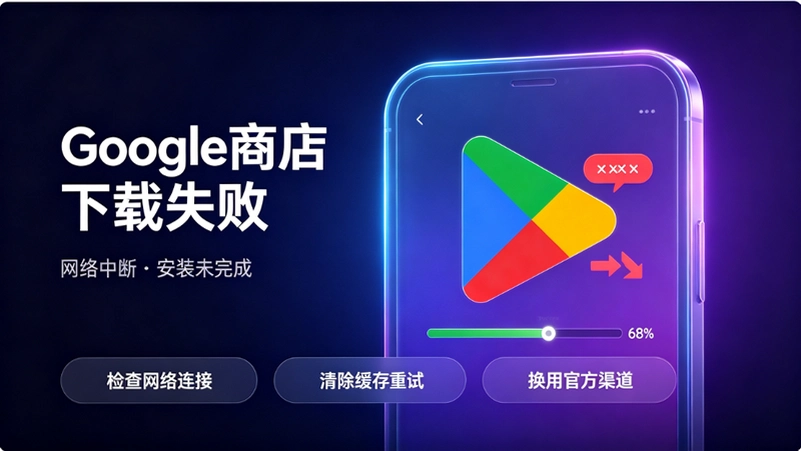
问题一:Google商店直接打不开
这是最常见的情况。表现为点击Google商店图标后一直显示加载中,或者直接闪退。这类问题通常是因为手机里没有完整的Google服务框架,或者框架版本与商店版本不匹配。
解决办法是下载安装完整的Google服务框架包。比较知名的是"谷歌安装器"系列工具,能一键检测并安装所有必需的Google组件。安装完成后重启手机,再打开商店一般就能正常使用了。
问题二:下载进度卡在0%或一直在转圈
网络问题是最常见的原因。Google商店的服务器在海外,国内网络直连经常不稳定。解决方法也比较简单??给应用商店挂一个代理节点,选择香港、日本或者新加坡的节点,延迟低、稳定性好。
另外也要检查一下手机的网络设置,确保商店应用有后台联网权限。有些手机管家类的App会默认限制后台网络访问,需要手动把Google商店加入白名单。
问题三:应用更新提示无法安装
这个问题通常出现在手机存储空间不足的情况下。Google商店更新应用需要临时存储空间,如果手机剩余存储太小就容易报错。解决方法很简单??清理手机内存,删除一些不用的照片、视频或者应用,腾出至少2GB以上的空间。
还有一种可能是之前的旧版本没有卸载干净,新版安装时产生冲突。这时候需要先把手动的残留数据清除,方法是在设置-应用里找到Google商店,点击"清除数据"和"清除缓存",然后重新打开商店下载。
问题四:下载被手机安全系统拦截
部分手机自带的安全中心会拦截Google商店下载的应用安装,提示"未知来源安装被禁止"。这是系统层级的安全限制,需要手动开启安装权限。
进入手机设置-安全-更多安全设置,找到"外部来源应用"或者"未知来源安装"选项,确保Google商店被授权。这个选项的具体位置因手机品牌而异,华为、小米、OPPO等品牌的设置路径略有不同。
问题五:账号登录不了
Google商店需要登录Google账号才能下载付费应用和同步数据。如果登录时一直提示网络错误,首先排查是否是代理问题??建议使用稳定的代理服务。
如果代理正常但还是登录失败,可以尝试清除Google账户数据后重新添加。路径是设置-账户-Google,移除账户后重新添加,期间确保网络连接稳定。
日常使用的一些小建议
Google商店本身运行正常的情况下,建议把"自动更新应用"这个选项打开。这样热门应用会保持最新版本,不用手动一个个检查更新,省心很多。
另外,登录Google账号后可以在"我的应用和游戏"里看到所有设备上安装的应用列表,方便管理。如果换了新手机,Google云端会同步你的应用列表,重新登录账号后可以一键安装之前的所有应用。
最新文章
-
bi安爆仓原因是什么?如何避免合约爆仓风险?教你几招
bi安爆仓原因有哪些?如何避免合约爆仓风险?本文从杠杆、仓位、行情波动等角度详细拆
更新:26-09-01
-

企业福利兑换平台怎么用?常见问题解答有哪些
东方福利网企业福利兑换平台怎么用?本文从员工真实使用角度出发,手把手讲解兑换流程
更新:26-09-01
-
bi安 API 接口调用教程:新手常见问题与解决方案
bi安 API 接口调用教程来了!新手调用 bi安 API 常遇到认证失败、请求超时、签名错误等
更新:26-09-01
-
TransmissionBT怎么用?下载安装后如何设置速度最快
TransmissionBT工具电脑版下载后怎么用?如何设置速度最快?本文分享真实下载安装体验
更新:26-09-01
-

Pr2023怎么永久激活?破解版安装后闪退如何解决
本文详细讲解Pr2023怎么永久激活,分享pr2023破解版Premiere2023安装后闪退的解决方法
更新:26-09-01
-
bi安访问官网入口在哪?怎么登录?最新地址和常见问题
bi安访问官网入口在哪?怎么登录?本文为你整理最新可用的bi安访问地址、PC和手机端登
更新:26-09-01
COMMENTS 网友评论







 Windows 10
推荐文章
热门文章
 2026年世界杯小组赛好看吗?世界杯2026
26-05-14
 2026年世界杯预选赛在哪里看 世界杯足球
26-05-14
 VMware ESXi 9.0如何使用 ESXi 9.0激活
25-09-15
 2026捕鱼游戏那个最火 捕鱼游戏推荐哪个
26-01-16
 lmarena生成手办指令 lmarena怎么生成3
25-09-02
 HttpCanary怎么用 httpcanary打不开如何
25-09-02
 黄金交易平台app排行榜 贵金属黄金交易
25-07-14
 追番动漫软件推荐app2026 追番的免费软
25-07-14
 永久免费的追剧软件无广告 2026永久免费
25-07-14
 和平精英手游是刺激战场吗 腾讯光子和平
19-05-08