
VMware ESXi 8.0安装与配置完整教程:从小白到熟练
发布时间:2026/7/7 18:01:28来源:佚名
VMware ESXi是VMware推出的企业级虚拟化平台,功能强大且占用资源少。本文介绍ESXi 8.0的完整安装流程和基础配置,小白也能快速上手。
资源下载:点击下载
复制上方链接到浏览器下载ESXi镜像与工具包。
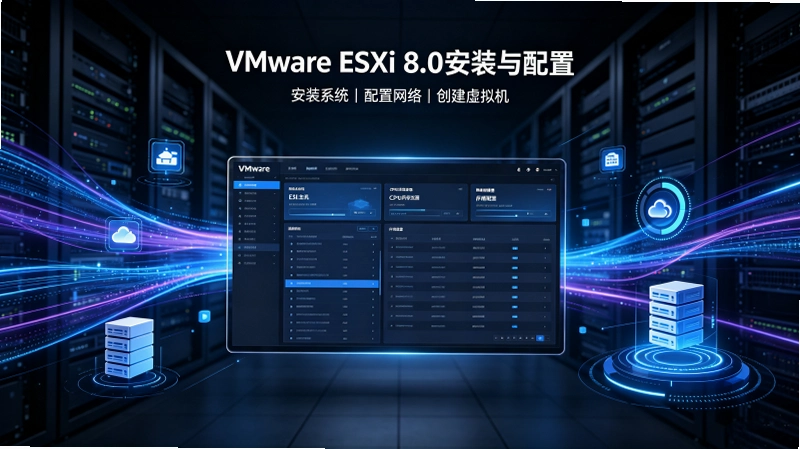
ESXi是什么?能做什么?
ESXi是VMware的企业级虚拟化操作系统,相当于一台物理服务器的大脑。你可以在ESXi上同时运行多台虚拟机(VM),每台VM都是独立的「电脑」,可以装不同的系统、跑不同的服务。家用场景下,一台小主机装ESXi,能同时跑软路由、NAS、旁路由、下载机等,一机多用。
ESXi相比Windows虚拟机的优势:占用资源极少(宿主机本身仅占用1-2GB内存)、稳定性极高、支持Web管理界面、虚拟机快照和克隆功能完善。
安装前的硬件准备
ESXi 8.0对硬件有一定要求。CPU需要支持虚拟化技术(VT-x/AMD-V),并且是64位x86处理器。内存建议8GB以上,否则跑不了几台VM。硬盘建议用SSD,ESXi本身安装在USB设备或SD卡上都可以,数据存储用单独的硬盘。
最经济方案:选一台低功耗小主机(J4125/N5105/N100级别),8GB内存+128GB SSD,系统装USB或SD卡,数据盘用SATA SSD。性能够跑4-5台小鸡,功耗不到10W,24小时开机不心疼。
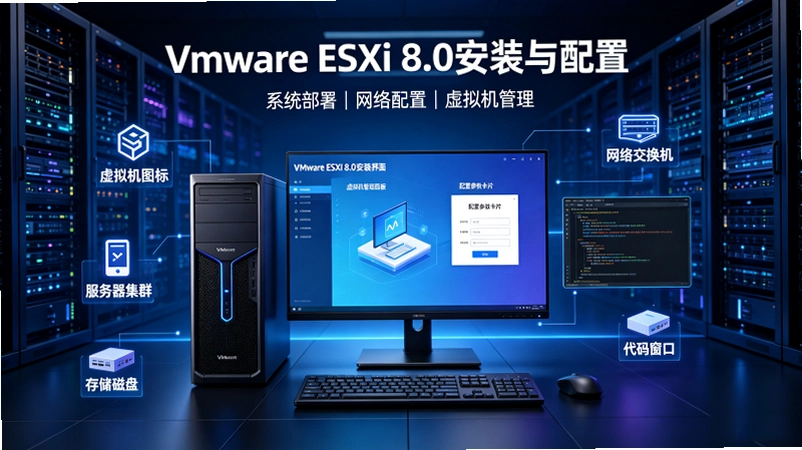
安装ESXi 8.0步骤
第一步:制作启动U盘。用Rufus或balenaEtcher将ESXi镜像写入U盘,注意选择正确的目标盘。写入完成后,BIOS设置从U盘启动。
第二步:进入ESXi安装向导。加载完成后,按Enter开始安装,同意协议,选择安装目标磁盘(如果是USB安装,选对目标设备)。设置管理员密码后开始安装,约5-10分钟完成。
第三步:重启后进入ESXi管理界面。按F2输入账号密码进入配置界面,设置网络(默认DHCP,建议改为静态IP)和DNS。记住Web管理地址,通常是 https://你的IP/ui/ 。
基础配置与创建虚拟机
在浏览器打开ESXi Web管理界面,用刚才设置的管理员账号登录。左边栏选择「虚拟机」→「创建/注册VM」,按向导选择系统镜像(需要先上传ISO到数据存储)、选择系统类型和版本、分配CPU/内存/硬盘资源。
推荐资源配置:软路由(2核/2GB/16GB)、NAS(2核/4GB/500GB)、下载机(2核/4GB/100GB)、小鸡测试机(1核/1GB/20GB)。
常用快捷命令:通过SSH连接ESXi后,用esxcli命令查看虚拟机状态、用vim-cmd管理VM开关机。数据存储在/datastore目录下,上传ISO文件到对应目录即可在创建VM时挂载。
最新文章
-
VMware ESXi 8.0安装与配置完整教程:从小白到熟练
VMwareESXi是VMware推出的企业级虚拟化平台,功能强大且占用资源少。本文介绍ESXi8.0的
更新:26-07-07
-
三星电视刷机教程:U盘刷机与在线升级完整攻略
三星电视用久了变卡?想装更多应用?本文介绍三星电视的U盘刷机方法和在线升级步骤,涵
更新:26-07-07
-
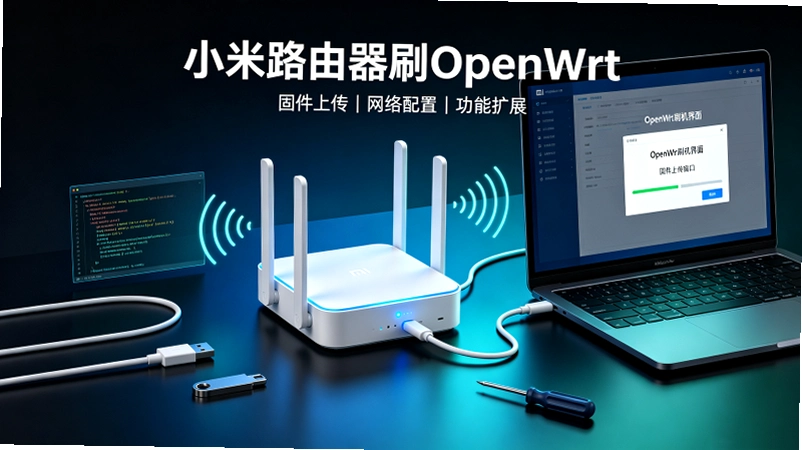
小米路由器刷OpenWrt教程:解锁更多可能
小米路由器性价比高,但原厂固件功能有限。本文介绍如何将小米路由器刷入OpenWrt固件,
更新:26-07-07
-
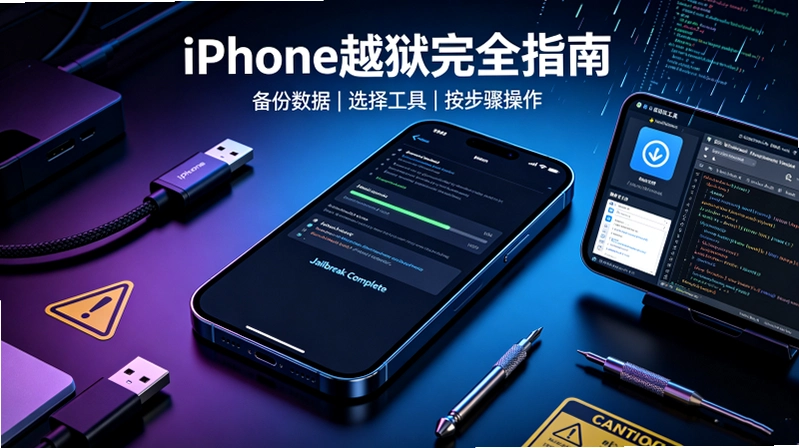
iPhone越狱完全指南:工具、步骤与插件推荐
iPhone越狱可以获得root权限,安装插件实现系统级自定义。本文介绍当前最稳定的越狱工
更新:26-07-07
-
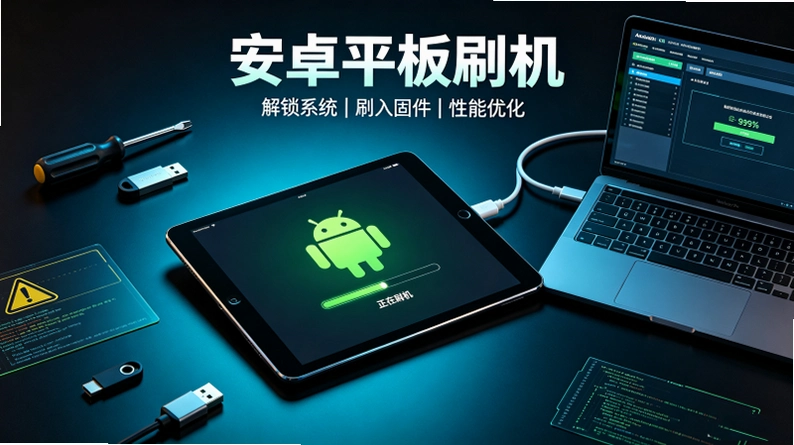
安卓平板刷机避坑指南:各品牌刷机方法与救砖方案
安卓平板用久了变卡想重获新生?本文整理华为、小米、三星等主流安卓平板的刷机方法,
更新:26-07-07
-
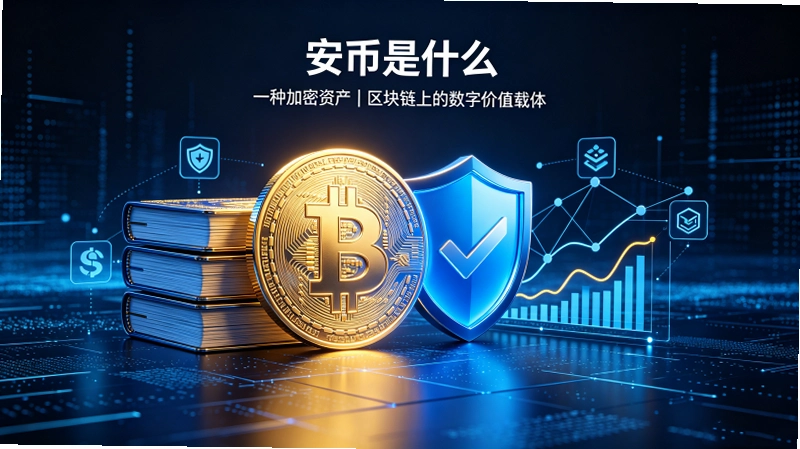
安币到底是什么?一文看懂安币的真相与未来价值
安币到底是什么?本文用大白话为你揭秘安币的真相、工作原理与未来价值,适合新手入门
更新:26-07-07
COMMENTS 网友评论





推荐文章
热门文章
 2026年世界杯小组赛好看吗?世界杯2026
26-05-14
 2026年世界杯预选赛在哪里看 世界杯足球
26-05-14
 VMware ESXi 9.0如何使用 ESXi 9.0激活
25-09-15
 2026捕鱼游戏那个最火 捕鱼游戏推荐哪个
26-01-16
 lmarena生成手办指令 lmarena怎么生成3
25-09-02
 HttpCanary怎么用 httpcanary打不开如何
25-09-02
 黄金交易平台app排行榜 贵金属黄金交易
25-07-14
 追番动漫软件推荐app2026 追番的免费软
25-07-14
 永久免费的追剧软件无广告 2026永久免费
25-07-14
 和平精英手游是刺激战场吗 腾讯光子和平
19-05-08