
MT管理器真正高效用法:手机党文件管理神器,这些骚操作太绝
发布时间:2026/6/7 10:19:15来源:佚名
MT管理器是安卓平台上功能最强大的文件管理工具之一,但大多数人只用它最基础的功能。本文介绍MT管理器的高效使用技巧,让你的文件管理效率翻倍。

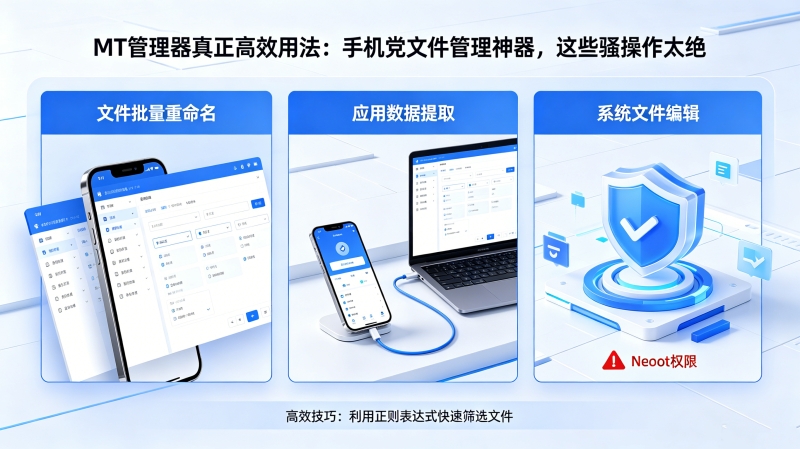
一,双窗口操作入门
1. MT管理器支持双窗口同时操作。打开两个文件目录,左右分屏,可以直接拖拽文件从一个窗口移动到另一个窗口。
2. 切换窗口布局。长按窗口分割线可以调整左右比例,拖到边缘可以将整个窗口隐藏或展开。
3. 窗口同步功能。开启同步后,在一个窗口进入某个文件夹,另一个窗口也会自动跳转到对应目录。
4. 快速切换根目录和内置存储。底部标签栏可以快速在根目录、SD卡、内置存储之间切换。
二,高效文件搜索与定位
1. MT管理器支持按名称、文件大小、修改时间搜索文件。设置搜索过滤器可以快速定位目标文件。
2. 收藏夹功能。把常用目录添加到收藏夹,后续直接点击即可进入,不用每次层层导航。
3. 最近访问记录。点击「最近」标签可以看到最近访问过的文件和文件夹,快速找到刚操作过的内容。
4. 文件历史记录功能。开启后可以查看文件修改历史,方便恢复误删或找到之前版本的文档。
三,批量操作技巧
1. 长按进入多选模式后,可以一次性对多个文件进行复制、移动、删除、压缩等批量操作。
2. 使用「正则表达式」命名可以批量重命名文件。比如「IMG_(.*)\.jpg」→「照片_$1.jpg」,一键完成批量重命名。
3. 批量压缩功能。可以将多个文件或文件夹压缩为ZIP或RAR格式,支持设置压缩级别和密码。
4. 批量修改文件权限。在ROOT环境下,可以批量修改多个文件的读取、写入、执行权限。
四,ROOT与系统文件操作
1. 在ROOT环境下,MT管理器可以访问和修改系统目录,如/data/app、/system/app等。
2. 系统文件编辑。直接编辑系统配置文件,如build.prop,但修改前务必备份原文件。
3. APK反编译功能。MT管理器内置APK编辑功能,可以查看和修改APK内部资源文件和AndroidManifest.xml。
4. 获取完整ROOT权限后,可以卸载任何预装应用,包括那些普通方式无法卸载的系统应用。
五,实用隐藏功能
1. 在文件列表空白处长按,可以调出快捷功能菜单,包括新建文件、新建文件夹、快速跳转等。
2. 输入「cd..」可以直接跳转到上级目录,输入「/」可以快速跳转到根目录。
3. 查看文件属性时可以看到文件的MD5、SHA1、SHA256值,方便校验文件完整性。
4. 内置文本编辑器支持代码高亮,适合查看和编辑XML、JSON等配置文件。
总结
MT管理器的功能远不止文件浏览这么简单。双窗口、批量操作、ROOT操作是提升效率的关键。掌握这些技巧后,手机文件管理效率不亚于电脑端。
最新文章
-

MT管理器真正高效用法:手机党文件管理神器,这些骚操
MT管理器是安卓平台上功能最强大的文件管理工具之一,但大多数人只用它最基础的功能。
更新:26-06-07
-
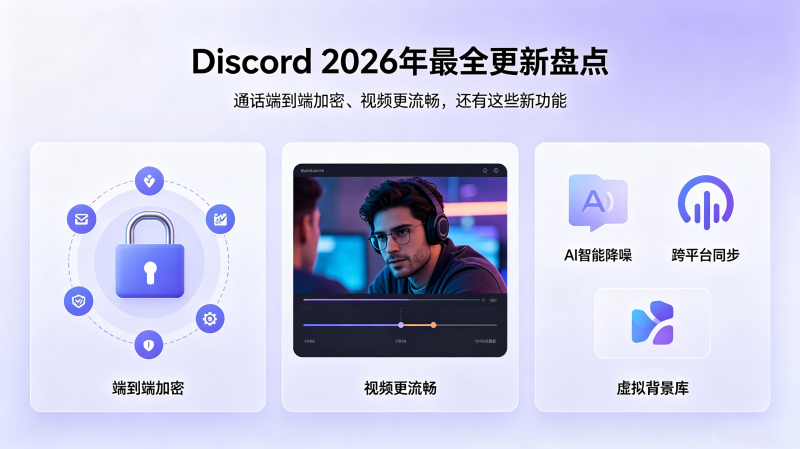
Discord 2026年最全更新盘点:通话端到端加密、视频更
Discord在2026年进行了一系列重大更新,包括语音通话端到端加密、视频通话更流畅、屏幕
更新:26-06-07
-

TikTok Shop卖家怎么入驻?TikTok Shop开店与跨境电商
TikTokShop是字节跳动旗下的电商平台,商家可以在TikTok内直接完成从种草到下单的全链
更新:26-06-07
-

微信悄悄更新的这些功能,用了半年才发现好用到哭!20
微信团队习惯悄悄上线新功能,很多实用功能被埋在设置深处,绝大多数用户用了很久都没
更新:26-06-07
-
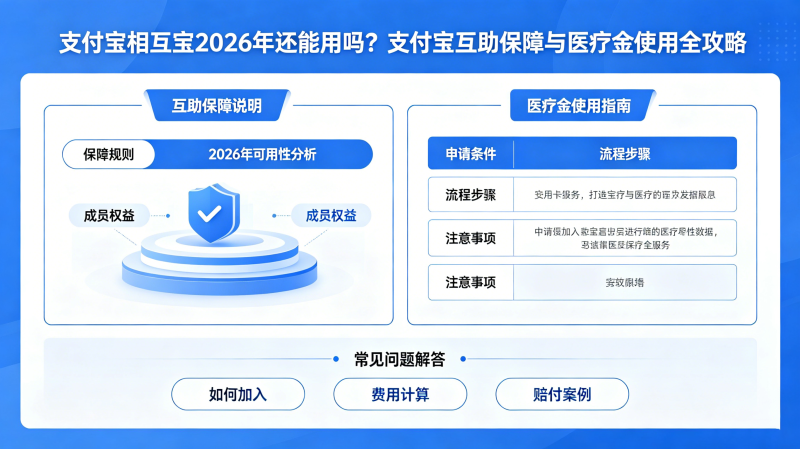
支付宝相互宝2026年还能用吗?支付宝互助保障与医疗金
相互宝已于2022年关停,但支付宝上仍有其他互助保障类产品在运行。很多用户不清楚这些
更新:26-06-07
-
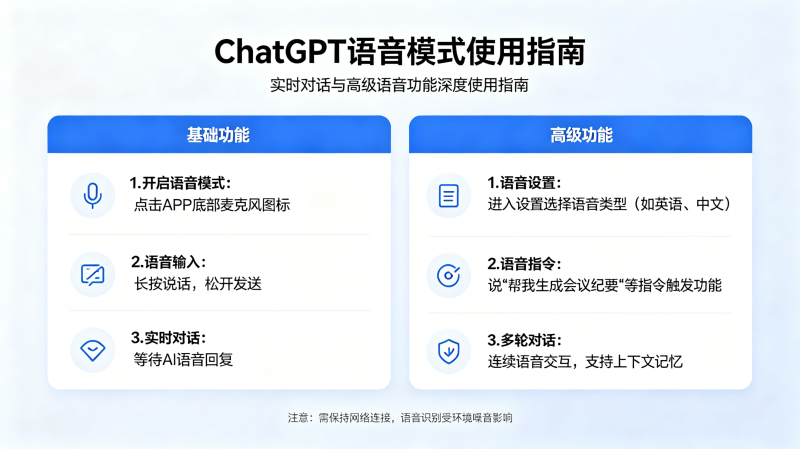
ChatGPT语音模式怎么用?ChatGPT实时对话与高级语音功
ChatGPT的高级语音模式让用户可以用语音直接与AI对话,完全替代打字输入。本文详细介绍
更新:26-06-07
COMMENTS 网友评论





推荐文章

热门文章
 2026年世界杯小组赛好看吗?世界杯2026
26-05-14
 2026年世界杯预选赛在哪里看 世界杯足球
26-05-14
 VMware ESXi 9.0如何使用 ESXi 9.0激活
25-09-15
 2026捕鱼游戏那个最火 捕鱼游戏推荐哪个
26-01-16
 lmarena生成手办指令 lmarena怎么生成3
25-09-02
 HttpCanary怎么用 httpcanary打不开如何
25-09-02
 黄金交易平台app排行榜 贵金属黄金交易
25-07-14
 追番动漫软件推荐app2026 追番的免费软
25-07-14
 永久免费的追剧软件无广告 2026永久免费
25-07-14
 和平精英手游是刺激战场吗 腾讯光子和平
19-05-08