
ESXi集成驱动镜像怎么制作?NVMe/USB/网卡驱动整合安装攻略
发布时间:2026/5/22 12:02:57来源:佚名
本站提供VMware ESXi 8.0 Update3、ESXi 9.0/9.1专用AMD Zen4/Zen5平台IPMI温控驱动原厂安装包下载,文件全称VMware-amd-zen-ipmi_thermal_910.1.0.0005-5vmw.803.0.0.24022510.zip,为标准离线压缩格式,集成硬件专属驱动模块。可完美适配铭凡MS-A2等Zen4、Zen5架构迷你主机,部署后可通过ESXCLI命令读取CPU温度及IPMI传感器原始数据,解决消费级主机ESXi环境无法测温、硬件监控缺失等问题,附带详细安装、卸载及跨平台适配教程,适配虚拟化家庭实验室及企业轻量服务器部署使用。最新消息几周前,文超(ESXi Fling 瑞昱网卡驱动开发者)联系到 William Lam,分享了他一直在研发的一项重磅成果。
资源下载:点击下载
复制上方链接到浏览器下载集成驱动包。
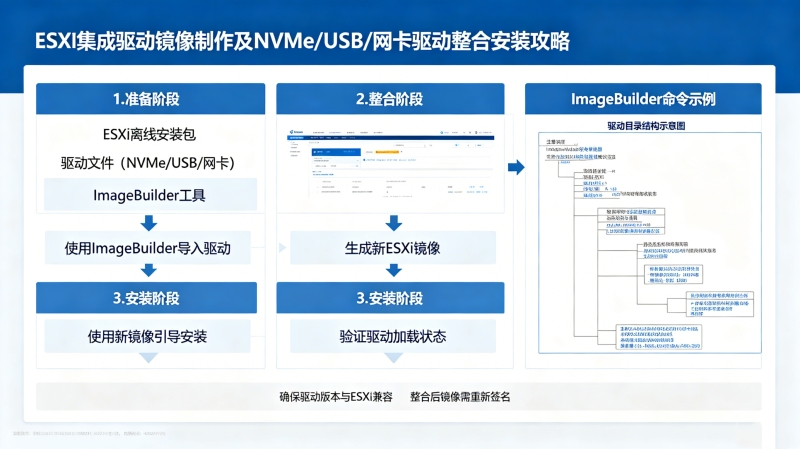
一、为什么需要集成驱动版ESXi镜像
VMware官方发布的ESXi标准安装镜像只包含通用的硬件驱动,在实际部署中,很多服务器使用的NVMe SSD、USB控制器、Realtek螃蟹卡等组件可能不在官方支持列表内,导致安装时提示"No Network Adapters"或无法识别存储控制器。尤其是使用AMD Zen架构平台(如铭凡Minisforum N100/N305等迷你主机)的用户,安装原生ESXi往往需要额外加载驱动才能识别网卡和存储。
集成驱动版ESXi镜像在官方镜像的基础上,预先整合了主流的NVMe驱动、USB3.0/3.1驱动、Intel和Realtek网卡驱动等常用组件,可以实现"装机即用",无需在安装过程中手动加载驱动。这对于需要在非HCL硬件上运行ESXi的技术爱好者和中小企业用户来说,大大降低了虚拟化部署的门槛。
二、集成驱动版ESXi镜像的适用场景
集成驱动版ESXi主要适用于以下场景:
第一,非HCL认证硬件。个人搭建的Home Lab、迷你主机(如铭凡、零刻等AMD平台)、二手服务器等不在VMware官方兼容性列表内的硬件,集成驱动版可以提高兼容性。
第二,多种存储控制器并存的环境。如果服务器同时使用了NVMe SSD(SATA/NVMe双模式)和传统SATA盘,集成驱动版可以确保两种存储控制器同时被正确识别。
第三,USB引导安装。部分特殊环境需要使用USB盘引导ESXi安装程序,USB3.0控制器驱动集成后可以避免安装程序无法识别USB安装盘的尴尬。
三、制作ESXi集成驱动镜像的方法
方法一:使用ESXi Customizer工具(适合Windows用户,最简单)
第一步:下载VMware-ESXi安装镜像(官方ISO)和要集成的驱动包(.zip格式的VIB文件)。
第二步:下载ESXi Customizer脚本(PowerShell脚本,VMware官方论坛和GitHub均有提供)。
第三步:管理员身份打开PowerShell,运行ESXi Customizer脚本,按提示选择ESXi镜像文件、驱动包文件、输出ISO文件名。脚本会自动将驱动包集成到ESXi镜像中并生成新的ISO文件。
方法二:使用ESXi Embedded Host Client(适合已有ESXi环境的情况)
如果已经有一台运行中的ESXi主机,可以通过vSphere Client登录后直接安装VIB驱动包(类似前面介绍的方式),然后将安装了驱动的ESXi主机配置为PXE/TFTP安装源,供其他主机网络启动安装。
四、集成驱动版ESXi的安装流程
第一步:使用Rufus或dd命令将集成驱动版ESXi ISO镜像写入U盘(方法同标准版)。
第二步:将U盘插入目标服务器,设置BIOS/UEFI从U盘引导启动。
第三步:进入ESXi安装引导界面,选择"Install ESXi"。在磁盘选择界面,应能看到目标存储设备(如果看不到,说明驱动集成可能不包含该设备的驱动)。
第四步:继续标准ESXi安装流程??选择目标磁盘、设置键盘布局、设置root密码。安装过程通常需要5-10分钟。
第五步:安装完成后重启,检查ESXi启动是否正常。进入DCUI界面(黑屏蓝字控制台),查看网络和存储是否已被正确识别。如能看到管理网络IP,说明网卡驱动已正常工作。
五、安装后的配置与优化
集成驱动镜像安装完成后,建议进行以下配置:
第一,配置管理网络。通过DCUI或vSphere Client设置管理网络IP,建议使用静态IP而非DHCP,便于后续管理。
第二,启用SSH和锁定模式。在vSphere Client中启用SSH服务,建议同时启用锁定模式(Lockdown Mode)增强安全性。
第三,配置存储。如果有多个 datastore,建议给不同用途的存储命名(如SSD datastore、HDD datastore),便于后续虚拟机存放策略管理。
第四,更新到最新补丁。安装完成后建议立即联网检查并安装最新的ESXi安全补丁,保持系统处于最新状态。
六、常见问题与注意事项
问题一:安装时仍提示"No Network Adapters"。可能原因:驱动包中不包含该网卡驱动;网卡在BIOS中被禁用;尝试更换为Intel i225/i226系列网卡(这些网卡在绝大多数ESXi版本中已有原生支持)。
问题二:集成驱动后ESXi启动变慢。这可能是驱动与硬件兼容性问题,检查VMware HCL确认所用硬件在支持列表内。
问题三:安装后USB设备无法识别。确认USB控制器在BIOS中已启用,部分服务器需要单独开启USB3.0控制器支持选项。
注意事项:集成驱动版ESXi镜像中的驱动包来源于社区或第三方编译,可能与VMware官方驱动存在稳定性差异。对于生产环境,建议优先使用HPE、戴尔等厂商提供的官方定制版ESXi镜像,以获得完整的技术支持保障。
总结
ESXi集成驱动镜像通过预置NVMe、USB、网卡等常用硬件驱动,解决了非HCL硬件或特殊存储控制器环境下的安装难题。用户可以通过ESXi Customizer工具自行制作集成镜像,也可以在HPE、戴尔等厂商的定制版ESXi镜像中选择。安装后做好网络、存储的基础配置,并保持定期更新安全补丁,确保虚拟化平台的稳定运行。
最新文章
-
ESXi集成驱动镜像怎么制作?NVMe/USB/网卡驱动整合安装
本站提供VMwareESXi8.03、ESXi9.0/9.1专用AMDZen4/Zen5平台IPMI温控驱动原厂安装包下载
更新:26-05-22
-
ESXi服务器定制驱动Add-on怎么装?HPE Synergy驱动扩展
本资源为HPESynergy刀片服务器融合架构专属官方定制ESXi8.0.2ISO安装镜像,由HPE与Bro
更新:26-05-22
-
HPE服务器ESXi离线升级包怎么部署?ESXi Depot配置与自
本镜像为HPEProLiantDL/ML系列机架/塔式服务器专属ESXi8.0.x官方定制安装包,由HPE与博
更新:26-05-22
-
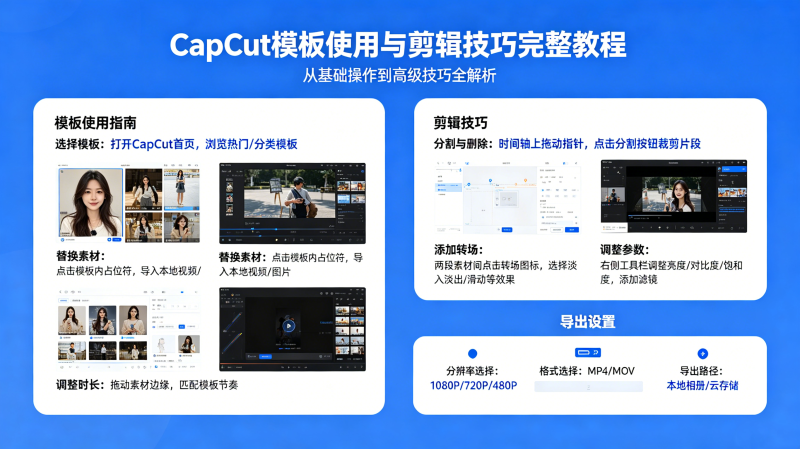
CapCut怎么剪辑视频?CapCut模板使用与剪辑技巧完整教
CapCut(剪映国际版)是字节跳动旗下备受欢迎的免费视频剪辑工具,凭借简洁的界面、强
更新:26-05-21
-
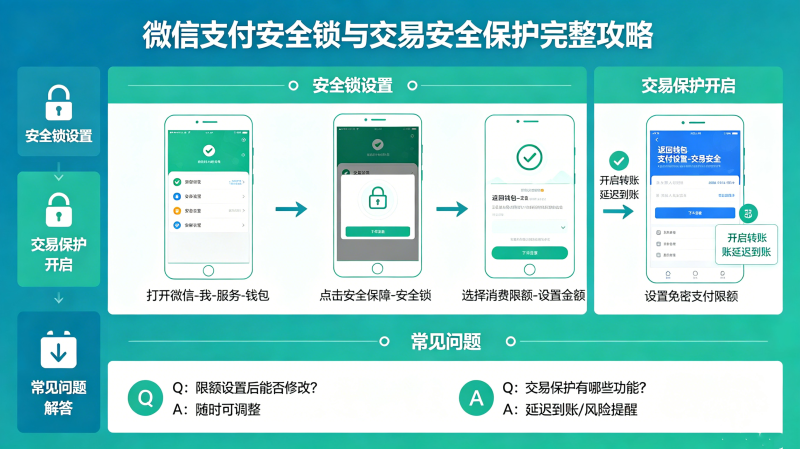
微信支付怎么设置限额定额?微信支付安全锁与交易安全
微信支付已经成为数亿中国人日常消费、转账、收款的核心工具,但围绕微信支付的安全问
更新:26-05-21
-
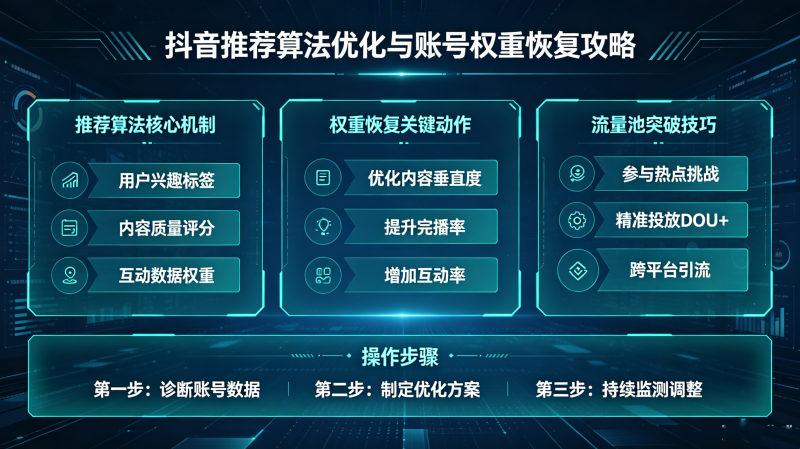
抖音推荐算法怎么改?抖音账号权重恢复与流量池突破技
抖音推荐算法一直是创作者最关心也最困惑的话题之一。抖音推荐算法怎么改?抖音账号被
更新:26-05-21
COMMENTS 网友评论





推荐文章

热门文章
 2026年世界杯小组赛好看吗?世界杯2026
26-05-14
 2026年世界杯预选赛在哪里看 世界杯足球
26-05-14
 VMware ESXi 9.0如何使用 ESXi 9.0激活
25-09-15
 2026捕鱼游戏那个最火 捕鱼游戏推荐哪个
26-01-16
 lmarena生成手办指令 lmarena怎么生成3
25-09-02
 HttpCanary怎么用 httpcanary打不开如何
25-09-02
 黄金交易平台app排行榜 贵金属黄金交易
25-07-14
 追番动漫软件推荐app2026 追番的免费软
25-07-14
 永久免费的追剧软件无广告 2026永久免费
25-07-14
 和平精英手游是刺激战场吗 腾讯光子和平
19-05-08