
ESXi升级不想重装系统?Cisco服务器离线升级Depot包操作指南
发布时间:2026/4/27 11:39:37来源:专题
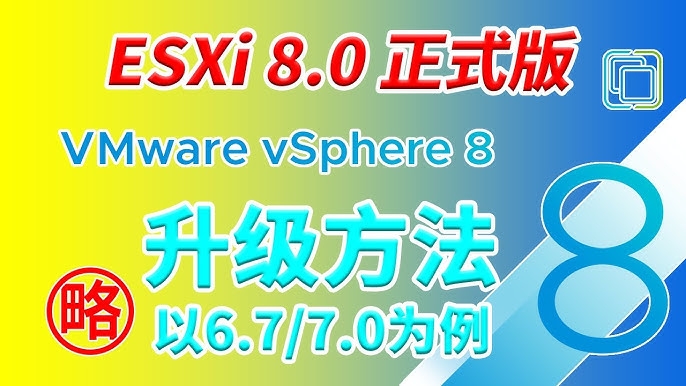
已经在线上运行的ESXi主机,想升级到更新版本,大多数人的第一反应是重装系统??因为担心升级失败导致业务中断。但重装意味着要重新配置所有网络、存储、虚拟机设置,耗时耗力还容易出错。实际上ESXi支持在线迁移和离线升级两种方式,特别是使用Cisco官方Depot离线升级包,可以在保留所有配置和虚拟机数据的前提下完成版本升级,整个过程可以控制在服务中断可接受的范围之内。
资源下载:点击下载
一、离线升级相比重装的优势
很多运维人员习惯性选择重装系统来「解决」版本升级问题,觉得这样最干净最可控。但重装的代价是巨大的:需要记录并重新配置所有网络参数(IP、网关、DNS、端口组)、需要重新添加存储数据存储、需要重新注册所有虚拟机并配置其资源池设置、还需要重新配置告警和备份任务。整个重装加调试的过程,少说也要一整天。
离线升级(esxcli software profile update)的优势在于:所有现有配置、虚拟机注册信息、网络设置、存储挂载关系全部保留,只需要替换系统镜像文件。升级完成后所有虚拟机仍然在原位置,只需要短暂重启ESXi主机即可。如果使用VCHA或HA集群设计,升级过程中可以做到业务零中断。
二、升级前的准备工作
升级前的准备工作直接决定升级是否顺利。第一,确认当前ESXi版本。在ESXi DCUI界面或通过SSH登录后执行vmware -v,可以看到当前运行的ESXi版本号和构建号。同时需要确认UCSM版本??如果UCSM版本过低,新版ESXi可能无法与UCSM正常通信,建议提前检查兼容性矩阵。
第二,评估主机上的业务虚拟机数量和可用维护窗口。如果主机上运行的虚拟机数量较多,需要提前与业务方沟通好升级时间窗口。整个升级过程(包括准备和验证)预计需要两到四小时,需要确保在这个时间段内业务可以接受短暂中断或迁移。
第三,创建完整备份。这个备份包括两个层面:一是UCSM配置备份,在UCSM管理界面执行「All」配置导出,保存到本地;二是在vCenter中对ESXi主机进行备份快照(如果使用vSphere的话)。第四,下载Cisco官方Depot离线升级包。
三、Cisco Depot升级包的选择
Cisco官方针对UCS服务器发布了定制版的ESXi离线升级包,文件名格式为VMware-ESXi-8.0.U3-xxxxx-Cisco-X.y.z-a-depot.zip。与标准VMware升级包不同的是,Cisco Depot包已经集成了UCS服务器所需的全部定制驱动和UCSM代理组件,可以直接使用esxcli命令进行升级。
下载Depot包时需要注意选择与当前ESXi版本对应的目标版本。例如当前运行的是ESXi 7.0U3,想升级到8.0U3,需要下载8.0U3的Cisco Depot包。同时要确认下载的是「Depot」格式(.zip)而非「ISO」格式(.iso),ISO格式用于全新安装,Depot格式用于升级。
将下载的Depot包上传至ESXi主机的数据存储中。建议在/vmfs/volumes/下创建一个upgrade目录,将zip包放入其中。上传可以通过vSphere Client的数据存储浏览器完成,也可以通过scp命令直接上传至ESXi主机的/tmp目录再移动到数据存储。
四、使用esxcli进行离线升级
esxcli是ESXi的命令行升级工具,支持在线和离线两种升级方式。这里介绍离线升级的具体步骤。第一步:开启ESXi主机的SSH服务。在vSphere Client中右键主机 → 服务 → 启用安全Shell(SSH)。
第二步:SSH登录ESXi主机,使用root账户。登录后进入/tmp或数据存储目录,确认Depot包已就位。执行以下命令查看可用升级配置文件:esxcli software sources profile get -d /vmfs/volumes/[datastore]/upgrade/VMware-ESXi-8.0.U3-xxxxx-Cisco-depot.zip
命令执行后会列出该Depot包中包含的所有可安装配置文件。通常会看到两个选项:「ESXi-8.0.U3-Cisco-UCS-standard」(标准版)和「ESXi-8.0.U3-Cisco-UCS-Utilities」(工具版),选择standard版进行升级。
第三步:执行升级命令。在维护模式下执行:esxcli software profile update -d /vmfs/volumes/[datastore]/upgrade/VMware-ESXi-8.0.U3-xxxxx-Cisco-depot.zip -p ESXi-8.0.U3-Cisco-UCS-standard
升级过程中屏幕会滚动显示安装进度,大约需要五到十分钟。升级完成后会有「Update Result」字样提示是否成功。如果中途报错,需要记录报错信息并检查硬件驱动兼容性。
五、升级后的验证与收尾
升级完成后执行reboot命令重启ESXi主机。重启过程中会看到新的ESXi版本启动画面,耐心等待系统完全启动。重启后SSH登录,执行vmware -v确认版本号已更新到目标版本。同时检查UCSM中该主机的状态是否仍为「associated」??如果是「disassociated」,说明升级过程中UCSM代理出现问题,需要重新关联服务配置文件。
登录vSphere Client检查所有虚拟机是否正常运行。逐台启动虚拟机测试业务是否恢复。检查网络连通性:ESXi主机的管理网络是否正常、虚拟机的网络连接是否正常、跨主机的vMotion是否正常。如果使用vSAN或NFS存储,确认数据存储是否正常挂载。
最后在vSphere Client中关闭维护模式,主机重新加入生产集群。观察一段时间确认所有告警都已清除、集群健康度正常。保留升级日志和Depot包文件,便于后续排查问题或在其他主机上重复操作。
六、常见报错与处理
最常见的报错是「The package is not accepted by the host」,通常意味着主机的当前版本与目标Depot包的版本跨度太大??例如从ESXi 6.7直接升级到8.0,中间隔了太多版本。解决方法是先升级到中间版本(如先升级到7.0U3)再继续升级到目标版本。
另一个常见报错是驱动兼容性错误。部分定制硬件的驱动在升级后可能与新版ESXi不兼容。遇到这种情况需要到硬件厂商官网查找升级后的兼容驱动,然后使用esxcli software vib install -d命令单独安装兼容驱动,再重新执行升级。
最新文章
-
ESXi升级不想重装系统?Cisco服务器离线升级Depot包操
已部署的ESXi如何平滑升级到新版本且保留所有配置?本文介绍使用Cisco官方Depot离线升
更新:26-04-27
-

Solana链上AI Agent是什么?为什么2026年它们成为最热
AIAgent正在成为Crypto领域最火爆的新叙事。2025年AIAgent在Solana链上创造了310亿美元
更新:26-04-27
-
Hyperliquid的HYPE代币是什么?为什么90天内暴涨80
Hyperliquid去中心化永续合约平台近期表现强势,HYPE代币90天内涨幅达80,2026年4月价
更新:26-04-27
-

比特币2026年4月站上73K意味着什么?机构疯抢背后的深
比特币在2026年4月维持在73000美元上方运行,市场普遍预期冲击8万美元。多支比特币现货
更新:26-04-27
-
Dogecoin ETF是什么?为什么2026年DOGE突然变得正经了
2026年4月DogecoinDay上,Dogecoin正式推出现货ETF并被分类为数字商品,这一「土狗币」
更新:26-04-27
-

梦幻捕鱼怎么赚钱 梦幻捕鱼怎么申请退款
梦幻捕鱼很多小伙伴都在玩。这里带来了梦幻捕鱼怎么赚钱、梦幻捕鱼怎么申请退款相关内
更新:26-04-26
COMMENTS 网友评论





推荐文章
热门文章
 捕鱼游戏排行榜前十名有哪些 2026捕鱼游
26-01-16
 VMware ESXi 9.0如何使用 ESXi 9.0激活
25-09-15
 2026捕鱼游戏那个最火 捕鱼游戏推荐哪个
26-01-16
 lmarena生成手办指令 lmarena怎么生成3
25-09-02
 HttpCanary怎么用 httpcanary打不开如何
25-09-02
 黄金交易平台app排行榜 贵金属黄金交易
25-07-14
 追番动漫软件推荐app2026 追番的免费软
25-07-14
 永久免费的追剧软件无广告 2026永久免费
25-07-14
 和平精英手游是刺激战场吗 腾讯光子和平
19-05-08
 孤岛行动手游下载安装资源哪里有 孤岛行
19-04-28