
当前位置:首页 → 资讯 → 软件教程 → Cisco服务器装ESXi总是找不到硬盘?一篇解决UCS服务器虚拟化部署难题
Cisco服务器装ESXi总是找不到硬盘?一篇解决UCS服务器虚拟化部署难题
发布时间:2026/4/27 11:46:24来源:专题
在Cisco UCS服务器上安装ESXi,踩坑的概率比在普通x86服务器上高得多。标准ESXi镜像放进U盘引导后,屏幕要么显示找不到硬盘,要么RAID控制器识别异常,好不容易到了网络配置阶段又发现网卡驱动缺失??这些问题单独拎出来都能让运维人员折腾好几天。Cisco UCS服务器的硬件架构与普通服务器有本质区别,BIOS设置、硬件驱动、引导方式都有讲究,照着普通服务器的经验来装大概率要翻车。今天这篇文章把Cisco UCS服务器安装ESXi的完整流程和常见坑点逐一说清楚。
资源下载:点击下载
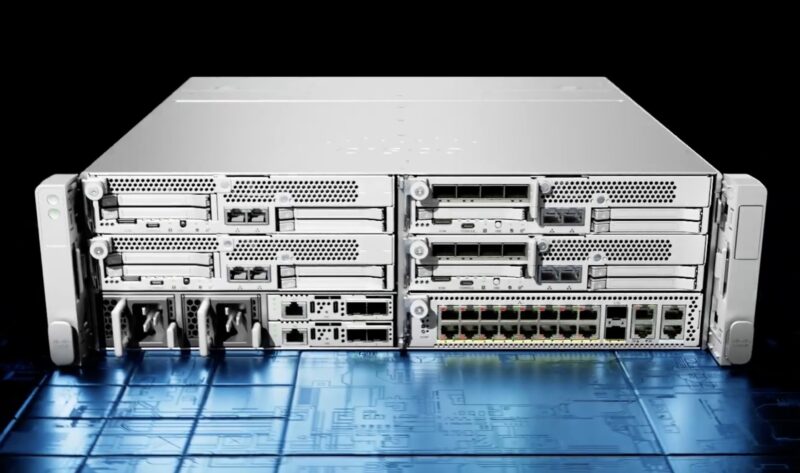
一、Cisco UCS服务器的特殊硬件架构
Cisco UCS与其他普通x86服务器最大的区别在于「统一计算」设计理念。传统服务器每台独立管理,而UCS通过UCS Manager(UCSM)集中管理所有计算、网络、存储资源。C系列机架服务器和B系列刀片服务器共享同一UCSM管理平面,服务器不直接连接网络,而是通过UCSM分配的vNIC和vHBA来访问网络和存储资源。这种架构好处是管理效率高,坏处是安装ESXi时需要考虑UCSM层面的配置是否正确。
UCS服务器的网卡也与普通服务器不同。标准服务器通常使用Broadcom或Intel网卡,而UCS大量使用Cisco VIC(Virtual Interface Card)卡。VIC卡是Cisco自研的 converged network adapter,支持FC、FCoE、Ethernet等多种协议,标准ESXi镜像默认不含VIC驱动,这就是为什么很多人在安装时网卡完全无法识别的根本原因。
二、安装前的UCSM配置
在服务器上开始安装ESXi之前,必须先在UCSM中完成必要的配置。首先登录UCSM Web管理界面,确认UCSM版本??ESXi 8.0需要UCSM 4.3(4)及以上版本才完全兼容,如果UCSM版本过低需要先升级。确认版本后在左侧导航栏选择「Equipment」,找到要安装ESXi的服务器,查看其当前的MAC地址、WWN等硬件信息并记录下来备用。
接下来需要创建Service Profile(服务配置文件)。Service Profile是UCS的核心概念??它定义了服务器的启动顺序、网络配置、存储配置等所有策略,相当于服务器的「身份证」。在「Servers」菜单下选择「Service Profiles」 → 「Templates」,创建一个服务配置文件模板。关键配置项包括:启动方式设置为「Legacy」或「UEFI」(根据ESXi版本和服务器年份选择)、在「Boot Order」中添加ESXi引导镜像的位置、配置vNIC的MAC地址池。
服务配置文件模板创建完成后,将其实例化并关联到目标服务器。关联后服务器重启会自动应用配置,此时服务器的硬件资源才真正被UCSM接管。如果发现关联后服务器没有按预期工作,可以在UCSM中检查服务配置文件的状态是否为「associated」,是否为「online」。
三、BIOS设置的关键项
BIOS设置是UCS服务器安装ESXi最容易被忽略的环节。在UCSM中可以选择直接修改服务器BIOS设置,也可以通过服务配置文件模板预设BIOS策略。进入服务器的BIOS配置页面,以下几个选项需要重点关注:
Intel VT-x和VT-d必须启用。VT-x支持CPU虚拟化,VT-d支持直接内存访问(用于直通场景)。如果这两个选项未启用,ESXi无法创建虚拟机或进行PCI设备直通。部分老款UCS服务器默认不启用VT-d,需要手动在BIOS中开启。
Secure Boot需要根据情况决定是否关闭。启用Secure Boot后,只有带签名证书的系统才能启动。ESXi标准镜像默认不带Cisco定制的签名证书,如果Secure Boot保持开启状态,ESXi引导时会直接拒绝启动。建议在ESXi安装完成、驱动都加载正常后再开启Secure Boot。
启动顺序需要将USB或UEFI Shell放在最前面(如果使用U盘引导的话)。部分UCS服务器默认启动顺序没有将外部介质放在优先位置,导致即使插了引导U盘也会直接进入系统而非安装界面。
四、使用Cisco定制ISO镜像
前面提到标准ESXi镜像不含Cisco VIC驱动,解决这个问题最标准的方式是使用Cisco官方定制的ESXi ISO镜像。这个定制镜像又叫Cisco Custom Image,VMware和Cisco联合发布,专门针对UCS服务器做了驱动集成和优化。
定制镜像的主要优势有三个:第一,原生集成Cisco VIC卡驱动,网卡和HBA卡在安装时就能直接识别,无需额外加载;第二,内置UCSM代理(UCSM Agent),安装完成后UCSM能够自动发现并管理ESXi主机;第三,集成了思科定制RAID控制器(MegaRAID)驱动,PERC和HBA卡能正确识别并配置。
下载定制镜像时需要到Broadcom/VMware官方合作页面,找到「Cisco UCS Custom Image」对应版本。文件名通常为VMware-ESXi-8.0.U3-xxxxx-Cisco-X.y.z-a.iso格式,其中8.0.U3是ESXi版本,xxxxx是构建号,Cisco表示这是定制版本。下载完成后使用Rufus或Ventoy将ISO写入U盘,建议使用16GB以上容量的U盘确保写入稳定。
五、ESXi安装步骤详解
将写入好的U盘插入UCS服务器的USB接口,重启服务器按F6进入启动设备选择菜单(不同UCS型号快捷键可能不同,具体查看服务器手册),选择从U盘启动。如果U盘没有出现在启动列表中,需要返回BIOS确认启动顺序是否正确设置。
成功引导后进入ESXi安装界面,按Enter开始安装。第一个需要配置的选项是选择安装目标磁盘。如果服务器配置了RAID卡,在这里应该能看到RAID阵列的名称和容量(而非单块物理磁盘),确认这是我们期望的配置后选中它。如果看到的是单块物理磁盘而非RAID阵列,需要返回BIOS或RAID配置界面检查RAID是否正确创建。
键盘布局选择默认「US」即可。设置root密码时建议使用强密码并记录下来??ESXi的root密码丢失后重置比较麻烦,建议一开始就设置一个记得住的强密码。之后按Enter确认开始安装,安装过程大约需要十到十五分钟,安装完成后会提示移除安装介质并按Enter重启。
六、安装后检查与常见问题
ESXi安装完成重启后,按F2进入DCUI界面,输入root账户登录。进入第一件事是配置管理网络:按「Configure Management Network」,依次设置IP、子网掩码、网关和DNS。如果这台ESXi需要被vCenter管理,务必确认网络配置能通vCenter的IP。
在DCUI主界面能看到网络状态、主机名称和vCenter连接状态。如果网络显示「disconnected」,检查UCSM中服务配置文件的vNIC配置是否正确绑定到了正确的网络托盘。管理网络正常后,在浏览器输入ESXi主机的IP进入Web管理界面,用户名为root,密码为安装时设置的密码。
如果发现网卡没有全部识别,在ESXi Web界面左侧选择「Networking」→「VMkernel NICs」,检查是否所有vNIC都显示正常。如果部分网卡灰色显示未连接,可能是UCSM中的vNIC配置未正确激活,需要返回UCSM检查服务配置文件状态。如果所有网卡都未识别,基本可以确定是驱动问题,需要确认安装时使用的是Cisco定制镜像。
最新文章
-
必安转账怎么操作和多久到账及手续费多少全攻略
必安转账怎么操作?多久到账?手续费多少?本文用实测经验讲清必安转账全流程,从App入
更新:26-08-25
-
币安交易所验证失败怎么办身份验证不通过邮箱验证码收
币安交易所验证失败怎么办?身份验证不通过、邮箱验证码收不到,很多用户都遇到过,尤
更新:26-08-25
-
币安交易所官网入口在哪?最新下载地址及常见问题解答
币安交易所官网入口在哪?最新下载地址是多少?本文用最直白的大白话,手把手教你找到
更新:26-08-25
-
币安交易所冻结怎么解决?账户解冻流程与常见问题解答
币安交易所冻结怎么解决?本文用真实经验讲清账户冻结的常见原因、解冻流程和人工客服
更新:26-08-25
-
必安下载常见问题如何选择官方渠道安装失败怎么解决
本文围绕必安下载的常见问题展开,重点讲清楚怎么选官方渠道、下载安装失败怎么解决。
更新:26-08-25
-
币安交易所新币怎么买新币什么时候上线抢购技巧
想要在币安交易所新币上线时第一时间买入却不知怎么操作?本文详细讲解币安交易所新币
更新:26-08-25
COMMENTS 网友评论







 Windows 11
推荐文章
热门文章
 2026年世界杯小组赛好看吗?世界杯2026
26-05-14
 2026年世界杯预选赛在哪里看 世界杯足球
26-05-14
 VMware ESXi 9.0如何使用 ESXi 9.0激活
25-09-15
 2026捕鱼游戏那个最火 捕鱼游戏推荐哪个
26-01-16
 lmarena生成手办指令 lmarena怎么生成3
25-09-02
 HttpCanary怎么用 httpcanary打不开如何
25-09-02
 黄金交易平台app排行榜 贵金属黄金交易
25-07-14
 追番动漫软件推荐app2026 追番的免费软
25-07-14
 永久免费的追剧软件无广告 2026永久免费
25-07-14
 和平精英手游是刺激战场吗 腾讯光子和平
19-05-08