
当前位置:首页 → 资讯 → 软件教程 → VMware ESXi 9.0.0 HPE ProLiant服务器原厂ISO全新安装指南
VMware ESXi 9.0.0 HPE ProLiant服务器原厂ISO全新安装指南
发布时间:2026/4/24 8:47:16来源:专题
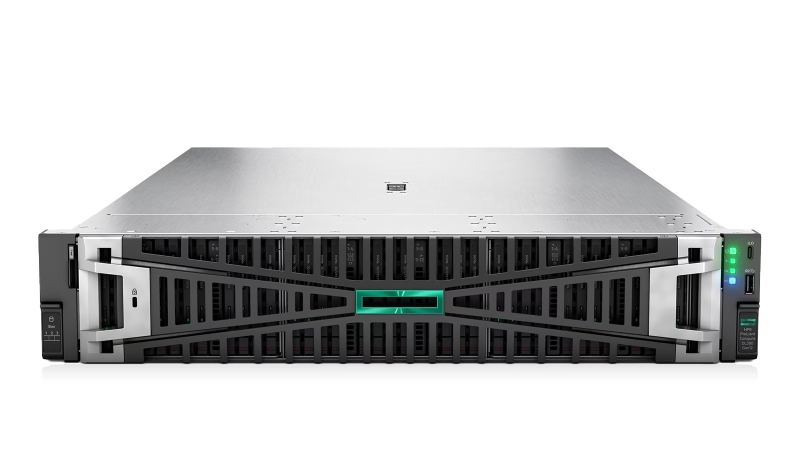
VMware ESXi 9.0.0是当前最新主版本,HPE为ProLiant服务器提供官方定制ISO安装镜像,解决通用镜像在ProLiant服务器上的硬件兼容性问题。本文详解HPE ProLiant服务器安装ESXi 9.0.0的完整流程。
镜像下载:点击下载
一、ESXi 9.0.0的主要更新
ESXi 9.0.0相比8.0版本有多项重要改进:支持更新的CPU架构(Intel Xeon Emerald Rapids、AMD Genoa);网络性能提升(新增SR-IOV增强支持);存储增强(NVMe-oF原生态支持);安全增强(UEFI安全启动增强)。对于HPE ProLiant服务器,ESXi 9.0.0还带来了iLO 6的完整支持,提供更强大的远程管理能力。
二、支持的HPE ProLiant机型
HPE ProLiant DL系列:DL360/DL380 Gen10、Gen10 Plus、Gen11系列;DL560/DL580 Gen10+;DL320 Gen11等主流1U/2U机架式服务器。塔式服务器:ML110/ML350 Gen10+。刀片服务器:BL460c Gen10+系列。
确认型号方法:开机自检画面显示型号;iLO Web界面首页;服务器前面板LCD屏显示型号。
三、安装前的准备工作
BIOS设置:启用Intel VT-x/VT-d(虚拟化必需);禁用Secure Boot(ESXi 9.0.0默认不支持,需在安装后手动配置);设置启动顺序,将U盘或虚拟介质设为第一启动项。
准备安装介质:8GB以上U盘,用Rufus写入HPE定制ISO镜像。下载Rufus后,设备选择U盘,引导类型选择ESXi ISO镜像,分区方案选择GPT,目标系统选择UEFI/BIOS双模式。
四、安装ESXi 9.0.0详细步骤
第一步:将U盘插入服务器,开机按F11进入Boot Menu,选择从U盘启动。第二步:进入ESXi安装向导,选择键盘布局(默认US)。第三步:选择安装目标磁盘(注意:HPE RAID控制器下需先创建逻辑磁盘才能作为安装目标)。
第四步:配置root密码,建议复杂度大小写+数字+特殊字符。第五步:确认安装摘要,点击完成开始安装。安装时间约10-15分钟。第六步:安装完成后,取出U盘,首次启动配置管理网络(vmnic0)。
五、iLO 6远程管理配置
iLO 6是HPE第6代远程管理芯片,与ESXi 9.0.0完全兼容。配置步骤:开机按F10进入iLO界面;配置IPMI网络参数;启用Remote Console(远程控制台)功能用于重装系统;配置警报和邮件通知。
六、常见问题
安装找不到磁盘:确认HPE Smart Array控制器已创建逻辑磁盘(Logical Drive);BIOS中SATA模式设为AHCI或配置为Raid模式。安装后无法识别全部内存:检查BIOS中内存RAS设置,部分内存需要手动配置。iLO无法访问:检查网线连接iLO专用管理口(非ESXi管理网口)。
最新文章
-
VMware ESXi 9.0.0 HPE ProLiant服务器原厂ISO全新安装
VMwareESXi9.0.0是当前最新主版本,HPE为ProLiant服务器提供官方定制ISO安装镜像,解决
更新:26-04-24
-

PEPE币是什么币?最成功的青蛙MEME币PepeCoin投资指南
PEPE(PepeCoin)是2023年以太坊链上诞生的MEME币,名字取自网络流行表情包青蛙Pepe。
更新:26-04-24
-

INJ币是什么币?Injective链上永续合约DEX龙头
INJ是InjectiveProtocol的原生Token,Injective是Cosmos生态专注衍生品交易的高性能链
更新:26-04-24
-

TIA币怎么买?Celestia模块化区块链质押与生态应用
TIA是Celestia的原生Token,Celestia是全球首个模块化区块链的DA(数据可用性)层项目
更新:26-04-24
-

海王捕鱼怎么升级 海王捕鱼怎么注销账号
海王捕鱼是一款很好玩的3D捕鱼游戏。包含了万人联机、高爆率、赛事竞技、零氪友好等内
更新:26-04-23
-

海王捕鱼怎么赚钱 海王捕鱼怎么未成年退款
海王捕鱼深受广大捕鱼爱好者喜爱,这里为大家带来了海王捕鱼怎么赚钱、海王捕鱼怎么未
更新:26-04-23
COMMENTS 网友评论





推荐文章
热门文章
 捕鱼游戏排行榜前十名有哪些 2026捕鱼游
26-01-16
 VMware ESXi 9.0如何使用 ESXi 9.0激活
25-09-15
 2026捕鱼游戏那个最火 捕鱼游戏推荐哪个
26-01-16
 lmarena生成手办指令 lmarena怎么生成3
25-09-02
 HttpCanary怎么用 httpcanary打不开如何
25-09-02
 黄金交易平台app排行榜 贵金属黄金交易
25-07-14
 追番动漫软件推荐app2026 追番的免费软
25-07-14
 永久免费的追剧软件无广告 2026永久免费
25-07-14
 和平精英手游是刺激战场吗 腾讯光子和平
19-05-08
 孤岛行动手游下载安装资源哪里有 孤岛行
19-04-28