
应用列表怎么管理才能高效又省心
发布时间:2026/10/31 8:54:55来源:小编
手机装了几十个应用,电脑桌面也堆了一排图标,想找个不常用的软件得翻半天,这种事估计不少人都遇到过。其实问题不在应用多,而在于没把应用列表(App Lister)管明白。我自己前后折腾过好几套管理方式,从手动记表格到用专门工具,踩过坑也攒了点经验,下面就按实际使用顺序聊聊,怎么让应用列表管理这件事变得高效又省心。
先搞清楚:应用列表到底该记些什么
很多人一上来就想着找工具,结果工具装了一堆,列表还是乱的。我的建议是先把“记什么”想清楚。一个能用的应用列表,起码要包含应用名称、用途分类、安装位置(手机还是电脑)、以及上次使用的大致时间。
别小看最后这一项,它直接决定了你后续清理时能不能下得去手。我之前就是只记名字不记使用频率,结果列表越拉越长,真正高频用的就那么十几个。
分类别贪细,按“办公、娱乐、工具、系统”这种粗粒度分就够了,分太细反而增加维护成本。这一点在应用列表(App Lister)这类工具里体现得特别明显,分类模板越简单,坚持记录的概率越高。
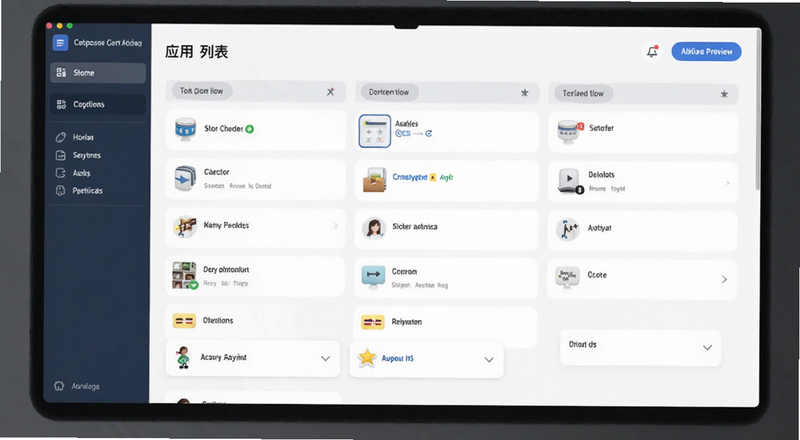
工具怎么选:别被功能列表唬住
市面上的应用列表工具不少,有纯手动的表格类,也有能自动扫描已安装应用的。我的实际体验是:如果你只是想在换手机、重装系统时快速恢复常用软件,手动维护一份精简列表反而更靠谱;如果你应用数量确实多,那就选带自动扫描和导出功能的。
重点看两个点:能不能导出、跨设备同步方不方便。有些工具界面做得花哨,结果导出格式乱七八糟,换台设备就抓瞎。我自己现在用的方案是应用列表(App Lister)配合云笔记,扫描完直接导出文本存一份,换机时照着装,十分钟搞定。
玩家点评:之前图省事用了某款自动扫描工具,结果它把系统自带应用也全塞进列表里,看着挺全,实际找自己要用的软件更费劲了。后来学乖了,扫描完先手动筛一遍,只留自己装的,列表一下子清爽不少,这个筛选步骤真不能省。
日常维护:省心的关键在“少折腾”
应用列表管理最怕的就是三天打鱼两天晒网。我的做法是把维护动作拆小:装新应用时顺手加一行,卸载时顺手删一行,每周花两分钟扫一眼有没有重复条目。就这么简单,列表基本不会失控。
另外提一句,定期清理不用的应用比整理列表本身更重要。列表再漂亮,装了一堆半年没打开的东西也是白搭。我现在习惯每月月底过一遍应用列表(App Lister),按上次使用时间排序,超过三个月没碰的直接标记,下次清理就有依据了。
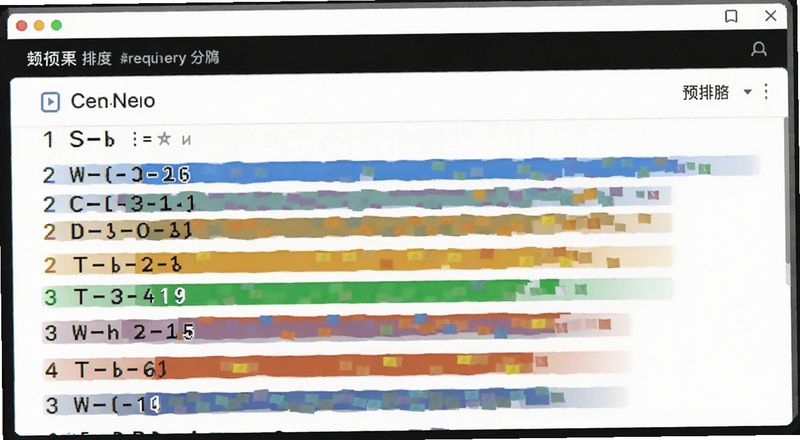
跨设备场景:手机电脑别各管各的
现在谁不是手机电脑一起用,应用列表要是分开管,很容易出现“这个软件电脑上装了手机上忘了”的情况。我的处理办法是建一份主列表,手机端和电脑端用不同颜色标签区分,同步到云文档里,哪边装了哪边没装一目了然。
如果你用的是带同步功能的应用列表(App Lister)工具,记得把同步频率调成手动或者低频,不然每次打开都同步一遍,反而拖慢速度。这个小细节我调了好几次才找到舒服的设置。
几个常见问题,一次性说清楚
问:应用列表管理工具是不是越贵越好用?
答:真不是。很多免费工具的基础功能完全够用,关键看你能不能坚持记录,工具本身贵不贵影响不大。
问:应用列表(App Lister)自动扫描安全吗?
答:正规工具一般只读取已安装应用的基本信息,不涉及隐私数据。但下载渠道要认准,来路不明的安装包别碰,这点比功能本身更重要。
问:应用列表整理完没多久又乱了怎么办?
答:说明维护动作没融进日常习惯。试试装完应用立刻记一笔,别攒着,攒着必乱,这是我自己反复验证过的教训。
最后说点实在的
应用列表管理这事,说到底是给自己省时间。工具只是辅助,应用列表(App Lister)用得顺不顺手,取决于你有没有一套自己能坚持下来的简单流程。别追求一步到位,先跑起来,边用边调,慢慢就顺手了。
最新文章
-

云途独服跑Docker首次写入慢?换磁盘前先查整文件复制
一个8GiB镜像文件被四个容器首次修改,可能先产生四份文件级复制预算。数据改用卷后,
更新:26-10-31
-

战术小队更新了什么 战术小队进不去服务器怎么办
收藏重启后清空有了修复,0/0排队却仍在调查。10月29日的客户端构建沿用10.6.3编号,服
更新:26-10-31
-

船员招聘网哪个靠谱 航运e家怎么帮船员找工作
船员招聘网哪个靠谱?跑船七八年的老船员聊聊自己用航运e家(船员招聘网)找活的真实经历
更新:26-10-31
-

番茄倒数怎么用才高效 倒计时提醒如何设置更醒目
番茄倒数怎么用才高效?本文从实际使用场景出发,分享番茄倒数的正确打开方式、倒计时
更新:26-10-31
-

方舟生存飞升万圣节怎么过 方舟生存飞升活动怎么开启
活动倍率能缩短部分投入,却接不住所有离线安排。Fear Ascended正在进行,单人启用、私
更新:26-10-31
-
Bithumb拟下架BLUR和CORE:交易与提币相隔一个月,退出
11月30日停止买卖,12月30日结束提币,两个期限提供的服务不同。未成交委托会被取消;
更新:26-10-31
COMMENTS 网友评论





推荐文章
热门文章
 2026年世界杯小组赛好看吗?世界杯2026
26-05-14
 2026年世界杯预选赛在哪里看 世界杯足球
26-05-14
 VMware ESXi 9.0如何使用 ESXi 9.0激活
25-09-15
 2026捕鱼游戏那个最火 捕鱼游戏推荐哪个
26-01-16
 lmarena生成手办指令 lmarena怎么生成3
25-09-02
 HttpCanary怎么用 httpcanary打不开如何
25-09-02
 黄金交易平台app排行榜 贵金属黄金交易
25-07-14
 追番动漫软件推荐app2026 追番的免费软
25-07-14
 永久免费的追剧软件无广告 2026永久免费
25-07-14
 和平精英手游是刺激战场吗 腾讯光子和平
19-05-08