
当前位置:首页 → 资讯 → 软件资讯 → VMware Identity Manager 3.3.7完整安装配置指南:从零搭建企业统一身份认证平台
VMware Identity Manager 3.3.7完整安装配置指南:从零搭建企业统一身份认证平台
发布时间:2026/7/27 17:10:51来源:佚名
VMware Identity Manager 3.3.7是实现企业应用单点登录的核心组件。本文详细讲解全套安装包的部署流程、数据库配置以及初始化管理,适合IT管理员参考。
资源下载:点击下载VMware Identity Manager 3.3.7全套安装包
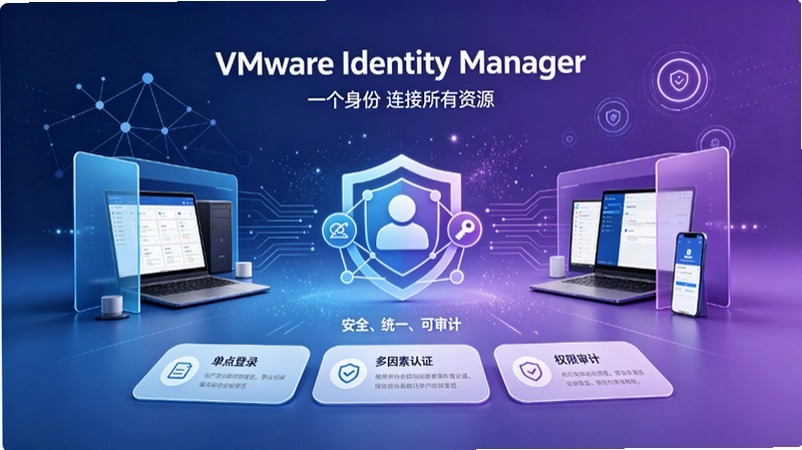
环境准备
1. CPU至少4核,内存不低于8GB,生产环境建议16GB以上。
2. 磁盘空间预留100GB,数据盘建议单独挂载。
3. 支持Windows Server 2016/2019或Linux版OVA部署。
4. 需要预先安装SQL Server或PostgreSQL数据库。
5. 确保服务器能访问外网下载依赖组件。
安装步骤
1. 下载VMware Identity Manager 3.3.7全套安装包,双击运行安装向导。
2. 选择安装类型:典型安装适合新手,自定义安装可调整组件路径。
3. 配置数据库连接:输入SQL Server地址、端口、数据库名及认证账户。
4. 设置管理员邮箱和初始密码,密码复杂度需满足要求。
5. 完成安装后通过浏览器访问管理控制台,默认端口8443。
初始化配置
1. 首次登录需接受许可协议,激活许可证序列号。
2. 配置目录服务:导入AD/LDAP用户和组,同步频率可自定义。
3. 设置单点登录域名,添加可信断言URL。
4. 配置邮件通知服务,SMTP服务器地址和端口需填正确。
5. 创建管理员角色,分配不同权限给IT团队成员。
常见问题
1. 数据库连接失败:检查SQL服务是否启动,端口1433是否放行。
2. 控制台无法访问:确认8443端口未被占用,防火墙规则是否正确。
3. AD用户同步异常:检查网络连通性和AD服务账户权限。
4. 许可证激活失败:确认序列号无误,联系VMware客服获取帮助。
5. 安装卡在数据库创建步骤:手动创建空数据库再重试安装向导。
最新文章
-
VMware Identity Manager 3.3.7完整安装配置指南:从零
VMwareIdentityManager3.3.7是实现企业应用单点登录的核心组件。本文详细讲解全套安装
更新:26-07-27
-
VMware Identity Manager 3.3.7认证配置:多因素认证M
VMwareIdentityManager支持多种认证方式,包括本地密码、RADIUS、证书认证等。如何配置
更新:26-07-27
-
VMware Identity Manager条件访问配置:基于设备状态与
VMwareIdentityManager可根据设备类型、合规状态、用户角色动态控制应用访问权限。如何
更新:26-07-27
-
高德地图精准定位技巧:手机导航总偏航的解决方法
手机导航总偏航怎么回事?高德地图定位不精准怎么解决?本文整理了多种定位异常的排查
更新:26-07-27
-

抖音极速版和普通版有什么区别:哪个更省流量更赚钱
抖音极速版和普通版有什么区别?极速版更省流量、赚钱更容易,但功能有差异。刷视频赚
更新:26-07-27
-

微信分身双开多开教程:一部手机同时登录多个微信的方
微信分身是手机自带的双开功能。怎么在一部手机上同时登录多个微信?本文介绍华为、小
更新:26-07-27
COMMENTS 网友评论





推荐文章
热门文章
 2026年世界杯小组赛好看吗?世界杯2026
26-05-14
 2026年世界杯预选赛在哪里看 世界杯足球
26-05-14
 VMware ESXi 9.0如何使用 ESXi 9.0激活
25-09-15
 2026捕鱼游戏那个最火 捕鱼游戏推荐哪个
26-01-16
 lmarena生成手办指令 lmarena怎么生成3
25-09-02
 HttpCanary怎么用 httpcanary打不开如何
25-09-02
 黄金交易平台app排行榜 贵金属黄金交易
25-07-14
 追番动漫软件推荐app2026 追番的免费软
25-07-14
 永久免费的追剧软件无广告 2026永久免费
25-07-14
 和平精英手游是刺激战场吗 腾讯光子和平
19-05-08