
从零搭建个人服务器:硬件选型到系统安装全程
发布时间:2026/6/26 14:19:37来源:佚名
花几百块买台小主机,搭个24小时开机的私人服务器,用于跑脚本、存数据、搭博客,比云服务器更自由、比二手盘更安全。本文从硬件选型开始,手把手完成一台All-in-One服务器的搭建。
资源下载:点击下载
复制上方链接到浏览器下载VMware官方镜像与服务器搭建工具包。
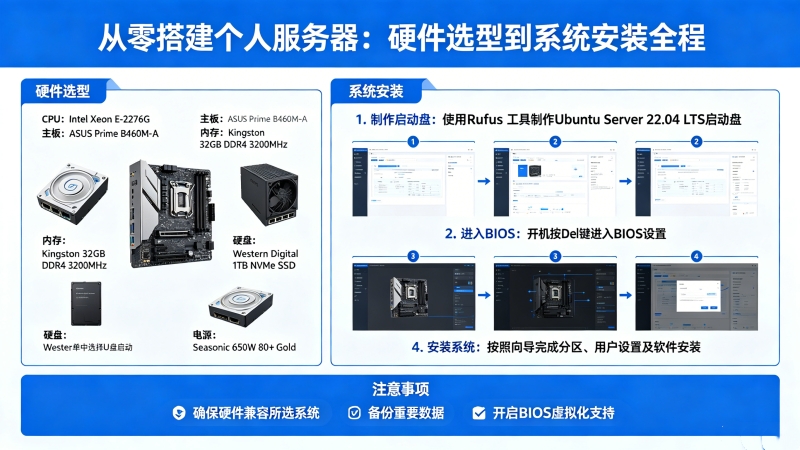
硬件选型:多少钱能搞定?
入门级个人服务器有两种主流方案。第一种是软路由小主机,代表型号有倍控J4125、N5105等工控小主机,价格300-800元,功耗低至10-24W,适合长期开机。优点是体积小、噪音低、7x24稳定运行;缺点是性能有限,不适合高负载任务。
第二种是淘汰下来的商用品牌机,如HP EliteDesk、Dell OptiPlex,价格200-500元,功耗约50-100W。优点是性能强、扩展性好(可加硬盘和内存);缺点是体积大、噪音大,不适合放卧室。
个人建议:如果只是跑跑Docker容器、搭个博客,N5105小主机足够;如果想玩All-in-One(同时跑虚拟机、NAS、软路由),选择i5-8代以上的商用台式机更合适。
系统选择:Debian还是OpenWrt?
个人服务器的操作系统选择取决于你的需求。如果这台服务器需要同时兼任软路由功能,推荐 OpenWrt或iKuai作为主系统,网络转发性能出色且管理界面友好。如果只需要纯粹的服务器功能,Debian或Ubuntu Server是最佳选择,生态完善、教程丰富。
对于想要"开箱即用"的用户,可以选择TrueNAS Scale(面向存储)或者Unraid(面向多媒体和虚拟化)。这些系统提供Web管理界面,降低了运维门槛。
建议新手从Debian 12入手,系统简洁、占用资源少,遇到问题百度/Google都能找到大量参考资料。等熟悉Linux基本操作后,再尝试更专业的虚拟化方案。
安装Debian系统详细步骤
第一步:制作安装U盘。下载Debian 12 netinst镜像(大小约500MB),使用Rufus或Etcher写入U盘。netinst镜像最小化安装,不含图形界面,节省磁盘空间。
第二步:设置BIOS启动顺序。插入U盘开机,按Del或F2进入BIOS,将U盘设为第一启动项,保存退出。
第三步:安装系统。引导进入Debian安装界面后,选择"Graphical install",按向导完成分区、时区、用户创建等步骤。建议/home单独分区,数据盘单独挂载,方便重装系统时保留数据。
第四步:配置基础环境。安装完成后SSH登录服务器,更新软件源并安装基础工具:sudo apt update && sudo apt upgrade -y && sudo apt install vim git curl wget htop net-tools docker.io -y
Docker部署:让服务器跑更多服务
Docker是个人服务器玩家的必备工具。通过Docker,你可以在一台服务器上同时运行博客、密码管理器、下载机、监控面板等十几种服务,互不干扰。
安装Docker后,使用docker-compose.yml管理多容器部署。以部署一个博客+相册为例:编写docker-compose.yml文件,定义Nginx、WordPress、MySQL等服务;运行docker-compose up -d自动拉取镜像并启动;访问对应端口即可使用。
推荐新手先部署三个实用服务:Portainer(Docker可视化管理界面)、Alist(挂载阿里云盘/百度网盘)、AdGuard Home(去广告DNS)。这三个服务配置简单、功能实用,能快速建立使用Docker的成就感。
数据备份策略
服务器最重要的不是硬件,而是数据。推荐采用"3-2-1备份策略":至少3份数据副本,存放在2种不同介质上,其中1份存放在异地。云盘同步(如阿里云盘同步到onedriver)是经济实惠的异地备份方案。
对于跑在Docker里的服务,使用volume挂载本地目录,数据存在/home/docker/volumes/下。每次重大配置变更前,执行docker-compose pull && docker-compose up -d更新服务,同时保留旧版本配置以便回滚。
最新文章
-
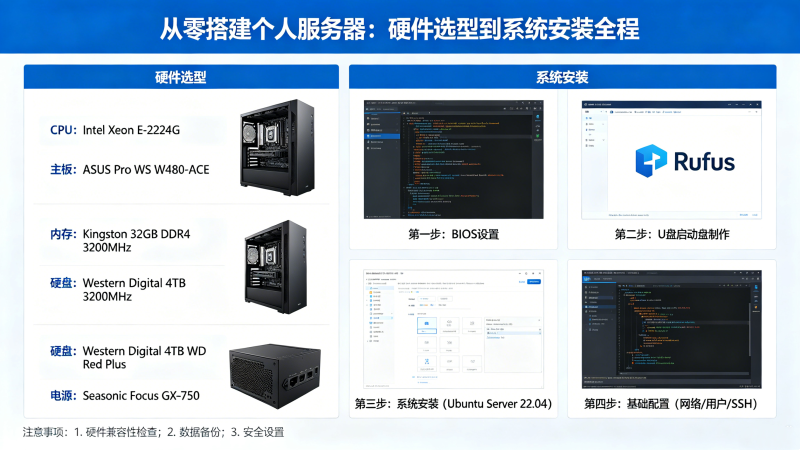
从零搭建个人服务器:硬件选型到系统安装全程
花几百块买台小主机,搭个24小时开机的私人服务器,用于跑脚本、存数据、搭博客,比云
更新:26-06-26
-
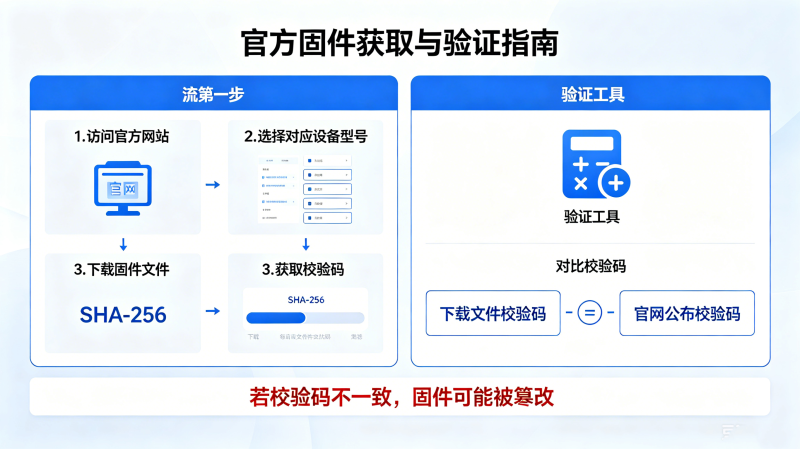
官方固件获取与验证:防止下载到篡改版本
刷机圈子里有句话叫"固件选错,全盘皆崩"。刷入被篡改的第三方固件,轻则系统不稳定、
更新:26-06-26
-

ChatGPT登顶全球收入榜:AI助手如何从问答工具进化成"
2026年6月,ChatGPT登顶全球AppStore收入榜。曾经的问答工具,如今已成为月活数亿的超
更新:26-06-26
-

豆包App登顶效率榜:字节跳动AI助手如何悄悄超越了所有
2026年6月,豆包App悄然登顶中国区AppStore效率榜,免费榜排名超越微信、QQ等老牌应用
更新:26-06-26
-

夸克App冲进工具榜前五:AI志愿填报时代,高考生究竟需
2026年高考志愿填报季,夸克App冲入AppStore工具榜前五。AI志愿填报功能成为最大亮点。
更新:26-06-26
-

CapCut席卷全球视频剪辑赛道:字节跳动的第二个"TikTo
2026年,CapCut成为全球最赚钱的视频剪辑App。字节跳动继TikTok之后,再次证明了自己在
更新:26-06-26
COMMENTS 网友评论





推荐文章

热门文章
 2026年世界杯小组赛好看吗?世界杯2026
26-05-14
 2026年世界杯预选赛在哪里看 世界杯足球
26-05-14
 VMware ESXi 9.0如何使用 ESXi 9.0激活
25-09-15
 2026捕鱼游戏那个最火 捕鱼游戏推荐哪个
26-01-16
 lmarena生成手办指令 lmarena怎么生成3
25-09-02
 HttpCanary怎么用 httpcanary打不开如何
25-09-02
 黄金交易平台app排行榜 贵金属黄金交易
25-07-14
 追番动漫软件推荐app2026 追番的免费软
25-07-14
 永久免费的追剧软件无广告 2026永久免费
25-07-14
 和平精英手游是刺激战场吗 腾讯光子和平
19-05-08