SelfGit(自建Git仓库管理工具)
手机本地跑Git仓库,SelfGit下载后离线也能提交代码,临时备份配置挺顺手。 发表评论
- 软件类别:开发编程
- 软件大小:12.8M
- 更新时间:2026-11-19 16:37
- 软件版本:v0.1.6 手机端代码托管
- 软件语言:英语
- 软件等级:

- 软件厂商:
- 官方网址:暂无
- 备案号:
- 评分
- 立即下载
手机扫描下载

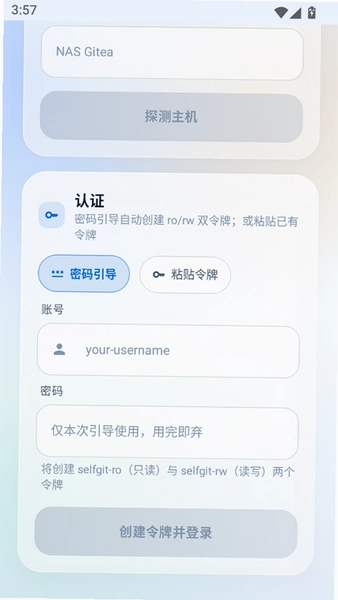
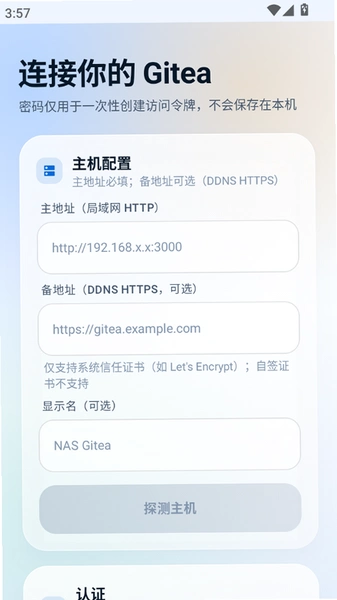
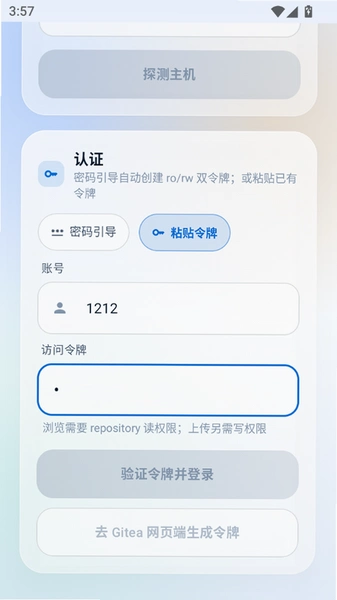
应用介绍
如果你习惯把代码片段、配置文件或者零散笔记随手存在手机里,又不想依赖第三方云服务,那SelfGit这种能自己在安卓设备上跑Git仓库的小工具就挺对路子。它把版本控制那套逻辑搬到了移动端,你可以在本机初始化仓库、提交改动、查看历史记录,全程不用联网也能操作。对经常在通勤路上改两行脚本、或者需要临时备份一份配置的开发者来说,SelfGit下载之后相当于给手机塞了个轻量级代码保险箱。和桌面端Git客户端比,它砍掉了远程协作的复杂配置,专注本地仓库的日常维护,安装包也不大,低配机型跑起来压力小。下面从实际使用角度拆解它的操作路径和注意点,帮你在上手前把坑先摸清楚。
SelfGit在手机上怎么初始化一个本地仓库?
1.打开SelfGit后,首页右下角有个圆形加号按钮,点进去选“新建仓库”,会弹出一个表单让你填仓库名称和存储路径。名称建议用英文加短横线,比如test-config,路径默认在内部存储的SelfGit目录下,想换位置就点路径栏右侧的文件夹图标重新选。
2.填完点确认,App会在你指定的目录里生成.git文件夹,同时跳转到仓库详情页。这时候页面顶部显示“无提交”状态,说明仓库建好了但还没内容。
3.把需要管理的文件用手机文件管理器复制到该仓库目录下,回到SelfGit下拉刷新,文件列表就会冒出来。长按某个文件可以把它加入暂存区,或者点右上角菜单选“全部暂存”。
4.暂存之后底部会出现提交栏,输入一句简短的提交说明,比如“添加初始配置”,点提交按钮完成第一次版本记录。整个过程不需要联网,飞行模式下也能走完。
http://pic.tqqyun.com/0/20261119/5d53b9f84af192bd3df617d7ccdf1e73.png
5.提交完成后在仓库详情页左滑可以切到“历史”标签,能看到刚才那条记录,点进去还能对比文件改动前后的差异。这个diff视图做了移动端适配,左右滑动切换文件,上下滚动看具体行变化。
http://pic.tqqyun.com/0/20261119/def3a8eb0e70f9acb03403f4b0b2a72b.png
6.想给仓库加分支的话,在仓库详情页点顶部当前分支名,弹出分支管理面板,里面可以新建分支并切换。分支切换速度挺快,实测在骁龙665机型上切换一个含两百多个小文件的仓库大约两秒完成。
http://pic.tqqyun.com/0/20261119/f8425d36bb94f6fbf0117f2e9597a4e2.png
7.如果之后想把这套仓库同步到远程,在设置里填远程地址和凭证就行,不过SelfGit对远程协议的支持有限,HTTPS方式比较稳,SSH方式在部分安卓版本上需要额外配置密钥,新手建议先用HTTPS。
http://pic.tqqyun.com/0/20261119/23f15e14c9a31329f9f19fd8661a9d70.png
玩家点评:这货的初始化流程比想象中顺,加号按钮位置显眼,表单字段也不绕。不过有个小槽点新建仓库时如果路径里带中文,偶尔会提示路径无效,换成纯英文目录就没事了。建议第一次用先拿英文路径练手。
SelfGit提交记录怎么看?历史版本回滚操作路径
1.进入任意仓库后,底部导航栏中间有个“历史”图标,点进去就是按时间倒序排列的提交列表。每条记录左边显示提交说明,右边是短哈希值和相对时间,比如“3分钟前”。
2.点某条记录进入详情,上半部分是提交信息,下半部分是变更文件清单。点单个文件可以看到逐行diff,绿色是新增、红色是删除,左右滑动能在不同文件间跳转。
3.想回滚到某个历史版本,在提交详情页右上角点三个点,菜单里选“重置到此提交”,会弹出软重置、硬重置、混合重置三个选项。软重置保留工作区改动,硬重置直接覆盖当前文件,混合重置折中处理。新手拿不准就选软重置,安全一些。
4.重置操作不可撤销,App在点确认后会再弹一次二次确认框,框里用红字标出目标提交的哈希前七位,核对清楚再下手。
5.如果只是想撤销最近一次提交但保留文件改动,可以在历史列表里长按最新那条记录,选“撤销提交”,效果等同于git reset --soft HEAD~1。
6.历史记录页支持按提交说明关键词搜索,顶部搜索框输入“配置”就能筛出相关记录。实测在三百多条提交的仓库里搜索响应在一秒内,比翻列表快不少。
实测短板:历史页的diff视图在文件超过五百行时滚动会有点卡,低端机上尤其明显。而且重置操作没有预览功能,点下去之前看不到具体哪些文件会被改动,只能靠提交说明来判断。这点不如桌面端Git工具直观,建议操作前先手动备份一份仓库目录。
SelfGit和同类Git客户端比有什么不同?新旧版本功能对照
市面上安卓端能跑Git的工具不算多,Termux装Git算一种但门槛高,MGit偏向远程仓库克隆,SelfGit的定位更偏本地仓库的轻量管理。下面拿它和几个常见方案做个对照,顺便看看版本迭代带来的变化。
| 对比项 | SelfGit | MGit | Termux+Git |
| 本地仓库初始化 | 图形化表单,三步完成 | 需命令行或克隆远程 | 命令行操作 |
| 提交历史查看 | 列表+diff视图 | 基础列表 | git log文本输出 |
| 分支管理 | 面板切换,支持新建删除 | 有限支持 | 完整命令支持 |
| 离线可用 | 完全离线 | 需联网克隆 | 离线可用 |
| 上手门槛 | 低,全图形界面 | 中 | 高,需命令行基础 |
从版本迭代看,SelfGit在0.1.x阶段主要补齐了分支切换和diff展示,早期版本连暂存区操作都只有全选,后来才加了单文件暂存。目前这个版本对合并冲突的处理还比较基础,遇到冲突只能手动改文件后再提交,没有可视化合并工具。这一点比桌面端差得远,但考虑到手机屏幕尺寸,也算能理解。
SelfGit基础操作教程:从提交到分支管理的完整走一遍
| 操作环节 | 具体路径 | 注意点 |
| 新建仓库 | 首页→加号→新建仓库→填名称和路径→确认 | 路径避免中文和空格 |
| 暂存文件 | 仓库详情→长按文件→加入暂存区 | 支持多选,也可全选暂存 |
| 提交改动 | 暂存后底部提交栏→输入说明→点提交 | 说明尽量具体,方便日后搜索 |
| 创建分支 | 仓库详情→点顶部分支名→新建分支 | 基于当前分支创建,命名别用特殊字符 |
| 切换分支 | 分支面板→点目标分支→自动切换 | 未提交的改动会被阻止切换 |
| 查看diff | 历史→点提交→点文件→逐行查看 | 大文件滚动略卡 |
| 回滚版本 | 提交详情→右上角三点→重置到此提交 | 硬重置会覆盖工作区,先备份 |
拿分支管理这个环节展开说,SelfGit的分支面板设计得比较直给,当前分支用高亮底色标出,新建分支时会让你选基于哪个现有分支拉出来,默认是当前所在分支。切换分支前App会检查工作区有没有未提交改动,有的话弹提示让你先提交或暂存,这个拦截逻辑和桌面端一致,能避免不少误操作。实测在一个有五个分支的仓库里来回切换,每次切换耗时约一到两秒,速度可以接受。不过分支删除没有二次确认,点删除就直接没了,手滑的话容易出事,建议删之前先确认分支上的提交已经合并到别处。
SelfGit用户答疑专区
问:SelfGit建好的仓库文件存在手机哪个目录?卸载App会丢吗?
答:默认存在内部存储的SelfGit文件夹下,具体路径在仓库详情页的设置里能看到。卸载App不会自动删仓库目录,但为了保险,重要仓库建议手动复制一份到外置存储或电脑上。重装后通过“导入仓库”功能指向原目录就能恢复。
问:提交时提示“索引锁定”是什么情况?
答:通常是上一次操作没正常结束留下的index.lock文件。去文件管理器找到仓库目录下的.git文件夹,把里面的index.lock删掉,回App刷新一下就能继续提交。这个毛病在强制关闭App后容易出现。
问:为什么有些文件加不进暂存区?
答:检查文件是不是放在仓库目录外面了,SelfGit只能管理仓库根目录及其子目录里的文件。另外文件名带特殊符号或者路径层级太深也可能出问题,挪到浅层目录改名再试。
问:后台运行会不会被杀?提交到一半切出去有影响吗?
答:部分国产ROM对后台进程管得严,提交操作建议在前台完成。如果切出去被杀了,重新打开App检查一下暂存区状态,没提交成功就再来一次。实测在ColorOS上锁屏超过十分钟再回来,App有概率被回收。
问:支持多大的仓库?手机存储吃得消吗?
答:官方没给明确上限,实测管理过一个含八百多个小文件、总体积约60MB的仓库,操作流畅度还行。但仓库越大,diff和提交响应越慢,建议单个仓库控制在两百MB以内,大文件别往里塞。
这几款代码管理工具也值得装来试试
这几款里MGit和SelfGit的定位最接近,都是图形化操作、偏本地仓库管理,但MGit在远程同步上做得更顺,SelfGit在离线初始化和分支面板的直观程度上略好。Termux属于另一个维度的工具,功能全但门槛高,适合愿意敲命令的人。按自己习惯挑就行,没必要全装。
应用信息
- 包名:com.selfgit.app
- 名称:SelfGit
- 版本:0.1.6
- MD5值:ddbffb6a4665aa9cc015c84681550f81
热门专题
本类最新




网友评论





热门推荐
本类排行
- 1WebReverse MCP(网页逆向调试工具)v1.0.0 网页逆向调试12.6M
- 2GitHub手机客户端(GitHubM)v1.0.508 移动端仓库管理4.8M
- 3小兵安装包制作工具小兵打包器v6.1.1.149安装包制作6.5M
- 4Web Page Maker网页制作器v3.1.2.199可视化建站工具1.1M
- 5JGsoft PowerGREP正则批量文本处理工具v4.6.0.5074正式版15.3M
- 6Pelles C IDEC语言编译器v6.0.4.0免费版10.1M
- 7Virbox Protector深盾加密保护工具v3.0.2.17493正式版153.2M
- 8Utilu Mozilla Firefox Collection火狐浏览器多版本套件v1.0.9.1多版本测试工具152.7M
- 9Visual Studio 2026专业版最新版v17.14正式版4M
- 10OpenClaw本地AI部署助手官方版v1.0.0.2最新版本8.1M