Pelles C IDEC语言编译器
PellesCIDE用起来很顺手,写C语言窗口程序特别方便,推荐给想轻量开发的朋友。 发表评论
- 软件类别:开发编程
- 软件大小:10.1M
- 更新时间:2026-09-11 20:23
- 软件版本:v6.0.4.0免费版
- 软件语言:英文
- 软件等级:

- 软件厂商:
- 官方网址:http://www.pellesc.de
- 备案号:
- 评分
- 立即下载
手机扫描下载
应用介绍
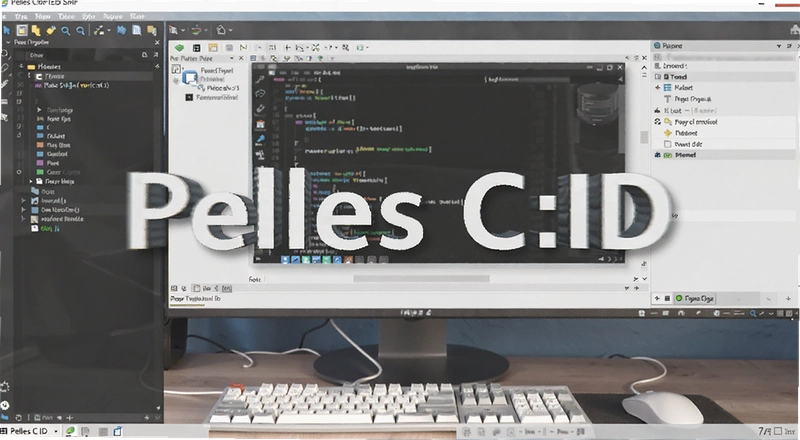
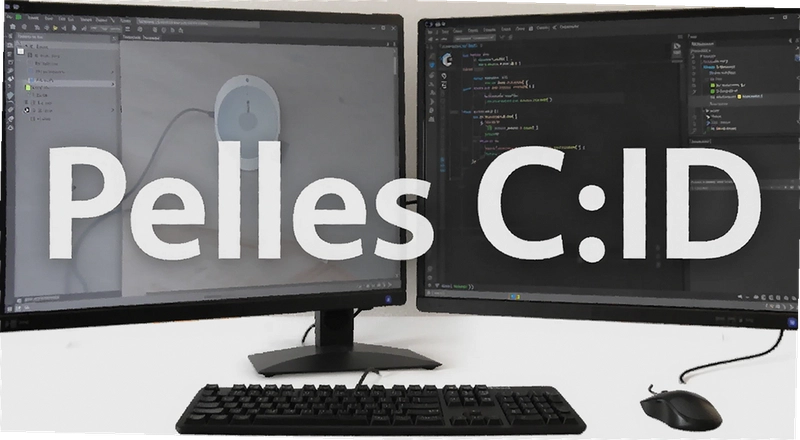
Pelles C IDE在Windows环境里跑C语言程序,很多人第一反应是装个Visual Studio,可那东西动辄几个GB,装完还要配一堆环境变量。如果你只是写点控制台小程序、练练Win32窗口开发,或者想找一个轻量又完整的编译环境,Pelles C IDE其实是个被低估的选择。
它内置了LCC编译器,连链接器都是自家写的,官方说这个链接器效率很高,甚至被其他语言拿去做后台链接用。更关键的是,它把Win32 API的头文件和库文件全给你备齐了,写窗口程序不用额外下载Windows SDK,这一点对新手和老手都很省事。
我最早接触它是因为帮人维护一个老项目,那项目用的就是Pelles C,当时觉得界面朴素得有点上世纪。后来自己试着建了个窗口程序,才发现它的向导其实挺顺手的,资源编辑器虽然简单,但应付对话框和菜单完全够用。如果你受够了VS那套缓慢的启动速度和庞大的磁盘占用,Pelles C IDE会给你一种回到纯粹编程时代的清爽感。
这软件完全免费,没有广告弹窗,也没有功能限制,官方还时不时更新一下以兼容新系统。接下来这篇内容,我会从实际使用的角度,把它的安装、配置、写代码调试的完整流程捋一遍,顺带说几个网上很少提到的细节。
Pelles C IDE安装后打不开怎么办
1.下载解压后,尽量把文件夹放到一个没有中文和空格的路径下。比如直接放D盘根目录,或者D:\Tools\PellesC,避免某些编译工具链对中文路径支持不好。
2.首次运行如果是Win10或Win11系统,右键选择“以管理员身份运行”。因为Pelles C在首次启动时会向系统目录写入一些配置,权限不够可能导致静默失败。
3.如果提示缺少dll文件,先检查一下是不是杀毒软件把破解文件或者某个运行库隔离了。Pelles C本身是免费的,不需要破解,但部分杀软会误报它的注册机或升级程序。
4.在IDE主界面,点击Tools→Options→Directories,确认Include和Lib路径指向安装目录下的Include和Lib文件夹。有些绿色版或者手动拷贝的版本,路径是相对路径,一旦移动位置就会失效。
5.实在不行就重装一遍,但重装前记得把C:\Users\你的用户名\AppData\Roaming\PellesC这个残留文件夹删掉,否则可能保留损坏的配置。
6.如果你用的是Win7系统,可能需要安装Universal C Runtime补丁KB2999226,否则编译器可能无法正常启动。
Pelles C IDE怎么创建第一个Win32窗口程序
很多教程一上来就让你写控制台程序,其实Pelles C对Win32图形界面程序的支持才是它的亮点。下面这个流程我照着操作过一遍,跟着做基本不会卡壳。
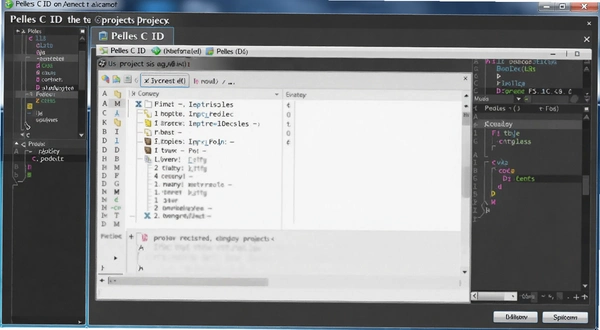
1.打开Pelles C IDE,点击File→New→Project。
2.在左侧选择Win32,右侧选择Win32 Application(不是Console Application)。
3.项目名称填好,位置选一个英文路径,点击OK。
4.向导会生成一个包含main入口和窗口过程的框架代码,直接按F7编译,再按Ctrl+F5运行,你就能看到一个空白窗口弹出来。
5.如果你想把窗口标题改掉,在代码里找CreateWindow或者CreateWindowEx函数,第二个参数是窗口类名,不用动;最后一个参数就是窗口标题,改成你自己的名字就行。
6.在资源文件(.rc文件)里双击可以打开对话框资源编辑器,拖几个按钮和编辑框进去,然后右键按钮选择Events→BN_CLICKED,就能自动跳转到按钮点击事件的处理函数。
7.写代码时如果出现“undefined reference”之类的链接错误,多半是你用了某个API函数但没包含对应头文件。Pelles C的Include目录下有个Windows.h,里面基本上把常用的都声明了,如果还缺,就看看是不是需要额外链接某个lib库。
<table style="border-collapse:collapse;width:100%;background-color:#f8f8f8;" border="1">Pelles C IDE创建Win32窗口程序要点 步骤 操作 注意事项 1 新建项目 选Win32 Application,不是Console 2 编译运行 F7编译,Ctrl+F5运行 3 修改标题 CreateWindow最后一个参数 4 添加控件 资源编辑器拖拽即可 5 事件处理 右键控件→Events→BN_CLICKED
Pelles C IDE适合用来写哪些类型的程序
Pelles C IDE确实不是那种万能型IDE,但它在特定场景下非常好用。首先,如果你在学习C语言或者数据结构课程,用这个工具足够应付所有实验代码,比VS轻巧太多。
1.控制台程序:支持C99和C11标准,大部分教材上的代码都能编译通过。甚至一些C++的简单语法也能支持,但别指望它当C++ IDE用。
2.Win32窗口程序:这是Pelles C的强项。它自带的资源编辑器可以可视化设计对话框、菜单、图标,生成的.rc文件能被编译器直接识别。
3.驱动开发或者底层测试:因为它内置了Windows SDK的头文件和库,编写一些调用系统API的小工具非常方便。
4.轻量级游戏开发:配合DirectX或者OpenGL,可以写一些2D小游戏。不过官方库对DirectX的支持版本较老,可能需要自己配置额外的库。
5.学习逆向工程:它的反汇编窗口和调试器配合起来,能让你看清每一行C代码对应的汇编指令,对理解程序底层运行机制很有帮助。
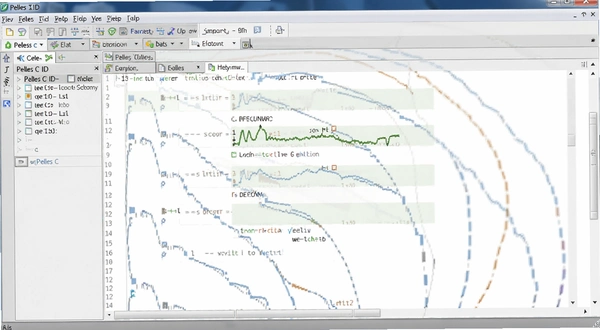
6.如果你只是偶尔写个脚本,那用Python或PowerShell就好,没必要开IDE。Pelles C适合那种需要编译成exe独立运行、对性能有要求的小工具。
同类软件对比:Pelles C IDE和Dev-C++哪个更好用
写C语言的IDE其实有不少选择,这里挑几个常见的和Pelles C做个对比,方便你根据自己需求来选。下面的推荐里,软件名都做了链接,直接点就能在我站搜索下载。
| 软件名称 | 版本 | 评分 | 特点 |
|---|---|---|---|
| Dev-C++ | 5.11 | ★★★★☆ | 轻量,适合竞赛 |
| Code::Blocks | 20.03 | ★★★★☆ | 开源,支持多编译器 |
| Visual Studio | 2022 | ★★★★★ | 功能全,体积大 |
| CLion | 2024 | ★★★★★ | 跨平台,智能提示强 |
| C-Free | 5.0 | ★★★☆☆ | 国产,界面友好 |
| Turbo C | 2.01 | ★★☆☆☆ | 老古董,怀旧用 |
| CodeLite | 17 | ★★★★☆ | 开源,支持跨平台 |
| Qt Creator | 13 | ★★★★☆ | 转向Qt开发必备 |
| VC++6.0 | 6.0 | ★★☆☆☆ | 老教材常用 |
| Eclipse CDT | 2024 | ★★★★☆ | 插件丰富 |
Dev-C++的优点是轻便、启动快,但编译器版本老,对C11支持不好。Code::Blocks通过插件也能实现类似功能,但配置稍显繁琐。Visual Studio功能最全,但安装包动辄几个G,而且默认设置对新手不太友好。CLion是商业软件,要收费。C-Free已经停止更新很多年了。Turbo C只能用来回忆人生。总的来说,Pelles C在轻量级和完整支持Win32 API之间找到了一个很好的平衡点。
运行Pelles C IDE需要什么硬件配置
Pelles C IDE对硬件要求很低,基本上近十年内的电脑都能流畅运行。不过为了编译大型项目时能快一点,还是建议配置别太寒酸。
最低配置(勉强能跑):
<table style="border:1px dashed #888;width:100%;background-color:#fafafa;">硬件 最低要求 CPU 1GHz以上单核处理器 内存 512MB 显卡 无特殊要求,集成显卡即可 硬盘 需要100MB可用空间
推荐配置(流畅体验):
<table style="border:1px solid #aaa;width:100%;background-color:#eef;">硬件 推荐配置 CPU 双核2GHz以上 内存 4GB及以上 显卡 支持DirectX 10以上即可 硬盘 SSD固态硬盘(加快编译速度)
如果你只是写写课后作业,最低配置完全够用。要是经常编译大型项目,比如几万行的代码,推荐配置能让你少等几秒。Pelles C的编译器本身是32位的,所以内存超过4GB也利用不上,但操作系统建议用64位,这样IDE运行更稳定。
Pelles C IDE有哪些常用快捷键
Pelles C IDE的快捷键跟大多数Windows软件的快捷键类似,用习惯后会大大提升编码效率。下面这个表格里整理的是我平时用得比较多的几个。
<table style="border:3px groove #ccc;width:100%;border-collapse:collapse;">快捷键 功能 Ctrl+N 新建文件 Ctrl+O 打开文件 Ctrl+S 保存文件 Ctrl+F 查找 Ctrl+H 替换 F7 编译 Ctrl+F7 重新编译当前文件 F5 开始调试 Shift+F5 停止调试 F9 设置/取消断点 F10 单步跳过 F11 单步进入 Ctrl+F5 运行(不调试) Ctrl+Space 自动补全
值得注意的是,自动补全功能默认可能没开启,需要在Tools→Options→Editor里勾选“Enable auto completion”。另外,调试时鼠标悬停在变量上可以看到当前值,这个功能挺方便的。
常见问题解答
问题:为什么我编译时提示找不到windows.h文件?
这个多半是路径设置问题。检查一下Tools→Options→Directories里的Include路径,确保指向Pelles C安装目录下的Include文件夹。如果路径正确还是不行,那可能是你的安装包不完整,重新安装一次试试。
问题:Pelles C IDE能编译C++代码吗?
严格来说不能。Pelles C IDE主要支持C语言,虽然能识别一些C++的语法,但STL容器、类这些特性支持得不好。如果你要写C++,建议用Visual Studio或者Code::Blocks。
问题:生成的exe文件在别人电脑上运行不了,显示缺少dll,怎么办?
因为Pelles C默认使用动态链接方式,需要运行库支持。解决方法是在Project→Settings→Linker里,把“Subsystem”改成“Console”或“Windows”,然后在“Libraries”里加上“nolibc”选项。更简单的办法是静态链接,在编译选项里添加“/MT”参数。
问题:这个IDE支持中文界面吗?
官方原版只提供英文界面,但网上有汉化包。不过我不建议使用汉化版,因为汉化可能会引入未知问题,而且英文界面就那么几个单词,稍微熟悉一下就能上手。
问题:Pelles C IDE在编译时占用内存大吗?
实测下来,编译一个小型窗口程序,IDE加编译器总共占用内存不到200MB,相对于VS动辄占用1GB内存来说,可以说是非常轻量了。但它在调试大型项目时,如果设置了大量断点,内存占用会有所上升,不过还在可接受范围内。
问题:这款软件在权限方面有什么需要注意的吗?
首次运行需要管理员权限来写入配置,但之后日常使用普通权限即可。唯一的缺点是它无法在UWP应用沙盒环境中运行,如果你从Windows商店下载了某些开启开发者模式的软件,可能会冲突。另外,杀毒软件偶尔会误报其编译器为风险程序,需要手动加白名单。
问题:对低配电脑的兼容性如何?
Pelles C IDE本身对硬件要求很低,但在一些老旧电脑(比如单核CPU+1GB内存)上启动时会稍慢,大概需要十几秒。在调试时如果窗口拖动频繁,可能会有卡顿感。总的来说,比VS的兼容性好很多,至少不会直接卡死。
应用信息
- 包名:Pelles C IDE
- 名称:Pelles C IDE
- 版本:0
- MD5值:0ef45a39edd5ae5baf74b1c0ac6adf85
热门专题
 宅在家自学技能的软件
宅在家自学技能的软件合集,专门为想利用碎片时间提升自己的用户整理。无论你是零基础学编程、备考证书,还是培养少儿逻辑思维,这里都能找到适合的工具。合集覆盖手机端和电脑端,包含视频课程类、编程练习类、代码编译类、少儿编程类等多种资源,所有软件均提供免费下载渠道。常见问题方面,这类软件对系统要求不高,安卓手机建议5.0以上,电脑端Windows7及以上即可流畅运行。下载时请认准官方版本,避免捆绑插件;部分编程工具需







本类最新



网友评论







 OnePlus_15
热门推荐
本类排行
- 1LabVIEW 2021永久激活版v2021免费版2.33G
- 2LabVIEW 2022破解版v2022专业开发版2.76G
- 3Visual Studio Code 2025中文最新版v1.96纯净版100.3M
- 4Visual Studio Code 2024激活版v1.98官方版93.9M
- 5Visual Studio Code 2023中文版v1.98官方版88.4M
- 6Visual Studio Code 2022中文解锁版v1.96纯净版75.4M
- 7R语言最新版本下载Windows版v4.5.0官方版85M
- 8JetBrains GoLand 2020中文版v2020.3.5最新版366M
- 9Maplesoft Maple 2022中文破解版v2022最新版3.91G
- 10Maplesoft Maple2021最新版v2021官方原版2.33G