Total Doc Converter文档格式转换器
文档格式转换的活儿交给TotalDocConverter就对了,批量处理不折腾,TotalDocConverter下载一个放电脑里,哪天要转格式直接就能用。 发表评论
- 软件类别:办公软件
- 软件大小:7.5M
- 更新时间:2026-09-15 03:48
- 软件版本:v2.2.0.198文档格式转换工具
- 软件语言:简体中文
- 软件等级:

- 软件厂商:
- 官方网址:暂无
- 备案号:
- 评分
- 立即下载
手机扫描下载


应用介绍
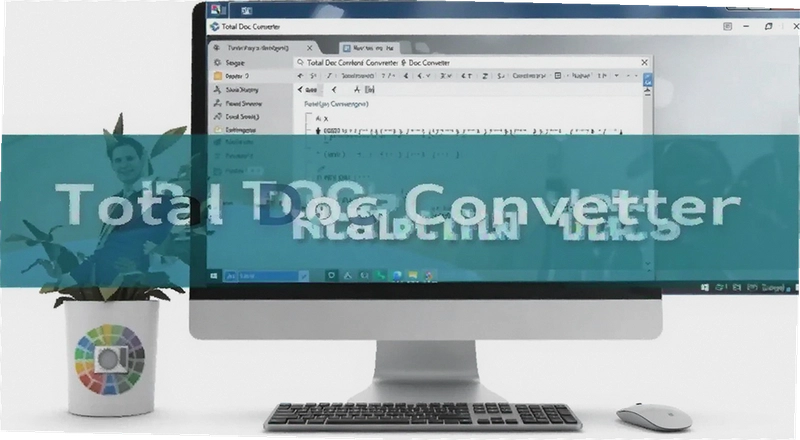
平时整理资料的时候,经常会碰到这种糟心事:别人发来一个DOC文件,你只想快速转成PDF存档,结果打开Word导出发现排版全乱了;或者手上有一堆RTF格式的老文件,想统一转成TXT方便检索,一个个手动另存为简直折磨人。Total Doc Converter下载之后,这类文档格式转换的琐碎活儿就能一次性批量处理掉。它解决的核心问题很直接把DOC、RTF、RVF这些格式,转成PDF、HTML、XLS、JPG、TIFF、TXT,不用装Office也能跑。
很多人第一次接触这个软件是因为工作中需要把合同文档批量转成PDF发给客户,又不想花钱买Adobe那套。TDC的定位就是这种轻量级、不挑活儿的工具。它不跟你讲什么云端协作、AI排版,就是把转换这件事做稳。界面是老派Windows风格,功能按钮排得密密麻麻,第一次打开可能会愣一下,但摸清楚之后效率很高。
Total Doc Converter转换出来的PDF排版会不会乱?
1.这个问题估计是大部分人最关心的。实测下来,Total Doc Converter在转换DOC到PDF时,对纯文字和简单表格的还原度比较靠谱。段落缩进、字体大小、页眉页脚这些基本能保留住。但如果你文档里有复杂的图文混排、艺术字、或者嵌入的Excel图表,转换后偶尔会出现图片位置偏移的情况。
2.操作路径是这样的:打开软件→左侧文件列表点"添加文件"→选中你要转的DOC→右侧输出格式选PDF→下方设置输出目录→点"开始转换"。整个过程不需要打开Word。我试过同时丢进去二十几个文档,它排队处理,中间没有卡死。
3.跟在线转换工具比,TDC的优势在于不依赖网络,敏感文件不用上传到别人服务器。跟WPS自带的批量转换比,它支持的输出格式更多,尤其是能直接转成XLS和TIFF,这个在同类工具里不算常见。
4.要提醒一句:转换前最好把原文档里的批注和修订记录处理掉,TDC不会帮你保留这些,转出来直接是最终稿的样子。

批量把RTF转成TXT,Total Doc Converter能扛住吗?
1.RTF转TXT这个需求听起来冷门,但做数据整理的人经常遇到。比如从老系统导出的富文本笔记,想丢进数据库做全文检索,就得先转成纯文本。TDC在这个场景下表现挺稳的,转换速度取决于文件数量和单个文件大小。
2.具体设置:菜单栏点"工具"→"选项"→"TXT输出",这里可以勾选是否保留换行符、是否移除特殊字符。如果你转出来的TXT全是乱码,多半是编码没选对,把默认的ANSI改成UTF-8再试一次。
3.有个细节值得说:它转TXT的时候会把表格内容用制表符隔开,这样你后续导入Excel或者数据库的时候,列能自动对齐,省得手动分列。这个设计看得出来是考虑过实际使用场景的。
4.不过要注意,如果RTF文件里嵌了图片,转TXT之后图片会直接丢失,这是格式本身的限制,不是软件的问题。
Total Doc Converter转图片格式的实际体验
1.把文档转成JPG或TIFF,这个功能用的人可能不多,但特定场景下很实用。比如你要把一份DOC格式的宣传单页发到微信群里,转成图片比发文件方便,别人点开就能看。TDC支持设置输出图片的分辨率和色彩模式。
2.操作上:添加文件后,输出格式选JPG→点"设置"→调整DPI(一般150-200就够了)→选输出文件夹→开始。转出来的图片会按原文档的页数自动编号,第一页是xxx_001.jpg这样。
3.转TIFF的话,它支持多页合并成一个文件,这个在归档扫描件的时候有用。但TIFF文件体积会比较大,转之前心里有个数。
4.实测短板也得说:转图片的速度明显比转PDF慢,尤其是高DPI设置下。如果你要转的文档页数多,建议分批处理,不然内存占用会飙上去。我试过转一个80页的DOC到JPG,内存吃到了1.2G左右,老电脑可能会卡。

市面上同类文档转换工具怎么选
| 软件名称 | 评分 | 一句话说明 |
|---|---|---|
| 万兴PDF转换器 | ★★★★☆ | 功能全但体积大 |
| Smallpdf | ★★★★☆ | 在线方便需上传 |
| PDF24Creator | ★★★★★ | 免费无广告良心 |
| DocuFreezer | ★★★☆☆ | 批量转图片强 |
| FreePDFConverter | ★★★☆☆ | 轻量但格式少 |
跑Total Doc Converter需要什么电脑配置
| 项目 | 最低配置 | 推荐配置 |
| CPU | 1.5GHz单核 | 2.0GHz双核以上 |
| 内存 | 512MB | 2GB及以上 |
| 显卡 | 无特殊要求 | 支持DirectX9 |
| 硬盘 | 200MB可用空间 | 500MB以上 |
Total Doc Converter常用快捷键有哪些
| 快捷键 | 功能 |
| Ctrl+O | 添加文件 |
| Ctrl+D | 删除选中文件 |
| F5 | 开始转换 |
| Ctrl+Shift+O | 打开输出目录 |
用户常问的几个问题
Total Doc Converter转换时提示内存不足怎么办?
这个报错一般出现在批量转换大文件的时候。先检查一下你是不是一次加了太多文档,试试分批处理,每次5-10个。另外在"选项"里把"转换后释放内存"勾上,虽然会慢一点但能避免崩溃。如果还是不行,把输出图片的DPI从300降到150,效果立竿见影。
这个软件需要联网激活吗?
安装完直接就能用,不需要注册账号也不用联网验证。但要注意,某些杀毒软件可能会误报,因为它的安装包没有数字签名。遇到这种情况添加信任就行,用的人多了去了,不是病毒。
转出来的PDF文件特别大,能压缩吗?
TDC本身不带压缩功能。如果你需要控制PDF体积,建议先用它转成PDF,再用PDF24Creator这类免费工具做二次压缩。实测一个5MB的DOC转成PDF大概在3-4MB左右,如果里面图片多,体积会更大。
为什么转出来的TXT文件打开全是乱码?
编码问题。去"工具→选项→TXT输出"里把默认编码改成UTF-8,再重新转一次。如果原文档是繁体中文,选Big5编码试试。这个设置藏得有点深,第一次用容易找不到。
Total Doc Converter在Win11上能正常跑吗?
实测可以,但界面缩放有点问题,高DPI屏幕上字会偏小。右键exe文件→属性→兼容性→更改高DPI设置→勾选"替代高DPI缩放行为",选"系统",重启软件就好了。另外这软件更新频率不高,别指望它适配最新的系统特性。
应用信息
- 包名:Total Doc Converter
- 名称:Total Doc Converter
- 版本:0
- MD5值:d6ef0820ce88c478dca8a1cbc577239e
热门专题
本类最新





网友评论







 Sony_Xperia_1_VII
热门推荐
本类排行
- 1ec营客通电脑版免费下载v16.7.1.1139.6M
- 2QOwnNotes电脑版免费下载v26.6.58.6M
- 3悟空AI电脑版官方下载(企业级AI工作平台)v0.9.61 最新版268.1M
- 4Adobe InDesign免费下载2026免激活直装版v20.5.0.48 中文版本1.48G
- 5Adobe Acrobat Pro DC 2024可激活版本v2024.005.20421破解版1.57G
- 6追风送货单打印软件追风送货单打印系统v3.1.0.1单据打印工具10.3M
- 7小Q办公小Q模板素材库v1.0.0.4办公模板速成9.7M
- 8wps office 2023增强版 电脑安装包v12.1.0.26373610.9M
- 9Adobe XD破解版免费下载v61.0.12.17.3M
- 10wps office2026专业版破解版下载v12.8.2.21555355.7M