金山PDF金山pdf编辑器
处理PDF文档真的能省不少心,金山PDF编辑功能直观,转换效果也不错,值得一试。如果你经常和PDF打交道,下载金山PDF能帮你解决很多麻烦。 发表评论
- 软件类别:办公软件
- 软件大小:153.7M
- 更新时间:2026-09-21 01:30
- 软件版本:v12.6.0.17183办公转换
- 软件语言:简体中文
- 软件等级:

- 软件厂商:
- 官方网址:暂无
- 备案号:
- 评分
- 立即下载
手机扫描下载
应用介绍
日常办公里,PDF文档总让人又爱又恨。爱的是格式稳定,发给谁都不会乱;恨的是想改点内容,翻遍电脑也找不到趁手的工具。网上那些在线转换网站,要么限制文件大小,要么担心隐私泄露,传上去心里总不踏实。金山PDF就是为解决这些麻烦来的,它把编辑、转换、阅读这些高频需求整合到一个软件里,装上之后基本不用再为PDF发愁。
我拿它处理过一份几十页的产品手册,原文是扫描件,文字没法直接选。用金山PDF的文字识别功能跑了一遍,居然能把图片里的文字变成可编辑状态,这个确实省了不少事。还有一次要把PDF转成Word调整排版,转换后的文档段落结构基本没乱,表格也保住了,比在线工具靠谱得多。
软件界面走的是清爽路线,工具栏分类直观,第一次打开不用看教程就能找到常用功能。左侧有页面缩略图,点击就能跳转,长文档翻起来特别顺手。批注、高亮这些阅读辅助工具也一应俱全,开会讨论方案时可以直接在PDF上划重点,不用再打印出来手写备注了。
对于经常和合同、论文、报表打交道的人来说,金山PDF能覆盖绝大多数使用场景。不管是临时改几个字,还是要做完整的格式转换,它都能给出一个比较满意的结果。下面我就从实际体验出发,聊聊这个软件到底能做什么、怎么用,以及那些你可能没注意到的小细节。
编辑PDF内容,操作起来到底顺不顺手?
很多人不敢用PDF编辑器,是怕改动之后排版乱掉。金山PDF在编辑这块做得还算成熟,点击工具栏里的“编辑”按钮,页面上的文字和图片就会变成可选中状态,直接点击就能修改内容。
比如说合同里的金额写错了,双击对应文字,光标就会定位到那里,删掉旧数字输入新数字就行。字体、字号、颜色这些属性也能单独调整,改完之后整段文字的样式不会出现肉眼可见的违和感,这比我预想中要好。
不过要注意一点,如果原PDF是扫描件或者图片型内容,那就没法直接编辑文字了。这时候需要用“OCR文字识别”功能先把内容识别出来,识别完成后才能进行后续的修改操作。识别速度取决于页面内容复杂度,普通合同页面几秒钟就能出结果。
段落调整方面,拖动文字块就能改变位置,适合做一些轻量的版式微调。假如你想把两个段落合并,或者调整段间距,直接在编辑模式下操作就行,不需要切换到其他工具。
还有个比较实用的功能是“编辑对象”,可以对PDF里的图片做裁剪、替换、旋转。比如需要把产品手册里的旧logo换成新logo,用这个功能就能直接实现,不用重新生成整个PDF文档。
如果你只是偶尔改一两处文字,金山PDF完全够用。要是涉及大量图文混排的重排版需求,我还是建议回到源文件去改,毕竟PDF的强项是呈现而不是排版。
PDF转Word效果如何,格式会不会乱?
文档格式转换是金山PDF的另一个核心功能,尤其PDF转Word,日常使用频率相当高。从实际体验来看,转换质量在同类软件里属于中等偏上水平。
文字型PDF转成Word后,段落顺序和基本样式都能保留下来,字体、字号、加粗、斜体这些属性也识别得比较准。我用一份带多级标题的论文测试过,转换后标题层级依然清晰,不用花太多时间重新调整。
表格转换是个容易翻车的环节,好在金山PDF对简单表格的处理还不错。单元格边框、合并单元格这些基础结构都能还原,但如果是那种排版特别复杂的嵌套表格,转换后可能会有轻微的错位,需要手动微调一下。
图片型PDF转Word时,图片会以嵌入方式保留在文档中,分辨率没有明显损耗。不过文字识别功能需要单独调用,在转换设置里勾选“执行OCR”才能对扫描件进行文字转换,否则输出来的还是图片。
输出设置里可以选择保留图片、保留版式等选项,建议根据实际需求来勾选。如果只是要提取文字内容,可以选择“仅保留文本”,这样生成的Word文件更干净,后续编辑也更方便。
除了转Word,软件还支持PDF转Excel、PPT、TXT、图片等格式。转Excel对纯数据表格的识别效果比较好,能保留大部分公式和格式;转PPT则适合处理那些本身就是演示文稿导出的PDF,还原度挺高的。
整体来看,金山PDF的转换功能可以应对大多数办公场景。不需要太复杂的参数设置,选好输出格式点开始就能完成,对新手用户很友好。
| 转换类型 | 支持格式 | 效果备注 |
|---|---|---|
| PDF转Word | docx | 文字版式保留较好,扫描件需OCR |
| PDF转Excel | xlsx | 简单表格还原度高,复杂表格需微调 |
| PDF转PPT | pptx | 适合由PPT导出的PDF文件 |
| PDF转图片 | png/jpg | 支持自定义分辨率 |
阅读模式有哪些?批注功能好用吗?
金山PDF的阅读体验做得挺细致,不是那种简单的翻页工具。全屏阅读模式下,页面会自动适应屏幕宽度,翻页流畅度不错,长时间盯着屏幕看眼睛也没那么累。
软件提供了单页、连续、双页三种页面布局方式,看小说用单页,看技术文档用连续,做方案汇报前可以用双页熟悉一下整体风格,切换起来很方便。
批注工具是我比较常用的功能。选中文字就能添加高亮、下划线、删除线,还能插入便签、添加文本框。这些批注都会保存在PDF文件里,发给同事后对方用其他PDF阅读器也能看到,兼容性不错。
涂改液功能比较有意思,可以把PDF里不需要的内容遮盖住,适合用来遮挡敏感信息。比如在分享合同前,把身份证号、银行账号这些隐私数据涂掉,比用黑色方块贴上去美观多了。
阅读时还可以开启“文本选择”模式,方便复制原文内容。有些PDF做了复制限制,金山PDF能解除这种限制,直接选中文字复制,这个功能在整理资料时特别实用。
在分页预览模式下,左侧会显示所有页面的缩略图,拖动缩略图就能调整页面顺序。如果文档页数很多,想快速找到某一节内容,用缩略图导航比一页页翻快得多。
软件还内置了全文翻译功能,选中一段文字,右键选择“翻译”,就会在侧边栏显示译文。翻译质量中规中矩,专业术语可能会有些生硬,但用来快速理解外文文献的大意足够了,而且翻译后能保留原文格式,方便对照阅读。
多个PDF怎么合并?加密功能怎么设置?
合并多个PDF是很多人的刚需,金山PDF把这个功能做得很简单。点击“合并”按钮,把需要合并的PDF文件拖入列表,软件会自动按照添加顺序进行合并,也可以手动调整顺序。
合并时可以自由选择每个PDF的页面范围,比如只要第一个文件的前三页,和第二个文件的后两页,合并成一个新文档。这个功能在整理投标文件时特别有用,不用先拆分再合并那么麻烦。
拆分功能同样实用,可以把一个几十页的PDF按每页一份、每两页一份或者自定义页码范围拆成多个独立文件。我经常用这个功能把扫描的合同按页拆开,方便单独打印或归档。
给PDF加密码也是个常见需求,在“保护”菜单里就能设置。可以设置打开密码,别人没有密码根本打不开文件;也可以设置权限密码,限制他人打印、复制、编辑文档内容。
加密设置界面很直观,输入两次密码,选择加密级别,点击确定就完成了。加密后的PDF在打开时会弹出密码输入框,没有密码无法查看内容,安全性有保障。
如果你收到一份带有密码的PDF,金山PDF也支持解除密码。前提是你知道密码,输入正确密码后就能取消保护,操作路径是“保护→删除密码”。
这些文档处理功能都集中在“页面”和“保护”两个菜单下,逻辑清晰,用几次就能记住位置,不需要频繁翻找帮助文档。
同类软件对比,金山PDF的优劣势在哪里?
市面上PDF编辑器不少,每个产品都有自己的侧重点。金山PDF的优势在于和WPS生态的联动,如果你平时用WPS办公,那金山PDF的兼容性会更好,操作习惯也能无缝衔接。
相比Adobe Acrobat,金山PDF在价格上更亲民,功能覆盖了绝大多数办公需求。Adobe的OCR识别准确率更高,但价格也更贵,对个人用户来说,金山PDF的性价比更突出。
福昕PDF也是一款老牌编辑器,功能很全面,但界面相对复杂,新手需要一定学习成本。金山PDF的界面更简洁,功能入口清晰,第一次使用就能快速上手。
在线PDF工具虽然免安装,但受网络和文件大小限制,而且有隐私风险。金山PDF本地化处理,文件不用上传服务器,安全性更有保障,处理大文件时速度也更快。
不过金山PDF也有自己的短板。比如OCR识别功能对复杂排版的文档处理不够完美,有些特殊字体识别后会出现乱码;另外软件启动速度一般,配置较低的电脑上打开时会有一点延迟。
综合来看,金山PDF适合大多数普通办公用户,尤其是那些需要经常处理PDF文档但不想花太多时间学习复杂工具的群体。
几款值得一试的PDF处理软件
除了金山PDF,下面这些软件也各有特色,你可以根据自己的需求选择。
| 软件名称 | 推荐指数 | 一句话点评 |
|---|---|---|
| Adobe Acrobat Pro DC | ★★★★★ | 业界标杆,功能最全但价格偏高 |
| 福昕PDF编辑器 | ★★★★ | 老牌国产,专业功能扎实但界面稍显陈旧 |
| PDFelement | ★★★★ | 界面美观,操作流畅,跨平台体验好 |
| Nitro PDF | ★★★ | 商务办公向,转换质量不错 |
| PDF Shaper | ★★★ | 轻量级批量处理,免安装绿色版 |
| Icecream PDF Editor | ★★★ | 免费版够用,注释工具丰富 |
| Sejda PDF | ★★★★ | 在线/桌面都有,批量处理稳定 |
| Smallpdf | ★★★ | 云端解决方案,适合轻量任务 |
运行金山PDF,电脑配置需要什么水平?
金山PDF对硬件的要求不算高,普通办公电脑都能流畅运行。下面是我整理的配置参考,大家可以对照自己的电脑看看。
| 硬件项目 | 最低配置 | 推荐配置 |
|---|---|---|
| 操作系统 | Windows 7 64位 | Windows 10/11 64位 |
| CPU | 双核处理器 | 四核或更高 |
| 内存 | 4GB | 8GB及以上 |
| 显卡 | 集成显卡 | 独立显卡,支持硬件加速 |
| 硬盘空间 | 500MB可用空间 | 1GB以上可用空间 |
如果你的电脑配置低于最低要求,打开大型PDF文件时可能会出现卡顿,建议先升级硬件再使用。另外,软件在运行时占用内存约200-300MB,属于正常水平,不影响其他程序运行。
常用快捷键一览,提升操作效率
快捷键能显著提升处理PDF文档的效率,下面这些是金山PDF中比较常用的快捷键,我平时用得比较多,分享给大家。
| 快捷键 | 功能 |
|---|---|
| Ctrl+O | 打开PDF文件 |
| Ctrl+S | 保存当前文档 |
| Ctrl+P | 打印文档 |
| Ctrl+Z | 撤销上一步操作 |
| Ctrl+Y | 重做已撤销操作 |
| Ctrl+F | 查找文本 |
| Ctrl+滚轮 | 缩放页面 |
| 空格键 | 向下翻页 |
| Shift+空格 | 向上翻页 |
这些快捷键和主流PDF软件基本一致,如果你之前用过其他PDF工具,上手会很快。使用快捷键能减少鼠标点击次数,处理大量文档时能节省不少时间。
常见问题答疑
问题:金山PDF和WPS是什么关系?功能上有区别吗?
金山PDF是金山办公旗下独立的PDF编辑软件,和WPS Office是两款不同产品。WPS里内置了PDF阅读和简单的转换功能,但金山PDF更专注于PDF的深度处理,比如高级编辑、OCR识别、加密保护等。如果你只是偶尔看看PDF,用WPS就够了;要是经常要对PDF做编辑操作,金山PDF会更专业、更好用。
问题:用金山PDF转换文档,会不会导致隐私泄露?
金山PDF的转换和编辑功能都是本地处理的,文件不会上传到云端,所以不用担心隐私泄露问题。这一点比在线转换网站要安全得多,处理合同、财务报告这类敏感文件时会更放心。不过软件在启动时可能会检测更新,会连接网络,但不会主动上传你的文档内容。
问题:金山PDF对低配置电脑的兼容性怎么样?
在配置较低的电脑上,金山PDF的启动速度会稍微慢一些,打开大文件时也可能出现卡顿。我在一台四年前的老笔记本上测试过,8GB内存、机械硬盘,打开一个50MB的PDF需要等待约10秒,翻页时偶尔会有延迟。建议关闭后台不必要的程序,或者把文件放到固态硬盘里打开,能改善一些。如果你经常处理超大型PDF,还是建议在配置更好的设备上使用。
问题:手机上的金山PDF和电脑版功能一样吗?
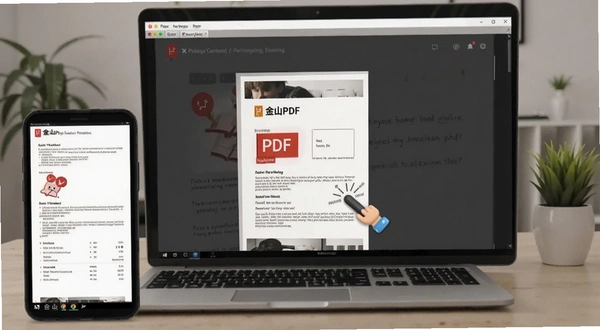
手机版功能相对精简,主要偏向阅读和批注,编辑功能没有电脑版那么全面。电脑版支持完整的文字编辑、页面管理、格式转换等功能,更适合办公场景。如果你需要处理复杂的PDF任务,建议在电脑上操作。手机版可以当作阅读器和应急工具来用。
问题:金山PDF可以免费使用吗?有没有功能限制?
金山PDF提供免费试用,但部分高级功能需要会员才能使用,比如OCR文字识别、PDF转Word等。免费版也能进行基础的阅读和简单编辑,但功能上会有限制。如果你只是偶尔用一次,免费版基本够用;如果是高频使用者,开通会员会更划算,毕竟比购买Adobe Acrobat便宜多了。
应用信息
- 包名:金山PDF
- 名称:金山PDF
- 版本:0
- MD5值:54aa058d5ed18a94ae3b225406b5d66b
热门专题
 导入pdf
导入pdf
导入PDF工具合集聚合了当前主流的PDF导入、阅读、编辑与转换软件,覆盖电脑端和手机端。电脑端包括AdobeAcrobatReader、福昕PDF编辑器12.1永久免费版、WPSOffice电脑版64位、PDF24Creator虚拟打印机、Smallpdf转换器、UtiluMozillaFirefoxCollection火狐浏览器多版本套件;手机端包括AdobeAcrobatReader手机版、WPSOffice最新版本、WPSOffice教育版金山教育版、WPS助手WPSOffice伴侣电脑办公套件、谷歌浏览器GoogleChrome稳定版、g





 文件合并软件大全
文件合并软件大全是一个专注于聚合各类文件合并工具的专题页面,面向需要将PDF、Word、Excel、图片等格式文档进行合并操作的用户。无论您使用的是Windows电脑、Mac还是安卓手机,都能在这里找到适配的软件资源。本合集收录了WPSOffice电脑版64位下载、AdobeAcrobatDC2023中文版、WPSOffice最新版本下载、WPSOffice教育版、WPS助手、福昕PDF编辑器12.1永久免费版、福昕PDF编辑器高级版、Smallpdf转换器、ilovepdf安卓版、ilovepdf手

 pdfFactory pro版本大全
pdfFactoryPro版本大全聚合页专门为需要PDF虚拟打印、编辑、转换与阅读的用户打造,汇集了当前热门的PDF工具软件与相关应用。无论你是办公人员、学生还是教师,都能在这里找到适合自己设备的PDF解决方案。页面覆盖Windows电脑版、安卓手机版以及教育版、国际版等多种版本,满足不同系统环境和语言习惯的下载需求。本合集收录的资源类型包括PDF虚拟打印机、PDF阅读器、PDF编辑器、PDF转换器以及办公套件中的PDF模块。例如AdobeAcrob
本类最新




网友评论







 Google_Pixel_10
热门推荐
本类排行
- 1朋来企业名片管理系统名片整理工具v2.6.1.52企业级2.8M
- 2CHM电子书制作器电子书制作工具v2012.9.22.20可视化排版2.0M
- 3成功GTD时间管理成功GTDv6.9.2.0个人事务规划27.7M
- 4个性简历模板Docer稻壳儿v1.0简历设计工具7.3M
- 5英乐报价单图表制作器Word批量插图工具v1.0.0.0图文表格排版1.0M
- 6pdf转换成excel转换器免费PDF转Excel工具v1.1.0.0表格转换版51.0M
- 7Corel PDF FusionPDF合并编辑工具v2.6.2.0正式版157.3M
- 8热线云库企业网盘客户端v1.9.20.0文件协作版30.2M
- 9超级网络编辑器超级编辑工具v2.3绿色免安装版3.2M
- 10印象笔记印象笔记经典版v7.2.44.8525知识管理工具238.6M