Flashpaste闪贴
Flashpaste这个快捷粘贴工具用起来挺顺手,存好的文字按Ctrl+I就能贴出来,Flashpaste下载后设置一次常用内容,后面填表回消息能省不少事。 发表评论
- 软件类别:系统工具
- 软件大小:2.4M
- 更新时间:2026-09-14 15:43
- 软件版本:v6.4快捷粘贴工具
- 软件语言:简体中文
- 软件等级:

- 软件厂商:
- 官方网址:暂无
- 备案号:
- 评分
- 立即下载
手机扫描下载


应用介绍
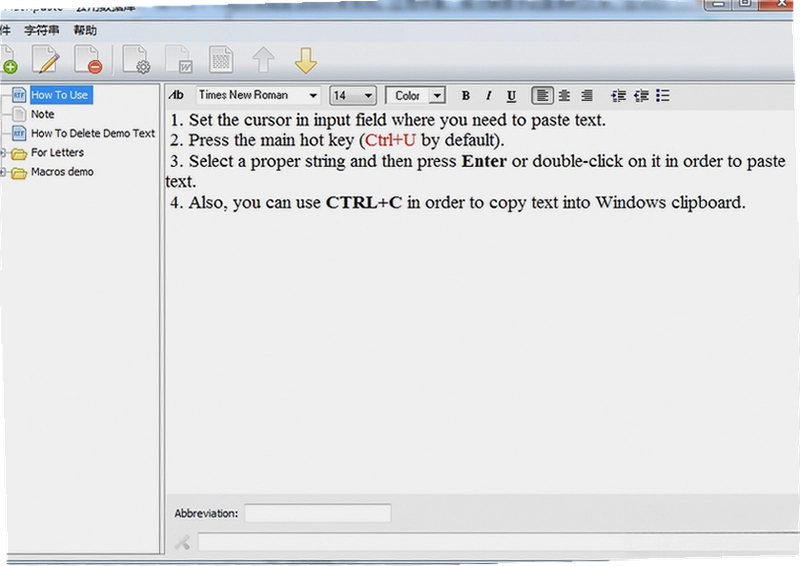
每次填表都要翻聊天记录找地址?写邮件时反复切换窗口复制签名档?这类重复性的文字搬运工作,其实早就有更省事的解决办法。Flashpaste就是专门对付这种场景的它常驻在系统后台,默默记录你复制过的文本片段,等你需要的时候按一下Ctrl+I,一个小窗口弹出来,点一下就能把之前存好的内容直接贴到光标位置。不用再来回切换窗口,也不用把同一段话重复输入无数次。
这款工具的体积很小,安装完之后基本感觉不到它的存在。它不像那些功能臃肿的剪贴板管理器,打开就是一堆看不懂的选项。Flashpaste的定位很清楚:帮你管理那些高频使用的文字块。比如客服人员每天要回复几十遍的标准话术、程序员经常要粘贴的代码片段、做外贸的朋友反复要填写的英文地址和邮箱,这些内容只要录入一次,后面随时调用就行。
实际用下来,比较顺手的一点是它的触发方式足够直接。Ctrl+I这个组合键在大多数软件里不会和常用功能冲突,按下去之后弹出的选择窗口响应速度也快,鼠标点选或者键盘上下键选中再回车,文字就落到目标位置了。整个过程不需要离开当前正在编辑的文档或输入框,思路不会被打断。

另外,它对中文内容的支持没什么问题。有些剪贴板工具在处理中文标点或者换行的时候会出现乱码,Flashpaste在这方面的表现比较稳定,复制进去什么格式,粘贴出来基本就是什么格式,不会自作主张地改动排版。
Flashpaste怎么添加和管理常用文本片段
1.安装完成后,在任务栏右下角找到Flashpaste的图标,右键点击选择“管理条目”或者直接双击图标打开主管理界面。这里就是所有文本片段的存放位置。
2.点击界面上的“新建”按钮,会弹出一个编辑框。把需要保存的文字内容粘贴进去,然后给它起一个方便识别的名称。比如把公司的退货地址存为“退货地址模板”,下次在窗口列表里一眼就能找到。
3.如果某段文字需要经常修改,可以在管理界面选中它,点击“编辑”直接更新内容。不需要删除重建,改完保存就生效。这个设计对需要根据季节或活动调整话术的电商客服来说比较实用。
4.管理界面支持对条目进行分组。把同一类内容放在一个组里,比如“售后话术”“物流查询”“产品参数”,查找的时候按组展开,比在一长串列表里翻要快得多。
5.还有一个细节:Flashpaste会自动记录你复制过的文本并加入数据库。如果你临时复制了一段内容,还没来得及手动保存,下次按Ctrl+I的时候它可能已经出现在候选列表里了。这个自动记录功能可以在设置里调整保留条数和时间范围,避免数据库无限膨胀。
6.对于需要跨设备使用的用户,可以把数据库文件导出,复制到另一台电脑上导入。不过这个操作需要手动进行,软件本身不提供云同步功能。如果你经常在多台电脑之间切换,可能需要借助网盘或者U盘来同步数据库文件。
Flashpaste和其他剪贴板工具比有什么不同
1.和Windows系统自带的剪贴板历史(Win+V)相比,Flashpaste的优势在于持久化存储和主动调用。系统剪贴板历史关机就清空了,而且只能按时间顺序排列。Flashpaste的条目是永久保存的,还能分类管理,更适合存放那些长期不变的固定文本。
2.和Ditto这类开源剪贴板管理器比,Flashpaste的界面更简洁,学习成本低。Ditto功能确实多,但设置项也复杂,普通用户可能用不到那么多高级功能。Flashpaste把核心的“存文本、贴文本”这件事做得比较直接,没有太多需要配置的地方。
3.和PhraseExpress这种文本扩展工具相比,Flashpaste缺少自动替换触发词的功能。PhraseExpress可以在你输入特定缩写时自动替换成完整段落,Flashpaste需要手动按快捷键调用。不过Flashpaste的操作逻辑更统一,不需要记忆各种触发规则。

4.从资源占用来看,Flashpaste在后台运行的CPU和内存消耗都比较低。实测在Windows10系统下,空闲状态内存占用大约在15-25MB之间,对于现在动辄8GB起步的内存来说基本可以忽略。不过如果数据库里存了几千条记录,启动时加载列表的速度会稍微变慢,建议定期清理不再使用的条目。
5.有一个需要留意的地方:Flashpaste的快捷键Ctrl+I在某些软件里可能已经被占用。比如在部分浏览器插件或者IDE中,这个组合键有别的用途。遇到冲突时可以在设置里改成其他组合,软件提供了几组备选方案。如果都不合适,也可以设置成双击Ctrl之类的触发方式。
Flashpaste实操专题:从零开始搭建个人快捷回复库
下面以客服场景为例,完整走一遍从安装到日常使用的流程。假设你每天需要回复大量关于发货时间、退换货政策、产品使用方法的咨询,下面这套操作路径可以帮你把重复输入的时间省下来。
| 操作步骤 | 具体操作 | 注意事项 |
|---|---|---|
| 第一步 | 安装后右键任务栏图标→选择“设置”→勾选“开机自动运行” | 确保每次开机后工具都在后台待命 |
| 第二步 | 打开管理界面→点击“新建分组”→命名为“售后话术” | 分组名称尽量简短,方便在弹出窗口里快速定位 |
| 第三步 | 在分组内逐条添加文本→每条设置一个易记的标题 | 标题建议用“场景+关键词”格式,如“发货-三天内” |
| 第四步 | 在聊天窗口光标处按Ctrl+I→弹出列表→双击目标条目 | 双击直接粘贴,单击选中后再按回车也可以 |
| 第五步 | 定期进入管理界面→删除不再使用的条目→导出备份 | 建议每月整理一次,保持列表精简 |
这套流程走下来,大概花十几分钟就能把常用的二三十条话术全部录入。之后每天回复咨询的时候,原本需要打字或者翻找的内容,现在按一下快捷键、点一下鼠标就完成了。对于咨询量大的岗位,一天下来能省出不少时间。
需要注意的是,Flashpaste存储的文本是明文保存在本地数据库文件里的。如果你要存放密码或者验证码这类敏感信息,建议先评估一下电脑的使用环境。软件本身没有提供加密功能,这一点在存放敏感内容时需要自己权衡。
Flashpaste同类软件备选方案
| 软件名称 | 推荐指数 | 一句话简评 |
|---|---|---|
| Ditto | ★★★★☆ | 开源免费,支持网络同步剪贴板 |
| Clipdiary | ★★★★☆ | 剪贴板历史记录,支持附件保存 |
| ArsClip | ★★★☆☆ | 老牌工具,支持多种触发方式 |
| PhraseExpress | ★★★★★ | 文本自动替换,功能全面但学习成本高 |
| ClipX | ★★★☆☆ | 超轻量剪贴板扩展,资源占用极低 |
| Comfort Clipboard | ★★★☆☆ | 界面简洁,适合基础剪贴板需求 |
Flashpaste运行需要什么电脑配置
Flashpaste对硬件的要求不高,下面这份配置参考基于实际安装测试得出。如果你的电脑能满足最低配置,基本可以流畅运行。
| 硬件项目 | 最低配置 | 推荐配置 |
|---|---|---|
| 操作系统 | Windows7SP1及以上 | Windows10/11 |
| CPU | 1GHz主频 | 双核2GHz以上 |
| 内存 | 512MB | 2GB及以上 |
| 硬盘空间 | 50MB可用空间 | 200MB以上 |
| 显卡 | 无特殊要求 | 支持标准显示输出即可 |
| 其他 | 键盘需支持Ctrl组合键 | 建议使用标准104键键盘 |
从实际体验来看,即使在十年前的老旧办公电脑上,Flashpaste也能正常运行。不过如果同时运行多个大型软件,后台驻留的程序多了,偶尔会出现快捷键响应延迟的情况。这种情况下把不用的程序关掉就能恢复正常。
Flashpaste常用快捷键一览
下面整理的是Flashpaste在实际使用中验证可用的快捷键组合。部分快捷键可以在设置界面自定义修改。
| 快捷键 | 功能说明 | 使用场景 |
|---|---|---|
| Ctrl+I | 调出快捷粘贴选择窗口 | 在任意输入框光标处按下,弹出条目列表 |
| Ctrl+Shift+I | 快速保存当前剪贴板内容 | 复制一段文字后直接存入数据库 |
| Ctrl+Alt+I | 打开主管理界面 | 需要编辑或删除条目时使用 |
| 方向键+回车 | 在弹出窗口中选中并粘贴 | 不想用鼠标时的键盘操作方式 |
| Esc | 关闭弹出窗口 | 误按快捷键后快速取消 |
如果发现Ctrl+I和其他软件的快捷键冲突,可以在设置界面把触发键改成Ctrl+Shift+I或者F8之类的组合。修改后需要重启一次Flashpaste才能生效。
关于Flashpaste的常见疑问
Flashpaste会不会占用太多内存导致电脑变卡?
实测在Windows11系统下,Flashpaste空闲时内存占用在18MB左右,粘贴操作时峰值不超过35MB。这个量级对于现在主流配置的电脑来说基本无感。不过如果数据库里积累了几千条文本记录,启动加载列表的那几秒钟会稍微吃一点CPU。建议每半年清理一次不再使用的条目,把数据库控制在合理范围内。
为什么按了Ctrl+I没有反应?
先检查任务栏右下角有没有Flashpaste的图标,确认程序正在运行。如果图标在但快捷键无效,大概率是和其他软件的快捷键冲突了。常见冲突源包括浏览器的开发者工具、部分输入法的自定义快捷键、以及IDE的代码提示功能。解决办法是进入Flashpaste设置界面,把触发键换成Ctrl+Shift+I或者Alt+Q这类不太常用的组合。
Flashpaste能同步到其他电脑吗?
软件本身不提供云同步功能,数据库文件默认保存在本地用户目录下。如果需要跨设备使用,可以把数据库文件复制到U盘或者网盘同步文件夹里,在另一台电脑上通过导入功能加载。注意导入操作会覆盖当前数据库,操作前建议先备份。另外数据库文件是明文的,如果同步到公共网盘,存放密码类内容需要谨慎。
存放的文本有没有字数限制?
单条文本的长度上限在设置里可以调整,默认大概是32KB左右。日常使用的地址、话术、代码片段基本都不会超过这个范围。但如果想存整篇文档,建议还是用专门的笔记软件。Flashpaste的定位是短文本快捷粘贴,存太长的内容反而会影响弹出列表的加载速度。
软件是免费的吗?有没有广告?
Flashpaste提供免费使用版本,功能上没有做限制,也没有弹窗广告或者强制升级提示。安装包体积不到3MB,下载和安装过程都比较快。安装时留意一下捆绑选项,默认状态下没有附加其他软件,但建议还是自定义安装路径并取消勾选不需要的组件。

应用信息
- 包名:Flashpaste
- 名称:Flashpaste
- 版本:0
- MD5值:7fb32d38f96a2384554d265268b04c90
热门专题
本类最新




网友评论







 IQOO_Neo_10_Pro_5G
热门推荐
本类排行
- 1Windows照相机屏幕捕捉工具v2.0.1.509绿色便携版202KB
- 2淘宝大买家TaoBaoBuyerPC筛选工具v0.8.7.0商品比价版3.2M
- 3ConnectifyConnectify热点共享助手v3.5.1.24187无线共享工具4.0M
- 4越光宝盒CF击杀图标修改器v2.2.0.1游戏美化版967KB
- 5深度刷机深度一键刷机工具v3.5.6一键刷机15.8M
- 6hao123桌面版好123主页v1.0.0.1108主页防护工具1.0M
- 7华文中宋中易华文中宋字体v1.0.0.0标准版7.0M
- 87-Zip电脑PC版官方下载v26.2.0.0高压缩比解压工具1.6M
- 9掌智手机助手电脑版下载v1.2008.11.1手机管理工具1.8M
- 10ActiveSync电脑版下载v4.5.5096.0 电脑手机数据同步7.5M