万兴PDF专家PDFelement
万兴PDF专家用来改PDF文件挺顺手,扫描件也能OCR识别成可编辑文字,万兴PDF专家电脑版下载装一个备用不亏。 发表评论
- 软件类别:办公软件
- 软件大小:2.3M
- 更新时间:2026-09-14 03:54
- 软件版本:v12.0.5全能PDF编辑工具
- 软件语言:简体中文
- 软件等级:

- 软件厂商:万兴科技
- 官方网址:https://www.wondershare.cn
- 备案号:
- 评分
- 立即下载
手机扫描下载
应用介绍
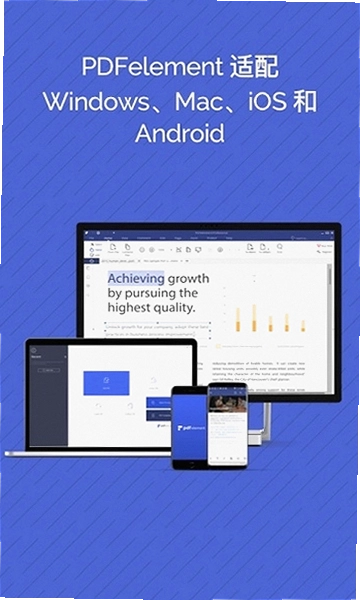
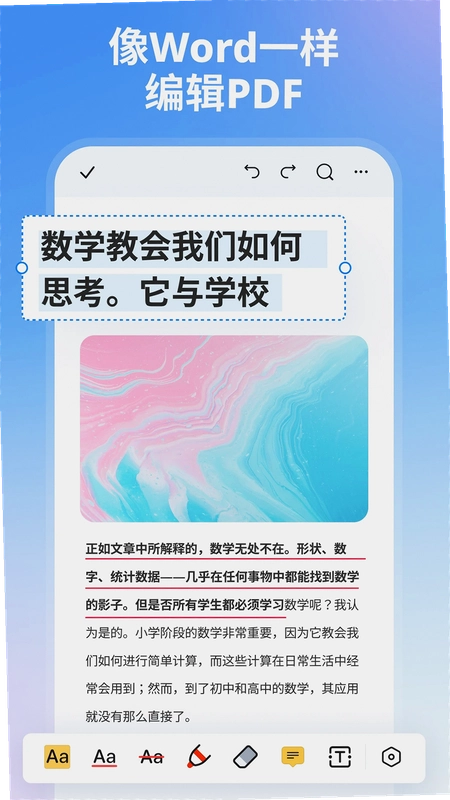
日常办公里最让人头疼的场景之一,就是收到一份PDF文件却需要修改。合同要改条款、报告要补数据、扫描件要提取文字,结果发现PDF根本没法直接编辑。万兴PDF专家就是针对这类问题设计的工具,装上它之后,PDF文件在电脑上就像Word一样可以随手改,不用再来回转换格式折腾半天。
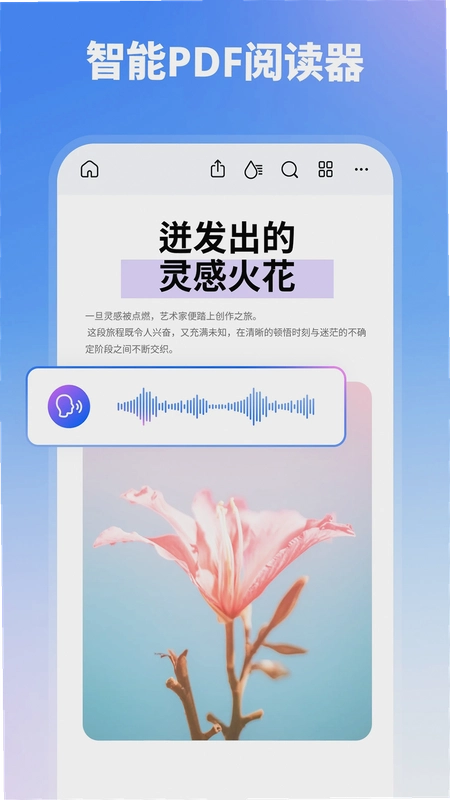
很多人第一次接触PDF编辑软件,是因为工作中遇到了扫描件。纸质文件拍成照片或者扫描成PDF,里面的文字其实是一张图,没法复制也没法搜索。万兴PDF专家的专业版带OCR字符识别功能,能把扫描件里的文字识别出来变成可编辑、可搜索的内容。这个功能对经常处理发票、合同、档案的人来说很实用。
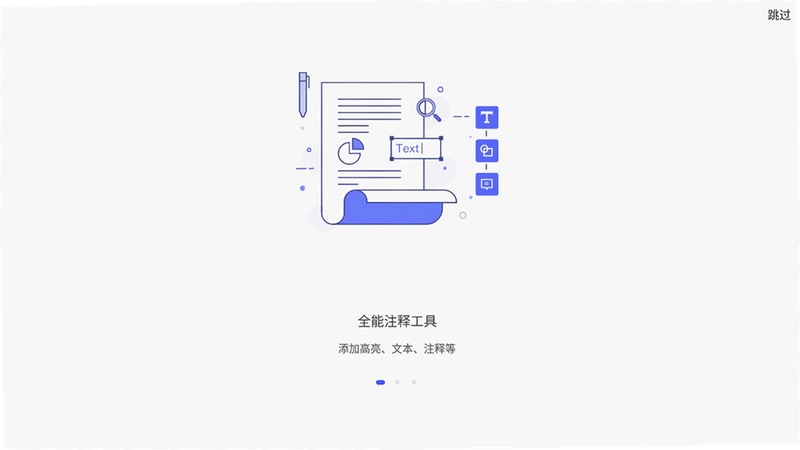
标注注释这块也做得比较完整。高亮、下划线、删除线、画笔、便签这些工具都有,读PDF的时候可以像看纸质书一样随手做标记。批注完保存,再发给同事或者客户,对方打开就能看到你标出来的重点。
下面从实际使用的角度,把这款软件的几个常见问题拆开讲讲,包括怎么操作、和同类工具比有什么不同、电脑配置要求这些,方便你在下载前有个大致了解。
万兴PDF专家是干嘛的,能解决哪些实际问题
1.简单说,它就是一个PDF编辑和处理的工具箱。核心能力可以分成几块:
①PDF编辑直接修改文字、图片、链接,调整页面布局;
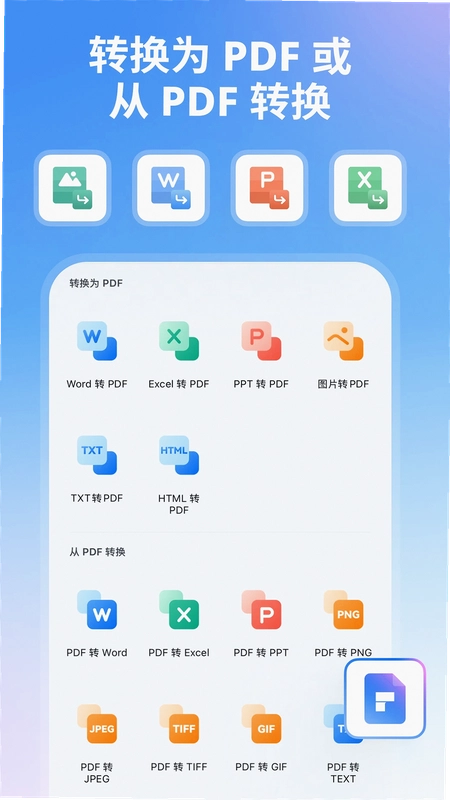
②格式转换PDF转Word、Excel、PPT、图片,也能反向转回来;
③OCR识别把扫描版PDF变成可编辑文字;
④注释标注高亮、批注、画笔、图章;
⑤页面管理合并、拆分、提取、删除页面;
⑥表单填写与签名处理各类电子表单。
2.实际用起来,最常见的场景是修改合同或者报告。打开软件后点击顶部菜单栏的「编辑」→「编辑文本」,然后直接点PDF里的文字就能改,改完按Ctrl+S保存,整个过程和用Word差不多。如果要改图片,点「编辑」→「编辑对象」→「图像」,选中图片可以替换、移动或者调整大小。
3.扫描件处理是另一个高频需求。把扫描好的PDF拖进软件,点击「工具」→「OCR」→「识别文本」,选择语言和识别范围,等进度条走完,扫描件就变成可以选中文字、可以搜索的文档了。识别准确率在字体清晰的情况下表现不错,手写体或者印刷质量差的文件会有一些误差,这个要有心理预期。
4.和Adobe Acrobat相比,万兴PDF专家的界面更轻量一些,启动速度也快一点。Acrobat功能确实更全,但价格也更高。对于日常办公来说,万兴PDF专家覆盖的功能已经够用了。
OCR功能怎么用,扫描件转可编辑文档的操作路径
1.OCR是万兴PDF专家专业版才有的功能,免费版只能做基础的注释和查看。如果你手头有扫描件需要处理,先确认一下自己用的是哪个版本。
2.操作路径:打开软件→点击「工具」菜单→找到「OCR」选项→选择「识别文本」→在弹出的窗口里设置识别语言(支持中文、英文、日文等)和页面范围→点击「识别」按钮。识别完成后,原文件会变成一个可编辑的PDF,你可以直接在上面改字、复制内容。
3.识别速度取决于文件页数和电脑性能。十几页的文档大概等十几秒到半分钟,上百页的文件可能要几分钟。识别过程中软件会占用一定的CPU资源,建议不要在识别的时候同时跑大型程序。
4.有个细节值得注意:OCR识别后的文档,文字排列有时候会跟原文有轻微偏移,特别是表格或者多栏排版的文件。识别完最好翻一遍,确认格式没有乱。如果对格式要求很高,可以试试「精确识别」模式,速度慢一些但排版保留更好。
万兴PDF专家电脑版下载安装前,先看看硬件配置要求
1.安装之前建议先对照一下自己的电脑配置,避免装完发现跑不动。下面是官方给出的配置要求:
| 项目 | 最低配置 | 推荐配置 |
|---|---|---|
| 操作系统 | Windows 7/8/10/11 | Windows 10/11 64位 |
| CPU | 1.2GHz及以上 | 2.0GHz及以上多核 |
| 内存 | 1GB | 4GB及以上 |
| 硬盘空间 | 2GB可用空间 | 4GB以上可用空间 |
| 显卡 | 支持DirectX 9.0c | 独立显卡 |
2.从实际体验来看,内存低于2GB的老电脑打开大体积PDF会有点卡,尤其是文件超过50页或者包含大量图片的时候。如果只是看看文档、做做标注,4GB内存的电脑跑起来基本没问题。OCR识别比较吃CPU,低配机器识别大文件需要耐心等。
万兴PDF专家和同类PDF软件对比,选哪个更合适
| 软件名称 | 评分 | 特点简述 |
|---|---|---|
| 万兴PDF专家 | ★★★★☆ | 编辑功能全面,OCR识别实用 |
| Adobe Acrobat | ★★★★★ | 行业标杆,功能最全但价格高 |
| 福昕PDF | ★★★★☆ | 国产老牌,阅读体验好 |
| SumatraPDF | ★★★☆☆ | 轻量免费,仅支持阅读 |
| PDF24 Creator | ★★★☆☆ | 免费工具集,功能分散 |
| PDF XChange Editor | ★★★★☆ | 编辑流畅,界面稍显复杂 |
选哪个主要看你的使用频率和预算。偶尔看看PDF、做个标注,免费工具就够。需要频繁编辑、处理扫描件,万兴PDF专家和福昕都是不错的选择。如果预算充足且对功能要求极高,Acrobat依然是首选。
万兴PDF专家快捷键说明
| 操作 | 快捷键 |
|---|---|
| 打开文件 | Ctrl+O |
| 保存文件 | Ctrl+S |
| 另存为 | Ctrl+Shift+S |
| 打印 | Ctrl+P |
| 查找 | Ctrl+F |
| 撤销 | Ctrl+Z |
| 重做 | Ctrl+Y |
| 放大页面 | Ctrl+加号 |
| 缩小页面 | Ctrl+减号 |
| 全选 | Ctrl+A |
用户答疑专区
万兴PDF专家免费版和专业版有什么区别,免费版够用吗?
免费版可以查看PDF、做基础注释标注,但编辑文字、OCR识别、格式转换这些核心功能需要专业版才能用。如果你只是偶尔看看文件、做个高亮,免费版够用。但如果需要修改内容或者处理扫描件,就得考虑专业版了。免费版导出的时候会有水印,这个要注意。
OCR识别中文准确率怎么样,手写体能不能识别?
印刷体中文识别准确率比较高,正常字体基本没什么问题。手写体识别效果一般,特别是字迹潦草的时候错误率会明显上升。另外,如果扫描件本身清晰度差、有阴影或者倾斜,识别前最好先用图片处理工具把文件调正、提高对比度,这样识别效果会好很多。
软件占内存大吗,老电脑能跑得动吗?
实测打开一个20页左右的普通PDF,内存占用在200MB到400MB之间。如果文件里图片多、页面大,占用会更高。4GB内存的电脑跑起来基本流畅,但2GB内存的老机器处理大文件会有卡顿感。OCR识别的时候CPU占用会飙升到50%以上,低配设备需要等比较久。
安装的时候需要申请哪些权限,会不会收集隐私?
安装过程会请求网络访问权限用于激活验证和检查更新,以及文件读写权限用于打开和保存文档。安装向导里有一些捆绑推荐的勾选项,默认是勾上的,装的时候记得手动取消。隐私方面,建议去官网看一下隐私协议,里面会说明数据收集的范围。
万兴PDF专家购买永久版划算还是订阅划算?
这个看使用周期。如果只是短期项目需要,订阅一个月或者一年更灵活。如果长期办公都要用,永久版一次性买断更省心,不用每年续费。购买前可以先去官网看看有没有活动折扣,有时候差价还挺大的。
整体来说,万兴PDF专家在PDF编辑这个品类里属于功能比较均衡的选择。编辑、转换、OCR、注释这些常用功能都有覆盖,界面操作也不复杂,上手门槛不高。下载前建议先确认自己的系统版本和硬件配置是否满足要求,避免装完发现跑不动。如果主要是处理扫描件,记得选专业版,免费版没有OCR功能。
应用信息
- 包名:万兴PDF专家
- 名称:万兴PDF专家
- 版本:0
- MD5值:5580c113d639fb9863b12d1c32f4aee2
- 隐私政策:点击查看
热门专题
 pdfFactory pro版本大全
pdfFactoryPro版本大全聚合页专门为需要PDF虚拟打印、编辑、转换与阅读的用户打造,汇集了当前热门的PDF工具软件与相关应用。无论你是办公人员、学生还是教师,都能在这里找到适合自己设备的PDF解决方案。页面覆盖Windows电脑版、安卓手机版以及教育版、国际版等多种版本,满足不同系统环境和语言习惯的下载需求。本合集收录的资源类型包括PDF虚拟打印机、PDF阅读器、PDF编辑器、PDF转换器以及办公套件中的PDF模块。例如AdobeAcrob


 文档管理软件大全
文档管理软件大全专题聚合了当前主流且热门的文档处理与协作工具下载资源,涵盖WPSOffice电脑版64位、WPSOffice最新版本、WPS教育版、WPS国际版、MicrosoftOfficePowerPointViewer、OfficePower!TypingTrainerforMicrosoftWord、语雀手机版、腾讯文档云端协作办公套件、腾讯文档app免费下载手机版、腾讯文档在线协作文档pc版、金山文档WPS共享协作版、金山文档官方免费版、石墨文档协同办公套件、石墨文档在线协作文档等。本页面面
 WPS Office电脑版64位下载v12.1.0.28043 一站式智能办公
下载大小:300.5M
 Microsoft Office PowerPoint ViewerPPT查看器v14.0.4763.1000便携查看器
下载大小:60.8M
 语雀手机版下载v1.2.2
下载大小:68.2M
 Office Power! TypingTrainer for Microsoft WordWord打字训练助手v3.2英文打字练习
下载大小:336KB
 wps office最新版本下载v26.9.0
下载大小:177.6M
 WPS Officewps电脑版下载v12.1.0.28043 高效办公套件
下载大小:300.5M
本类最新





网友评论







 Windows 11
热门推荐
本类排行
- 1Autodesk AutoCAD LT2026中文破解版v2026.1.1 64位版2.98G
- 2AutoCAD Electrical 2026中文激活版windows64位版本4.26G
- 3boardmix博思白板电脑版v1.7.12最新版95.3M
- 4autodesk autocad 2021精简中文版R.47.0.0 珊瑚海版本316.6M
- 5Autodesk AutoCAD2020中文免费版(附激活教程)Q.47.0.0 破解版1.54G
- 6Adobe Camera Raw 18 中文版下载v18.2.1 免费版1.69G
- 7超易电子档案管理系统超易档案管理v3.3.8免安装档案管理16.1M
- 8Adobe InDesign免费下载2026免激活直装版v20.5.0.48 中文版本1.48G
- 9Adobe Acrobat Pro DC 2024可激活版本v2024.005.20421破解版1.57G
- 10追风送货单打印软件追风送货单打印系统v3.1.0.1单据打印工具10.3M