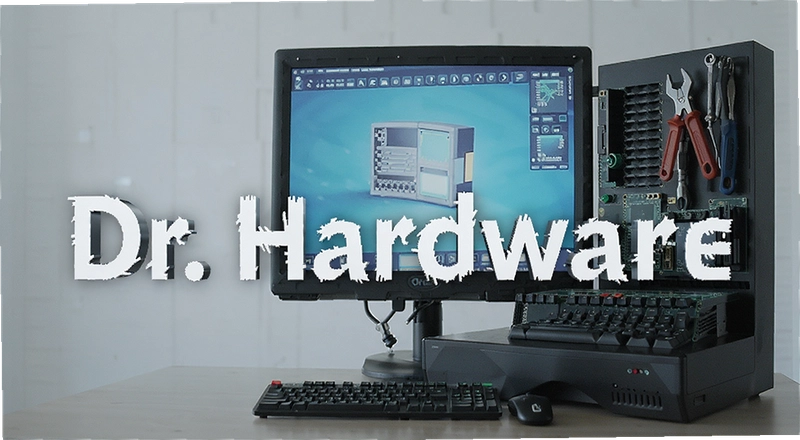
Dr. Hardware硬件医生
想查电脑硬件底细又不想拆机箱的朋友,Dr.Hardware值得一试。它直接读BIOS数据,内存颗粒厂牌、芯片组步进都能翻出来,Dr.Hardware电脑版下载后解压就能用。 发表评论
- 软件类别:系统工具
- 软件大小:2.6M
- 更新时间:2026-09-20 08:46
- 软件版本:v2009.9.9.2硬件诊断工具
- 软件语言:英文
- 软件等级:

- 软件厂商:
- 官方网址:暂无
- 备案号:
- 评分
- 立即下载
手机扫描下载
应用介绍
如果你手里有一台用了三四年的老电脑,最近总觉得开机变慢、玩游戏掉帧,想查查到底是哪个部件拖了后腿,又不想拆机箱一个个拆下来看,那Dr. Hardware这种直接从底层读信息的工具就派上用场了。它跟那些在Windows里跑一圈、读读注册表就给你出报告的软件不太一样,它是绕过操作系统,直接找BIOS、I/O端口要数据。说白了,主板上的芯片组型号、内存条是哪个厂哪条产线出来的、PCI插槽里插了张什么卡,它都能给你列出来。你不需要懂什么北桥南桥,打开软件点一下,一份硬件清单就摆在眼前了。尤其适合那种收了一台二手主机、想验验货又懒得装一堆检测工具的朋友。软件本身体积很小,跑起来也不占什么资源,老机器上照样能用。它最实在的地方在于,把那些平时藏在系统深处、厂商又懒得标清楚的硬件信息,一股脑儿全给你翻出来。比如你买了一条二手内存,想确认是不是正品,用Windows自带工具只能看到容量和频率,但Dr. Hardware能读出内存颗粒的生产厂商和时序参数,这个信息量就完全不一样了。
Dr. Hardware怎么查看主板和芯片组的具体型号
1.打开Dr. Hardware主界面,左侧一列菜单里找到“Mainboard”这一项,点进去。右侧窗口会立刻刷新出主板制造商、主板型号、芯片组型号以及BIOS版本和日期。这里有个细节,很多软件只能读出“American Megatrends”这种BIOS厂商名,但Dr. Hardware会把主板厂商的原始字符串也一并显示出来,比如“ASUSTeK COMPUTER INC.”和具体型号“P8H61-M LX”。
2.如果你想看更底层的芯片组信息,点击菜单里的“Chipset”按钮。这里会列出北桥和南桥的具体型号,比如Intel的H61芯片组,它会显示“Intel H61 Express Chipset”以及步进版本。对于想升级CPU或者刷BIOS的用户来说,这个步进信息很关键,能帮你判断主板到底支持哪一代处理器。
3.在“Mainboard”页面下方,还有一个“BIOS”子项。点开后可以看到BIOS的日期和版本号,以及ACPI版本。如果你打算更新BIOS,这个信息就是你要去官网下载对应文件的依据。
4.跟AIDA64这类软件比,Dr. Hardware的界面确实显得有点老派,字体不大,颜色也朴素。但它的读取速度很快,基本是点一下菜单就立刻出结果,不像有些软件还要转圈加载半天。而且它读出来的信息更“生”,没有经过太多美化处理,对于想追根究底的人来说反而更可信。
用Dr. Hardware检测硬盘厂牌和PCI设备靠不靠谱
1.在左侧菜单点击“Drives”进入硬盘信息页。这里会列出所有接入的硬盘,包括型号、容量、接口类型和传输模式。比较实用的是,它会显示硬盘的固件版本和序列号。如果你买的是二手硬盘,用这个功能可以核对一下卖家给的序列号是否一致。
2.接下来看“PCI Devices”这一栏。点进去之后,软件会扫描所有PCI和PCI Express插槽上的设备,并列出厂商ID和设备ID。比如你的独立显卡,它会显示“NVIDIA Corporation”和具体的设备代号。如果你新买了一张网卡插上去,系统没认出来,用这个功能可以快速确认卡本身有没有被主板识别到。
3.有一个小地方值得留意,Dr. Hardware在检测PCI设备时,会同时显示设备的中断请求(IRQ)和内存地址范围。这个信息对于排查硬件冲突很有帮助,虽然现在Windows下这种情况不多见了,但如果你还在用一些老旧的扩展卡,这个数据就能派上用场。
4.实测下来,它对于PCI设备的识别准确度不错,基本没有出现误报。但界面交互确实有点跟不上时代,所有信息都是纯文本堆叠,没有图形化展示,第一次用可能需要花几分钟熟悉菜单结构。
Dr. Hardware硬件信息导出与打印实操
1.软件顶部菜单栏找到“File”,点击后选择“Save Report”。在弹出的对话框里,你可以选择保存为TXT纯文本格式或者HTML网页格式。选TXT的话,所有硬件信息会按类别分段排列,方便你复制粘贴到论坛或者发给懂行的朋友看。
2.如果你需要打印出来,点击“File”菜单下的“Print Report”。软件会调用系统默认打印机,把当前页面显示的所有硬件信息打印出来。打印前建议先在“Options”里勾选“Print all pages”,否则默认只打印当前屏幕显示的内容。
3.导出功能有一个细节做得比较贴心,它允许你自定义导出范围。比如你只想导出CPU和内存的信息,可以在“Options”菜单里取消勾选其他项目,这样导出的文件就更简洁。这个功能在你想把配置单发给别人看的时候特别有用,不用在一大堆信息里翻找。
4.不过导出速度一般,如果硬件设备比较多,生成HTML报告大概需要等几秒钟。另外,导出的HTML文件样式比较简陋,没有做响应式适配,在手机上看会有点费劲。
跟Dr. Hardware功能相近的几款硬件检测工具
| 软件名称 | 评分 | 简单说明 |
|---|---|---|
| CPU-Z | ★★★★★ | 处理器和内存信息最全 |
| GPU-Z | ★★★★☆ | 专注显卡参数检测 |
| AIDA64 | ★★★★★ | 功能全面但体积偏大 |
| HWiNFO | ★★★★☆ | 传感器监控做得好 |
| Speccy | ★★★☆☆ | 界面清爽适合新手 |
| CrystalDiskInfo | ★★★★☆ | 硬盘健康状态监测 |
| 鲁大师 | ★★★☆☆ | 国产集成工具功能杂 |
运行Dr. Hardware需要什么电脑配置
| 项目 | 最低配置 | 推荐配置 |
|---|---|---|
| CPU | Pentium III 500MHz | Pentium 4 1.5GHz以上 |
| 内存 | 128MB | 512MB以上 |
| 显卡 | 支持VGA输出 | 支持1024x768分辨率 |
| 硬盘 | 5MB可用空间 | 20MB以上可用空间 |
| 操作系统 | Windows 98/2000/XP | Windows 7/10/11 |
Dr. Hardware常用快捷键一览
| 快捷键 | 功能说明 |
|---|---|
| F1 | 打开帮助文档 |
| F5 | 刷新当前硬件信息 |
| Ctrl+S | 保存当前报告 |
| Ctrl+P | 打印硬件报告 |
| Ctrl+C | 复制选中文本 |
关于Dr. Hardware的常见疑问解答
Dr. Hardware读出来的内存信息跟实际颗粒对不上是什么情况?
这种情况一般出现在杂牌内存或者OEM拆机条上。Dr. Hardware是从SPD芯片里读数据的,如果内存条厂商自己写SPD的时候就没按JEDEC标准来,或者干脆用的是白片颗粒,那读出来的信息就可能跟颗粒上印的型号有出入。这不是软件的问题,是内存条本身的信息就不规范。你可以换CPU-Z交叉验证一下,如果两个软件读出来都一样,那基本就是条子自己的问题了。
这软件运行的时候内存占用高不高?老机器能跑得动吗?
实测在Windows 10 64位系统下,Dr. Hardware启动后内存占用大概在15MB到25MB之间,对于一台2GB内存的老机器来说完全没压力。它本身是单文件绿色版,不需要安装,解压出来双击就能运行。但有一个小毛病,如果你反复切换菜单页面,内存占用会缓慢上涨,偶尔会突破40MB,关掉重开就能恢复。不算严重,但如果你机器内存特别紧张,建议用完就关。
为什么在Windows 11上打开后界面字体特别小?
这是软件本身没有适配高DPI显示导致的。它的界面还是按96DPI设计的,在1080P或者2K屏幕上看起来就会很局促。解决办法有两个:右键点击程序图标,选“属性”,在“兼容性”选项卡里勾选“替代高DPI缩放行为”,然后在下拉菜单里选“系统(增强)”。或者你干脆把系统显示缩放调到125%以下,也能缓解这个问题。软件本身没有提供界面缩放选项,这一点确实不太方便。
Dr. Hardware能检测到NVMe固态硬盘吗?
这个要分情况看。如果NVMe硬盘是通过PCIe插槽直连CPU的,在“PCI Devices”里能看到设备,但具体型号和容量信息可能读不全,因为NVMe协议不走传统的ATA通道。如果是通过芯片组转接的,那可能连设备都识别不到。这款软件最后更新是2009年,那时候NVMe还没普及,所以对新型存储设备的支持确实有限。要查NVMe硬盘信息,建议用CrystalDiskInfo或者厂商自己的工具箱。
软件打开后提示“无法访问I/O端口”怎么办?
这个报错通常是因为权限不够。Dr. Hardware需要直接读写硬件端口,所以必须以管理员身份运行。右键点击程序图标,选“以管理员身份运行”就能解决。如果还是不行,检查一下杀毒软件是不是拦截了底层硬件访问。有些安全软件会把这类直接访问I/O端口的操作当成可疑行为,临时关闭一下再试试。
应用信息
- 包名:Dr. Hardware
- 名称:Dr. Hardware
- 版本:0
- MD5值:0e2b8691e54ca461bedbfe70bf16b41e
热门专题
本类最新





网友评论







 Windows 10
热门推荐
本类排行
- 1Microsoft .NET Framework 4.7(DotNetFX47)v4.7运行库必备1.4M
- 2强力一键ROOT强力一键ROOT手机版v1.1.0.0一键获取权限1.2M
- 3百度输入法联想版v5.0.3810.0智能联想39.5M
- 4XT800远程控制个人版v5.1.2.4727远程协助5.6M
- 5七彩助手七彩手机助手v5.0.5.2145苹果设备管理工具86.7M
- 6USBDeviewU盘查看器v3.02设备管理工具122KB
- 7Win10经典开始菜单Start10v2.0.77.130经典菜单工具1.8M
- 8笔画输入法手机笔画打字电脑版v7.3直观易上手4.1M
- 9敏捷恢复安天数据恢复工具v2.0.0.1全能恢复1.0M
- 10BitDock软件PC版下载v2.1.8.1109 桌面美化104.6M