Ashampoo Snap截屏魔法师
AshampooSnap截图标注录屏一步到位,日常办公够用了。AshampooSnap电脑版下载安装后直接开截,省心。 发表评论
- 软件类别:图形图像
- 软件大小:52.9M
- 更新时间:2026-09-20 09:02
- 软件版本:v10.0.6.0截图编辑工具
- 软件语言:简体中文
- 软件等级:

- 软件厂商:
- 官方网址:https://www.ashampoo.com
- 备案号:
- 评分
- 立即下载
手机扫描下载
应用介绍
上班族每天都要处理各种截图,微信群里发来的报价单要圈重点、网页上的资料要截长图保存、开会时想把投影屏幕录下来做记录。这些事看着简单,真做起来一堆麻烦。Ashampoo Snap就是冲着这些日常琐碎场景来的,它把截图、编辑、录制三件事塞进一个软件里,省得你来回切换工具。用了一段时间,感觉它最顺手的地方是截完图直接就能标注,不用再打开画图或者PS。对于经常要整理文档、做培训材料的人来说,少一步操作就是少一分烦躁。
这软件在圈子里也有人叫它截屏魔法师,名字听着花哨,功能倒是实在。它支持全屏、窗口、区域三种抓取方式,想截哪里就框哪里。更省心的是,截完的图会自动进入编辑界面,箭头、方框、文字、高亮笔都摆在工具栏上,随手点两下就能把要表达的意思标清楚。录屏功能也集成在里面,想录个操作演示或者网课片段,不用另外装录制软件。
很多人第一次用会担心操作复杂,其实它的逻辑挺直白。打开软件后主界面就几个大按钮,选好模式直接开截。编辑界面里的工具排列也符合习惯,左边是形状工具,右边是颜色和粗细调节,鼠标拖拽就能调整大小。我试过给同事演示一遍,对方五分钟就能自己上手截图加标注。
Ashampoo Snap怎么设置快捷键才顺手
1.软件安装完会在桌面右下角托盘区驻留一个图标,右键点击它,选择「设置」进入配置面板。找到「快捷键」选项卡,这里列出了所有可自定义的操作。
2.默认情况下,截取全屏是PrintScreen键,截取区域是Shift+PrintScreen。如果你经常用某个功能,可以改成自己习惯的组合。我一般把区域截图改成Ctrl+Alt+A,和微信截图习惯保持一致,肌肉记忆不用重新练。
3.录制视频的快捷键默认是关闭的,需要手动勾选启用。建议设成Ctrl+Alt+R,方便随时开始和停止。设置完记得点右下角的应用按钮,不然改了白改。
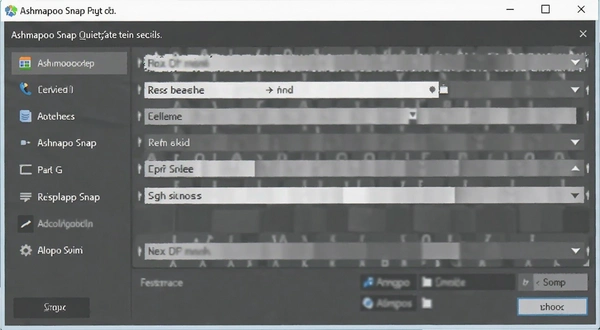
有个细节值得提一下,快捷键设置里可以勾选「开机自动启动」。如果你每天都要用截图工具,建议勾上,省得每次开机还要手动打开。不过内存吃紧的老机器就算了,多一个后台程序多一分负担。
用Ashampoo Snap做长截图靠不靠谱
1.滚动截图是这软件的一个亮点功能。操作路径是:右键托盘图标→选择「滚动截图」→鼠标会变成十字形,点击你要截取的窗口区域→软件自动向下滚动并拼接画面。
2.实测在Chrome浏览器和Word文档里表现稳定,网页加载慢的时候偶尔会漏掉一两屏内容,建议滚动前先把页面拉到最上面,等加载完了再操作。
3.拼接完成后的长图会直接进入编辑器,你可以裁剪掉不需要的部分,或者给关键段落加高亮。保存格式支持PNG、JPG、PDF,做资料存档的话选PDF比较合适。
和同类工具比,它的滚动截图速度不算最快,但胜在稳定。有些免费工具截到一半卡住不动,得从头再来,这个情况我用了两个月没遇到过。当然也可能是我截的页面不够长,样本有限。
Ashampoo Snap的编辑工具够不够日常使用
1.编辑工具栏里有箭头、矩形、椭圆、直线、自由画笔、文字输入、马赛克、聚光灯这些常用工具。做教程截图的时候,用聚光灯把操作区域照亮,周围压暗,读者一眼就能看到重点。
2.文字工具支持调整字体、字号、颜色,输入框可以拖动位置。不过字体选项只有系统自带的那几种,想要特殊字体得先在系统里装好。
3.效果工具里有阴影、边框、水印、模糊。给截图加水印的话,可以设置文字内容、透明度、旋转角度,批量处理多张图的时候能省不少事。
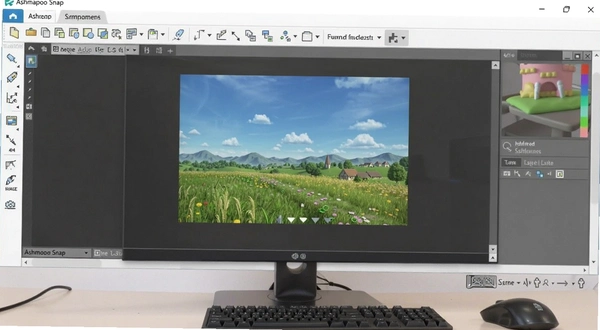
需要吐槽的是,它的马赛克工具只有一种像素化效果,不能调整马赛克颗粒大小。如果要遮盖敏感信息,得手动涂好几遍才盖得严实。希望后续版本能改进这一点。
Ashampoo Snap录制屏幕时的实际体验
1.点击主界面的「录制视频」按钮,或者用快捷键唤出录制控制条。可以选择录制全屏、指定窗口、自定义区域。
2.录制前可以设置是否录制鼠标指针、是否录制系统声音、是否录制麦克风。做软件操作演示的话,建议把鼠标指针录进去,观众能看清点击位置。
3.录制完成后视频会自动保存为MP4格式,画质选项有720P和1080P两档。十分钟的1080P视频大概占用200MB左右硬盘空间。
录制功能对于偶尔做演示的用户够用了,但和专业录屏软件比,它缺少摄像头画中画、定时录制这些进阶功能。如果你只是录个操作步骤发给同事,它完全能胜任。
Ashampoo Snap同类软件横向对比
| 软件名称 | 评分 | 简单评述 |
|---|---|---|
| 阿香婆截图 | ★★★★☆ | 功能全面,编辑录制一体 |
| Snipaste | ★★★★★ | 贴图功能独树一帜,轻量 |
| FastStone Capture | ★★★★☆ | 老牌工具,滚动截图稳定 |
| Greenshot | ★★★★☆ | 开源免费,插件扩展丰富 |
| ShareX | ★★★★☆ | 功能极多,上手门槛偏高 |
| 微信截图 | ★★★☆☆ | 随微信启动,基础够用 |
运行Ashampoo Snap需要什么电脑配置
| 硬件项目 | 最低配置 | 推荐配置 |
|---|---|---|
| 操作系统 | Windows7 SP1 | Windows10 64位 |
| 处理器 | 1.5GHz双核 | 2.0GHz四核及以上 |
| 内存 | 2GB | 4GB及以上 |
| 硬盘空间 | 200MB可用空间 | 500MB可用空间 |
| 显卡 | 支持DirectX9 | 支持DirectX11 |
| 显示器 | 1024×768分辨率 | 1920×1080分辨率 |
Ashampoo Snap常用快捷键一览
| 操作功能 | 默认快捷键 |
|---|---|
| 截取全屏 | PrintScreen |
| 截取区域 | Shift+PrintScreen |
| 截取窗口 | Ctrl+PrintScreen |
| 滚动截图 | 需手动设置 |
| 开始/停止录制 | 需手动设置 |
| 打开编辑器 | 截图后自动进入 |
关于Ashampoo Snap你可能想问的事
这软件截图后图片默认保存在哪里?
默认保存在「我的图片」文件夹下的Ashampoo Snap目录里。你可以在设置→保存选项中修改路径。建议改到桌面或者专门建一个截图文件夹,找起来方便。
Ashampoo Snap录制的视频有水印吗?
免费版录制的视频会在角落带一个小水印,位置固定不能调整。如果你介意的话,可以在录制设置里把水印选项关掉,但免费版关了水印后录制时长限制在十分钟以内。
这软件占内存大不大?
实测后台驻留时占用约80MB内存,截图编辑时峰值到200MB左右。在同类工具里算中等水平,比Snipaste重一些。4GB内存的老电脑用起来会感觉到轻微卡顿,建议截图完成后随手关闭编辑器窗口释放资源。
为什么有时候截图后编辑器打不开?
大概率是权限问题。如果你用的是公司电脑,管理员可能限制了软件写入临时文件夹的权限。解决办法是右键Ashampoo Snap图标,选择以管理员身份运行。另外检查一下杀毒软件有没有拦截它的截图钩子。
Ashampoo Snap支持双屏截图吗?
支持。在多显示器环境下,截取全屏会同时抓取两个屏幕的内容,区域截图可以跨屏框选。不过滚动截图目前只支持单窗口操作,双屏滚动截长图还没法实现。
应用信息
- 包名:ashampoo snap
- 名称:ashampoo snap
- 版本:0
- MD5值:209695427ff751b47088477fec2f093c
热门专题
 电脑截屏软件合集
电脑截屏软件合集是为需要屏幕捕捉、截图编辑、录屏直播的用户打造的聚合页面,涵盖从轻量截图到专业录制的多类工具。适用设备包括Windows、macOS,部分软件也支持Linux。主要资源类型有截图贴图工具(如Snipaste、PixPin、GreenShot)、滚动截图与编辑工具(如FastStoneCapture、PicPick)、开源截图录制工具(如ShareX)、专业录屏与直播软件(如OBSStudio、Bandicam、Camtasia)以及微信截图等便捷工具。面向学生、办公人员、教







本类最新


网友评论







 Windows 11
热门推荐
本类排行
- 1Poser 6.0永久激活版v6.0中文绿色版657M
- 2ON1 HDR 2022正式版v16.0.1.11291免费版744.6M
- 3Autodesk AutoCAD2025精简版直装版v2025.0.1中文免费版528.5M
- 4AutoCAD Mechanical 2020中文破解版v24.0.51.0 中文版1.62G
- 5ACDSee 2021旗舰中文版v14.0.1.2489精简版465.6M
- 6魔镜修图软件免费版v4.21.1 电脑版 极速AI修图191M
- 7solidworks2026中文解锁版vSP1.1最新版本三维建模设计14.93G
- 8Krita(开源绘画工具)绿色版v5.3.2.1156.5M
- 9Proe5.0最新版v5.0免费版3.22G
- 10proe4.0中文版v4.0 64位安装包3.01G