鸿飞日记本鸿飞电子日记
想找个不联网就能写日记的电脑软件?鸿飞日记本下载安装后直接开写,数据存本地不怕泄露。鸿飞日记本电脑版启动快、没弹窗,记点私密内容挺合适。 发表评论
- 软件类别:办公软件
- 软件大小:2.9M
- 更新时间:2026-09-20 11:06
- 软件版本:v2012.2.25.0本地加密写日记
- 软件语言:简体中文
- 软件等级:

- 软件厂商:
- 官方网址:暂无
- 备案号:
- 评分
- 立即下载
手机扫描下载




应用介绍
如果你平时习惯在电脑上敲字记录生活,又不想把私密内容传到云端服务器,那鸿飞日记本这类离线工具就挺对路。它解决的核心问题就一个:断网也能写,写完存在自己硬盘里。我用了大概两周时间,把每天的工作复盘和家里琐事都记在上面,整体感受是启动快、没广告弹窗、界面朴素但该有的功能都在。安装包体积不大,老笔记本跑起来也不吃力。下面从实际使用角度聊聊这款软件到底能干什么、哪些地方顺手、哪些地方需要适应。
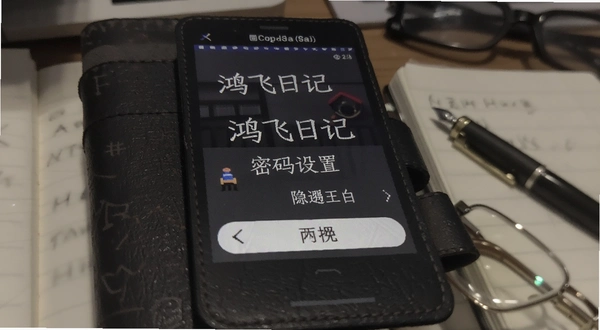
鸿飞日记本怎么设置密码保护日记内容
1.打开软件后,点击顶部菜单栏的“文件”→选择“新建日记本”,在弹出的窗口里输入日记本名称,下方就有密码设置框。你可以选择不设密码直接进入,也可以勾选“启用密码保护”后输入两次相同的密码。
2.密码设置完成后,每次打开这个日记本文件都需要验证。我实测把日记本文件拷贝到U盘再插到另一台电脑上,同样会弹出密码输入框,说明加密是跟着文件走的,不是绑死在某台机器上。
3.需要留意的是,密码一旦忘记没有找回通道。软件本身不联网,也没有绑定邮箱或手机号的设计,所以建议把密码记在别处。这个设定对注重隐私的人来说是优点,对记性不好的人就是门槛。
鸿飞日记本离线写日记的实操流程
1.双击桌面图标启动程序,主界面左侧是日历导航区,右侧是当天的日记编辑区。点击日历上任意日期,右侧就会切换到那天的内容,没写过的日期显示空白页。
2.直接在右侧编辑区打字就行,支持插入本地图片。点击工具栏的“插入图片”按钮→从电脑里选一张图→图片会嵌入到光标位置。我试着插了几张手机拍的照片,显示正常,没有压缩得特别厉害。
3.写完一段后按Ctrl+S保存,或者点击工具栏的保存图标。软件不会自动保存,这点需要养成习惯。我刚开始用的时候没注意,关窗口时弹了提示才想起来没存。
4.想找之前写的内容,可以用顶部的搜索框输入关键词,软件会在当前日记本范围内检索。检索速度还行,几百篇日记大概一两秒出结果。

鸿飞日记本和在线日记工具比怎么样
1.在线日记工具的优势是随时随地能访问,手机电脑同步。鸿飞日记本走的是另一条路数据完全留在本地。我用过几款在线日记应用,免费版要么限制日记数量,要么在界面里塞广告。鸿飞日记本没有这些限制,写多少篇都行,界面里也没有广告位。
2.从启动速度来看,鸿飞日记本比浏览器打开网页版日记要快。双击图标到出现编辑界面大概两三秒,网页版还得等加载、登录、跳转。对于只想快速记两句话的场景,本地软件确实省事。
3.但反过来,鸿飞日记本没有手机端。如果你白天在外面用手机记了东西,晚上想在电脑上整理,得手动复制粘贴或者用其他工具中转。这个短板比较明显,适合固定用电脑记录的人。
4.另外软件界面风格偏老式,按钮和菜单的视觉设计停留在十年前的水平。不影响功能使用,但如果你对界面美观度有要求,可能需要适应一下。
几款同类日记软件横向参考
| 软件名称 | 评分 | 简要说明 |
|---|---|---|
| 有道云笔记 | ★★★★ | 支持多端同步,免费版够用 |
| 印象笔记 | ★★★★ | 功能全面,免费版有设备限制 |
| 一篇笔记 | ★★★ | 轻量本地笔记,界面简洁 |
| 简单笔记 | ★★★ | 绿色免安装,适合临时记录 |
| 小记 | ★★★ | 支持Markdown语法,偏极客风 |

鸿飞日记本对电脑配置有什么要求
| 硬件项目 | 最低配置 | 推荐配置 |
|---|---|---|
| CPU | 1.0GHz及以上 | 双核2.0GHz及以上 |
| 内存 | 512MB | 1GB及以上 |
| 显卡 | 集成显卡即可 | 独立显卡无要求 |
| 硬盘存储 | 50MB可用空间 | 200MB以上可用空间 |
| 操作系统 | WindowsXP及以上 | Windows7/10/11 |
从表格能看出来,这软件对硬件几乎没什么要求。我在一台2013年的老笔记本上装过,打开速度和新电脑差别不大。日记本文件本身占空间很小,写了几十篇带图片的日记,整个文件也就几兆。

鸿飞日记本常用快捷键一览
| 快捷键 | 功能说明 |
|---|---|
| Ctrl+S | 保存当前日记 |
| Ctrl+N | 新建日记本 |
| Ctrl+F | 查找日记内容 |
| Ctrl+Z | 撤销上一步操作 |
| Ctrl+Y | 恢复撤销的操作 |
快捷键不多,但常用操作覆盖到了。我平时用得最多的就是Ctrl+S,因为软件不自动保存,写完一段顺手按一下比较安心。另外在编辑区里右键也有复制粘贴等常规选项,不习惯键盘操作的人用鼠标也能完成。
鸿飞日记本使用中遇到的疑问汇总
日记本文件能不能直接复制到别的电脑上用?
可以。日记本文件本质上就是一个独立的数据文件,把它拷贝到U盘或者移动硬盘,拿到另一台装了鸿飞日记本的电脑上,通过“文件”→“打开日记本”就能加载。如果设了密码,在新电脑上打开同样要输密码。这个方式适合换电脑时迁移数据,但不适合多台电脑同时编辑同一份文件,容易冲突。
软件安装后占内存大不大?
我实测在Windows10系统下,打开软件后任务管理器里显示占用大概20MB到35MB内存,取决于日记本里图片多不多。这个水平在桌面软件里算很轻量的。不过有个小问题:软件长时间开着不关,内存占用会慢慢涨到50MB左右,重启一下又降回去。不影响使用,但说明内存回收机制不算特别积极。
写日记时能不能插入表格或者做复杂排版?
不能。编辑区只支持纯文本和插入图片,没有表格、项目符号、字体颜色这些排版功能。如果你习惯用富文本编辑器那种方式来写日记,会觉得功能偏少。但换个角度想,它就是一个记录文字和图片的工具,不追求排版效果的话够用了。
软件有没有手机版或者网页版?
没有。鸿飞日记本只有Windows电脑版,官方也没有推出移动端或网页端。如果你需要在手机上记录,得用其他工具。这个限制比较硬,选购前需要确认自己的使用场景是否匹配。
日记本文件损坏了怎么办?
软件本身没有内置修复工具。建议平时定期把日记本文件复制一份到其他文件夹或U盘作为备份。文件不大,备份成本很低。我一般每周手动复制一次,放在另一个盘里,图个安心。
整体来看,鸿飞日记本适合那些注重隐私、主要在电脑上写日记、不需要多端同步的用户。它的优点和短板都很明确,选之前想清楚自己的核心需求就行。
应用信息
- 包名:鸿飞日记本
- 名称:鸿飞日记本
- 版本:0
- MD5值:1dca17c57356ab918ef5b2a508845856
热门专题
本类最新




网友评论







 Sony_Xperia_1_VII
热门推荐
本类排行
- 1Adobe Acrobat Pro DC 2022中文破解版v2022直装版1.13G
- 2福昕高级PDF编辑器2023免费版v12.1.1.15459纯净版763.0M
- 3福昕高级PDF编辑器2024激活版最新版本v12.1.0.15432破解版775.2M
- 4福昕高级PDF编辑器13.0最新版本v13.0纯净版756.9M
- 5福昕PDF编辑器12.1永久免费版v12.1纯净版796.5M
- 6Xmind 2025免费激活版v2025绿色版163.3M
- 7思维导图Xmind2024电脑版v12.0.2纯净版319.8M
- 8XMind 2023电脑版下载安装v2024官方版136.5M
- 9思维导图XMind 2022最新版本Windows版v24.04.01081中文旗舰版142.1M
- 10xmind思维导图2021最新版v2021官方版193M