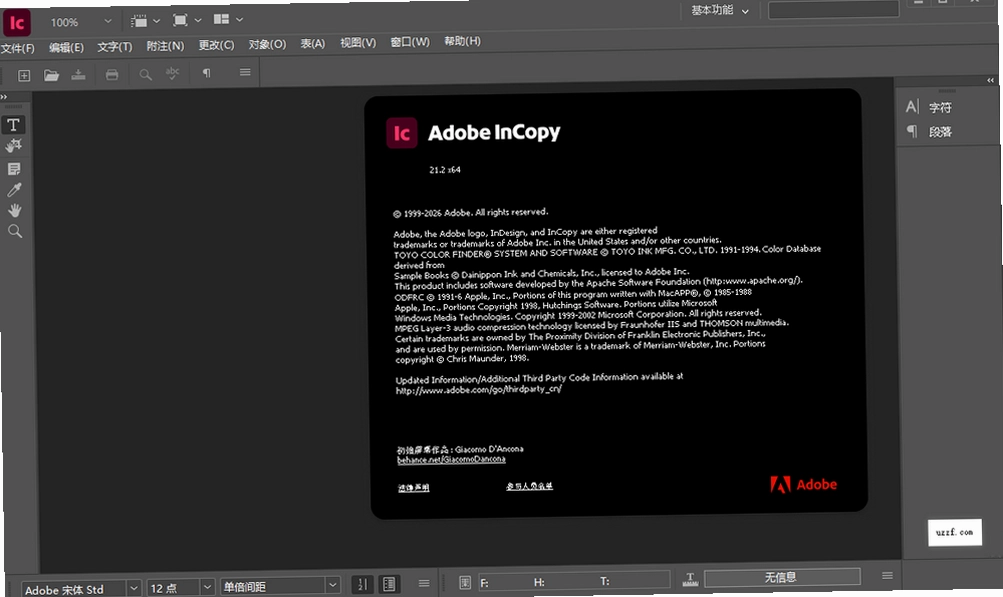
adobe incopy 2026中文激活版
搞出版的兄弟别错过,InCopy让编辑和设计同步干活,不用再来回传文件,省心太多。有AI润色加持,改稿效率直接翻倍,赶紧下载试试。 发表评论
- 软件类别:办公软件
- 软件大小:1.14G
- 更新时间:2026-10-02 08:25
- 软件版本:v21.2 windows64位完整版
- 软件语言:中文
- 软件等级:

- 软件厂商:Adobe
- 官方网址:https://www.adobe.com/hk_zh/products/inc
- 备案号:
- 评分
- 立即下载
手机扫描下载
应用介绍
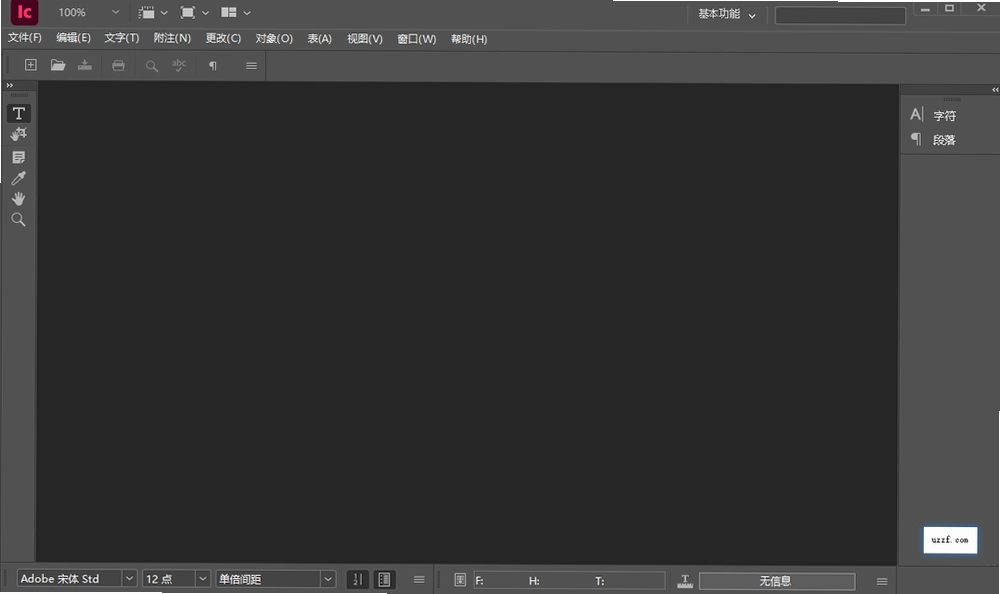
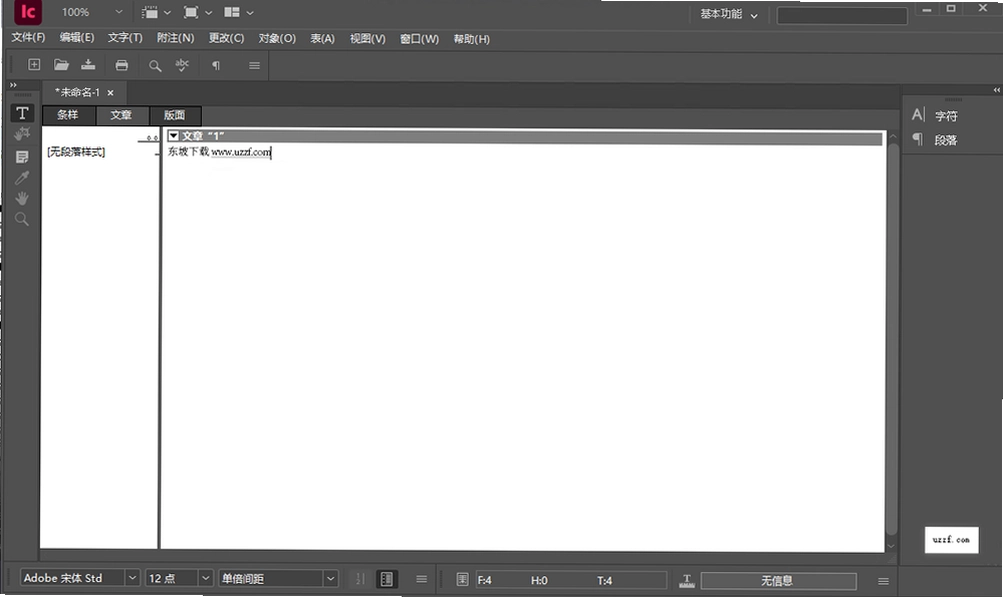
做出版这行,最怕的就是编辑和设计师来回传文件,改一版发一次,版本乱到想摔键盘。adobe incopy 2026中文激活版就是专门解决这个痛点的,它让编辑、校对、作者都能直接在InDesign的排版文件里改文字,不用等设计那边排完再动。这次新版还塞了个生成式AI助手进去,能根据上下文给润色建议,自动查语法,甚至能一键生成文章摘要,省了不少重复劳动。对于杂志社、出版社、新媒体团队来说,这工具能让整个编校流程顺滑不少,特别是多人协作的时候,谁改了什么一目了然,不用再担心互相覆盖。下面就把下载安装、激活、日常用法和常见问题一次性说清楚。
怎么激活才靠谱?会不会有风险?
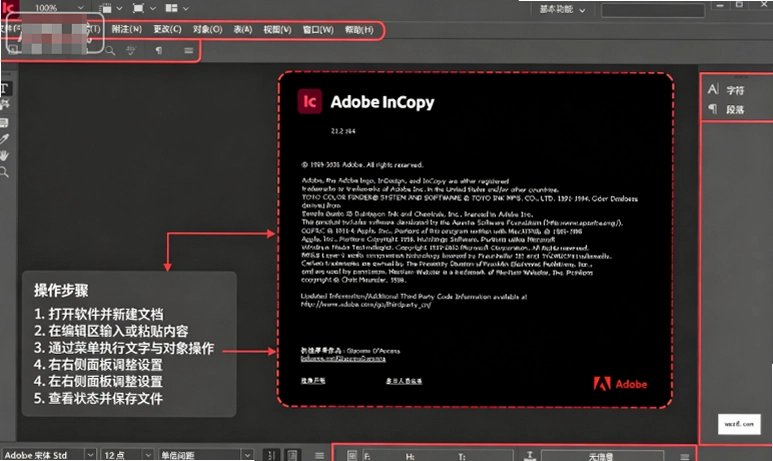
1.很多用户拿到安装包后最纠结的就是激活。这个版本用的是GenP激活工具,操作上很傻瓜式,但有几个细节得注意。先把安装包解压,注意解压时最好关掉杀毒软件,因为激活工具会被误报,这不是病毒,但Windows Defender有时候会拦。解压后找到setup程序,双击开始装,语言选简体中文,安装路径建议保持默认,省得后面激活时找不到位置。
2.装完之后千万别急着启动,直接点关闭。接着打开genp文件夹里的激活工具,界面很简单,点path按钮,找到你刚才装InCopy的目录,一般默认在C:\Program Files\Adobe\Adobe InCopy 2026。选好文件夹后点search,它会自动扫描能激活的组件,等它识别出Adobe InCopy 2026,直接点patch,看到提示成功就行。整个过程一分钟不到,但前提是路径别搞错,不然搜不到。
3.关于安全性,这么说吧,GenP是国外社区流传多年的激活方案,原理是绕过验证,不会修改系统文件。但使用上还是建议断网激活,装完后在防火墙里把InCopy的出站连接禁掉,防止后台验证。另外,这个激活工具是绿色版的,不会安装额外服务,也没有捆绑垃圾软件,这点可以放心。
编辑和设计师怎么配合?并行工作流实操
1.以前用Word改稿,改完发给设计,设计排完再发回来,来回好几轮,效率低还容易出错。InCopy的思路是把文档拆成两部分:InDesign管版式,InCopy管文字。设计师在InDesign里做好版面,把文字框架导出为InCopy文档(.icml),编辑就能用InCopy打开这些文件纯改字。改完保存,设计师在InDesign里刷新一下就能看到更新,不需要重新导入。
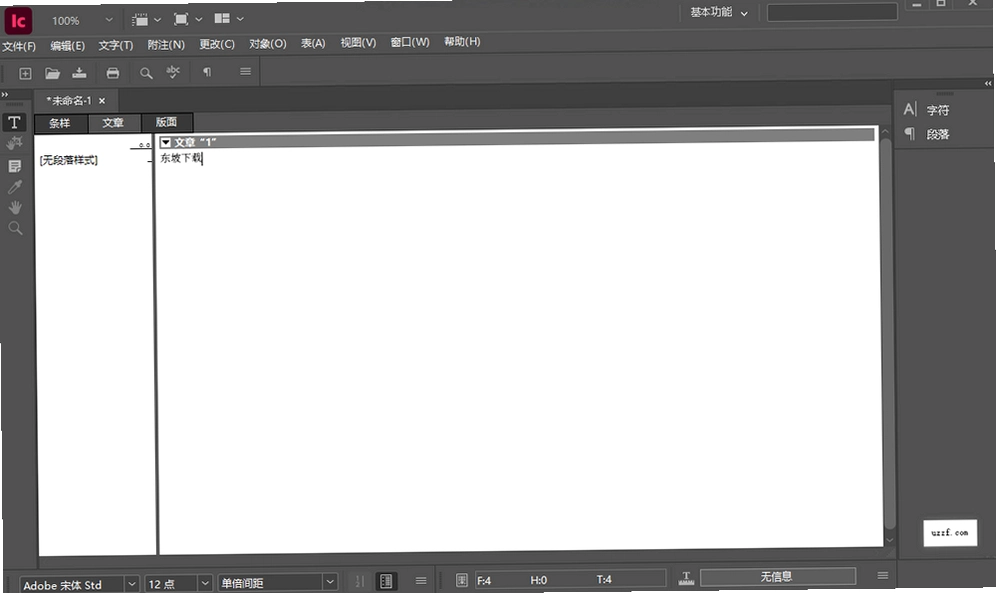
2.具体操作上,设计师在InDesign里点“编辑→InCopy→导出”,勾选需要编辑的文章,生成.icml文件。编辑拿到后用InCopy打开,有三种视图可选:校稿视图能看到真实换行效果,文章视图适合纯文字处理,版面视图则能看到完整页面。改完按Ctrl+S保存,设计师那边会收到提示,点一下同步就更新了。这套流程跑顺了,基本能做到实时协作,不用再互相等文件。
3.有个细节值得提,InCopy支持跟踪更改,编辑改了哪些地方会留下标记,设计师能直接看到修改痕迹,比Word的修订模式还方便。而且字数统计、拼写检查这些基本功都有,还能直接插入脚注,对做学术出版的人来说很实用。
生成式AI助手到底能干啥?实测体验
1.这次新版最大的亮点就是AI助手,它藏在菜单栏的“编辑→AI助手”里。选中一段文字,点“润色建议”,它会给出几种改写方案,比如让语气更正式、更简洁或更有感染力。我拿一篇科技稿试了试,它把“这个功能很强大”改成了“该功能提供了显著的性能提升”,风格确实更专业。但也不是每次都精准,偶尔会改得文绉绉的,不太适合口语化内容。
2.自动校对功能也挺实用,它不只是查错别字,还能识别语境中的逻辑问题。比如一篇文章里前后提到的数据不一致,它会提示你注意。另外,AI还能生成文章摘要,选中文段后点“生成摘要”,几秒钟就能给出概括,对编辑写导语或者审稿时快速了解内容很有帮助。不过注意,AI功能需要联网,而且处理长文时速度会慢一些。
3.说实话,AI助手目前还达不到替代人工的程度,但作为辅助工具确实能省不少事。尤其是改稿时拿不准措辞,让它给几个方向,比自己憋快多了。而且它支持自定义风格,你可以在设置里告诉它常用术语和禁忌词,这样给出的建议会更贴合你们刊物的风格。
内存占用和低配电脑能带得动吗?
1.很多人担心新版Adobe软件都吃配置,InCopy倒还好,因为它主要是文字处理,不像Photoshop那样实时渲染。我实测在8GB内存的笔记本上,同时开着InDesign和InCopy,切换文档流畅,字体渲染也不卡顿。但如果你开几十个文章文件,内存占用会飙到4GB以上,建议还是16GB内存起步。
2.不过有个短板得提一下,启动速度比旧版慢了些,大概要10秒左右,可能是AI组件加载导致的。另外在集成显卡的机器上,版面视图缩放时会有点掉帧,但不影响文字编辑。如果你用的是机械硬盘,加载大文档会明显变慢,强烈建议装SSD。整体来说,只要不是古董机,日常编校任务都能胜任。
常见问题解答
问:安装时提示“无法初始化”怎么办?
答:多半是杀毒软件把安装程序给拦了,或者VC运行库没装。先关掉杀毒软件,右键setup以管理员身份运行,一般就能解决。还不行的话去装一下微软常用运行库合集。
问:激活后打开软件还是提示试用?
答:大概率是激活时路径选错了,或者没断网。重新打开GenP,确认路径指向Adobe InCopy 2026的根目录,再点patch。最好在防火墙里禁止InCopy联网,不然它会偷偷验证。
问:InCopy能直接打开InDesign文件吗?
答:不能直接打开.indd主文件,需要设计师在InDesign里导出为.icml或.idml格式。如果是团队协作,建议用InCopy的“连接”功能,这样才能实现同步更新。
问:AI助手用不了,提示需要登录?
答:AI功能需要Adobe账号联网使用,但激活版无法登录。目前只能在离线模式下使用基础的润色和校对(部分功能可用),完整的AI体验需要正版订阅。不过日常编校功能完全不受影响。
InCopy 2026基础操作教程
| 操作场景 | 具体步骤 | 快捷键 |
|---|---|---|
| 切换视图模式 | 在视图菜单选择校稿、文章或版面视图,适应不同编辑需求。 | Ctrl+Alt+1/2/3 |
| 跟踪更改 | 编辑→首选项→跟踪更改,启用后修改会以颜色标记。 | Ctrl+Shift+E |
| 插入脚注 | 光标置于插入点,点击“类型→脚注”,自动编号。 | Ctrl+Alt+F |
| 字数统计 | 窗口→信息,选中文本即可查看字数、字符数。 | 无 |
| AI润色 | 选中文字→编辑→AI助手→润色建议,选择风格。 | 无 |
以上是日常最常用的几个操作,熟练后能大幅提升编校效率。特别是切换视图,用快捷键比鼠标点快多了。刚开始可能不习惯,但用两天就离不开了。
热门同款软件推荐
| 软件名称 | 推荐理由 | 评分 |
|---|---|---|
| Scrivener | 长篇写作神器,章节管理一流 | ★★★★☆ |
| Ulysses | 专注沉浸式写作,同步顺畅 | ★★★★☆ |
| Notion | 全能笔记+协作,适合团队 | ★★★★★ |
| Google Docs | 在线协作免费,实时保存 | ★★★★☆ |
| Hemingway Editor | 简洁文本,提升可读性 | ★★★★☆ |
配置要求一览
| 配置项 | 最低要求 | 推荐配置 |
|---|---|---|
| 操作系统 | Windows 10 21H2 64位 | Windows 11 23H2 64位 |
| 处理器 | Intel Core i3 或 AMD 同级别 | Intel Core i7 或 AMD Ryzen 7 |
| 内存 | 8GB | 16GB及以上 |
| 硬盘 | 3.6GB可用空间,机械硬盘 | SSD固态硬盘 |
| 屏幕分辨率 | 1024×768 | 1920×1080或更高 |
| 显卡 | 集成显卡即可 | 独立显卡,支持DirectX 12 |
这个配置要求不算高,主流办公电脑都能跑。但如果你经常处理上百页的书籍文件,建议内存和硬盘都往高了配,体验会好很多。
快捷键操作说明
| 快捷键 | 功能说明 |
|---|---|
| Ctrl+Alt+1 | 切换到校稿视图 |
| Ctrl+Alt+2 | 切换到文章视图 |
| Ctrl+Alt+3 | 切换到版面视图 |
| Ctrl+Shift+E | 启用/关闭跟踪更改 |
| Ctrl+Alt+F | 插入脚注 |
| Ctrl+Alt+I | 打开信息面板查看字数 |
这些快捷键是平时用得最多的,记住它们能少点很多次鼠标。特别是切换视图,编辑和校对来回看的时候,效率提升明显。
应用信息
- 包名:adobe incopy 2026中文激活版
- 名称:adobe incopy 2026中文激活版
- 版本:0
- MD5值:54382025e7aba87d4acc4d38bc3c6d63
热门专题
 电脑常用办公软件大全
电脑常用办公软件大全聚合页面,专注于为不同用户群体提供全面的办公软件下载资源导航。无论你是职场白领、教育工作者、学生还是自由职业者,都能在本合集中找到提升效率的利器。覆盖设备以Windows桌面端为主,同时兼顾MacOS用户,部分软件支持移动端同步。本栏目收录的资源类型丰富,包括集成办公套件、笔记管理、协作工具等。例如,MicrosoftOffice和WPSOffice提供文档、表格、演示一体化编辑;LibreOffice作为开源替代,适合预算
 Microsoft Office OneNote数字笔记软件v16.0.12730.20250笔记整理工具
下载大小:7.7M
 WPS Office电脑版64位下载v12.1.0.28043 一站式智能办公
下载大小:300.5M
 LibreOffice电脑版下载免费办公套件v7.0.4.2办公套件
下载大小:284.7M
 Microsoft Office Mobile软件v16.0.19426.20100
下载大小:335.5M
 Microsoft Office SharePoint Designer 2007SharePoint设计器v1.0网页布局工具
下载大小:462.7M
 Microsoft Office SharePoint Designer 2007SharePoint设计器v1.0正式版网页布局工具
下载大小:462.7M
本类最新




网友评论







 Motorola_Edge_60_Pro
热门推荐
本类排行
- 1智能翻译官翻译助手v2.0.0.0多语种翻译2.1M
- 2九雷PDF拆分合并器PDF批量分割工具v1.0.2.0批量拆分合并85.8M
- 3飞书会议室飞书Room会议系统v7.60.4智能会议协作318.1M
- 4PDF云转换云上PDF转换器v1.2.0办公转换73.9M
- 5飞书会议室飞书视频会议v7.60.4智能会议协作318.1M
- 6PDF云转换PDF全能转换工具v1.2.0全能格式转换73.9M
- 7万能文档翻译器多语种文档翻译工具v1.2.0.0多格式翻译2.6M
- 8全能翻译官智能翻译官v3.1.0.0多语种翻译3.9M
- 9妙网电子书制作大师妙书网电子书工具v1.0.3多格式导出86.1M
- 10启源PDF转换器启源PDF转Word工具v3.0.1.6办公转换71.6M