超频工具 AMD OverDriveAMD OverDrive
还在用老羿龙平台的朋友可以试试这个官方超频工具,调节选项很全,自动模式省心手动模式好玩。超频工具AMDOverDrive对自家芯片组支持最好,想给旧机器再榨点性能的可以下载看看。 发表评论
- 软件类别:系统工具
- 软件大小:30.4M
- 更新时间:2026-09-13 10:31
- 软件版本:v4.3.1.0 硬件调节
- 软件语言:简体中文
- 软件等级:

- 软件厂商:
- 官方网址:暂无
- 备案号:
- 评分
- 立即下载
手机扫描下载

应用介绍
手里还留着老羿龙平台或者AM3接口主板的朋友,想给CPU和显卡做点精细调节,大概率绕不开超频工具 AMD OverDrive这个官方软件。它不像第三方工具那样装完还要折腾驱动签名,AMD自己出的东西,认自家7系列芯片组主板最准。很多人下载它其实是为了干一件具体的事:把手里那套旧平台的潜力再榨一榨,看看内存时序能不能收紧一点,或者给HD 3000系列显卡拉一点频率,让老机器在跑一些不吃新指令集的游戏时帧数稳一些。
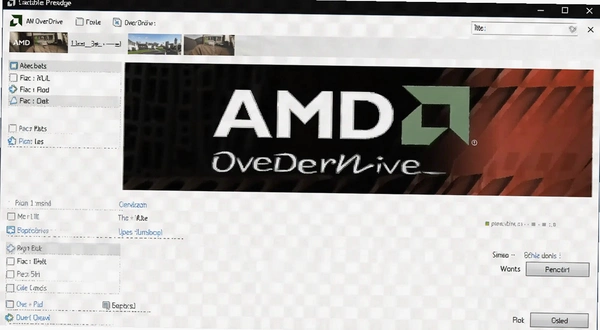
这软件说白了就是给Spider平台量身定做的控制面板。处理器、芯片组、内存、显卡这些部件的频率和电压,它都能伸手去调。自动超频模式对刚接触的人比较友好,点一下让它自己跑测试,跑完给个结果,不用自己去猜每个档位的稳定性。手动模式就适合喜欢一点点摸体质的人,每项参数都能单独改,改完立刻看监控数据的变化。
不过有个硬门槛得说在前头:主板必须是7系列芯片组。不是这个芯片组的话,装上去也打不开,软件会直接告诉你环境不满足。所以下载之前先确认一下自己主板型号,免得到时候白折腾。另外它主要面向的是比较早期的AMD平台,新平台用户用不上这个,新主板有别的官方工具替代。
AMD OverDrive 自动超频跑完就蓝屏是怎么回事
1.自动超频本质上是个试探过程,软件从默认频率开始一步步往上加,加到某个点系统扛不住了就崩了。蓝屏说明推到的那一档电压或者频率已经超出你手上这颗CPU的稳定范围了。
2.遇到这种情况先别急着骂软件,进BIOS把设置恢复成默认,再进系统打开OverDrive。这次别用自动模式,切到手动,从最小步进开始,每次加一点点频率,加完跑十分钟压力测试,不蓝再继续加。这样虽然慢,但能摸到你这颗U的真实上限在哪。
3.还有一种可能是内存拖后腿了。自动超频有时候会连带把内存频率也拉上去,但内存控制器体质一般的话就容易崩。可以在OverDrive里先把内存频率锁定在默认值,只让CPU单独超,看看还蓝不蓝。
4.散热也得看一眼。老平台原装散热器压默认频率还行,一超频温度直接起飞,撞到温度墙也会不稳定。跑自动超频之前最好换个好点的风冷或者水冷,至少机箱风道要通畅。
超频工具日志文件能不能清理掉
1.OverDrive在运行过程中会往安装目录或者系统临时文件夹里写一些日志,记录每次调节的参数和监控数据。这些文件本身不大,但用久了堆起来也占地方。想清理的话,先关掉软件,再去安装路径下找log文件夹,里面的东西可以删。
2.不过删之前最好看一眼有没有你要留的记录。比如你上次超频调了半天终于稳定了,那些参数就写在日志里,删了就找不回来了。建议把重要的日志复制一份到别的地方再清。
3.系统盘里的临时日志文件可以用系统自带的磁盘清理处理,但OverDrive自己目录下的文件得手动删。软件本身没提供一键清理日志的功能,这点确实不太方便,只能自己动手。
4.如果你打算卸载重装,那日志文件会跟着安装目录一起被删掉,不用单独处理。但要是只是想腾空间,就手动去删,别把配置文件也误删了,不然软件设置得重新来一遍。
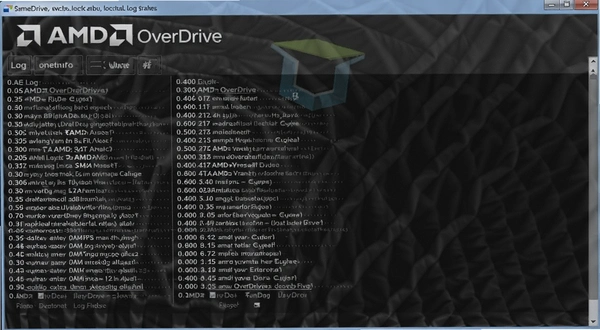
老主板用AMD OverDrive调内存时序的实操记录
1.手上这套是790GX主板加羿龙II X4 955,内存是两条DDR2 800。默认时序跑得比较松,想收紧一点看看能不能提升点带宽。打开OverDrive,左边菜单点内存,再选时序配置,里面能看到当前每一档的CL、tRCD、tRP这些值。
2.第一次尝试把CL从6降到5,其他不动,保存后跑MemTest,跑了百分之三十报错。说明5这个值对这对条子来说太紧了,改回6。然后把tRCD从6降到5,再跑,这次过了。又试着把tRP也降了一档,也过了。最后CL保持6,其他两档各降1,稳定运行。
3.整个过程OverDrive的监控面板一直开着,实时看内存频率和电压的变化。如果改完参数后系统直接黑屏或者重启,说明改得太激进了,重启进BIOS恢复默认,再重新来。
4.这种老平台的超频收益其实有限,内存时序收紧带来的性能提升大概在百分之几,日常用感觉不明显,跑分能看出来一点。但折腾的过程本身就是乐趣,而且能更了解自己硬件的脾气。
AMD OverDrive 和第三方超频软件比怎么样
1.最大的优势是官方出品,对自家芯片组的识别和调用最准确。第三方工具有时候读不到某些传感器数据,或者调节选项是灰的,OverDrive就没这个问题,只要主板支持,该有的选项都能用。
2.但OverDrive的更新早就停了,对新硬件完全没有支持。如果你用的是锐龙平台,这软件根本认不出来,得换AMD Ryzen Master。所以它只适合还在用老平台的人,新平台用户直接跳过。
3.界面上OverDrive比较直白,参数都摆在明面上,没有太多花哨的图表。第三方工具像Afterburner那种曲线图做得更漂亮,但OverDrive的监控数据也够用,数字刷新挺及时。
4.稳定性方面官方工具还是靠谱一些,不太会出现调完参数软件自己崩了的情况。第三方工具有时候会和主板BIOS打架,OverDrive和自家BIOS配合得更好。
AMD OverDrive 基础操作流程表格
| 操作步骤 | 具体路径 | 注意事项 |
|---|---|---|
| 启动软件 | 双击桌面图标→等待主板识别 | 首次启动会扫描硬件,耗时约10秒 |
| 自动超频 | 主界面→性能→自动超频→开始 | 跑测试期间不要动鼠标键盘 |
| 手动调CPU | 左侧菜单→处理器→频率/电压 | 每次只改一项,改完测试稳定性 |
| 调内存时序 | 左侧菜单→内存→时序配置 | 改动过猛会无法开机,需清CMOS |
| 监控温度 | 主界面→监控→温度/风扇转速 | 超频时温度建议控制在70度以内 |
几款同类硬件调节工具横向对比
| 软件名称 | 评分 | 简要说明 |
|---|---|---|
| AMD Ryzen Master | ★★★★★ | 锐龙平台官方超频工具 |
| Intel XTU | ★★★★☆ | 英特尔官方调频工具 |
| MSI Afterburner | ★★★★☆ | 显卡超频与监控老牌工具 |
| CPU-Z | ★★★★☆ | 硬件参数检测查看 |
| HWMonitor | ★★★★☆ | 温度电压实时监控 |
| Thaiphoon Burner | ★★★☆☆ | 内存SPD信息读取修改 |
| Prime95 | ★★★★☆ | CPU稳定性压力测试 |
运行AMD OverDrive需要什么硬件配置
| 硬件项目 | 最低要求 | 建议配置 |
|---|---|---|
| CPU | AMD羿龙系列 | 羿龙II X4及以上 |
| 主板芯片组 | AMD 7系列 | 790FX/790GX/785G |
| 内存 | 1GB | 2GB以上DDR2 |
| 显卡 | Radeon HD 3000系列 | HD 3800及以上 |
| 硬盘空间 | 50MB | 100MB以上 |
| 操作系统 | Windows XP | Windows 7/10 32位或64位 |
软件内常用操作快捷键参考
| 快捷键 | 对应功能 |
|---|---|
| F5 | 刷新当前监控数据 |
| F7 | 应用当前调节设置 |
| Ctrl+S | 保存当前配置文件 |
| Ctrl+O | 加载已有配置文件 |
| Ctrl+R | 恢复默认频率设置 |
关于AMD OverDrive的常见疑问
这软件在Win10上还能正常用吗?
能用,但需要以管理员身份运行,而且部分监控传感器在Win10下读数可能不准。实测在1909版本上基本功能正常,新一点的Win10版本偶尔会出现界面卡顿,把兼容性设置成Win7模式会好一些。另外Win10的驱动签名强制可能导致某些底层调节失效,关掉驱动签名强制能解决。
超频之后电脑经常死机,是软件问题还是硬件问题?
大概率是超频参数超出了硬件稳定范围。OverDrive只是把参数写进去,稳不稳定得看CPU和内存的体质。建议每次只调一个部件,调完用Prime95或者MemTest跑半小时以上。如果默认频率下也死机,那可能是软件和系统有冲突,试试重装或者换旧版本。
为什么我的主板明明支持却打不开这个软件?
先确认芯片组具体型号,7系列里面有些低端型号功能被阉割了,OverDrive能识别但部分选项不可用。另外检查一下BIOS里有没有把超频相关的选项锁住,有些品牌机主板会屏蔽这些功能。如果BIOS里找不到相关设置,那这软件基本用不了。
这软件占内存大不大?老机器跑得动吗?
OverDrive本身内存占用不大,大概几十兆的样子,但它在后台持续读传感器数据,会占一点CPU资源。老机器如果只有1GB内存,同时开着其他程序可能会觉得卡。建议调完参数后把软件关掉,需要监控的时候再打开,不用一直挂着。
自动超频和手动超频哪个更值得用?
看需求。自动超频省事,但结果偏保守,而且有时候会抽风给一个不稳定的参数。手动超频上限更高,但需要耐心慢慢试。我一般建议先用自动跑一次看看大概能到多少,然后手动在此基础上微调,这样既有效率又能摸到真实上限。
卸载OverDrive之后超频设置会保留吗?
不会保留。这软件不往BIOS里写设置,所有调节都是运行时生效,重启就恢复默认。所以卸载之前不用特意恢复设置,删掉软件就行了。如果你想让超频设置在开机时就生效,得进BIOS手动设置,OverDrive做不到开机自动应用。
应用信息
- 包名:超频工具 AMD OverDrive
- 名称:超频工具 AMD OverDrive
- 版本:0
- MD5值:b9b83893a27a01b7737da7d956d9614b
热门专题
本类最新






网友评论







 Windows 11
热门推荐
本类排行
- 1白蜘蛛文件自动备份软件官方版v1.3.1.0 定时备份工具3.1M
- 2Disksync数据备份恢复软件电脑版v3.0.6.1一键备份5.8M
- 3bitcomet豪华版v2.21极速无限制24.4M
- 4Miniplorer迷你资源管理器电脑版v2.04.2030多标签文件管理5.8M
- 5快易搜EEAddv1.3.5.0本地文件极速检索1.3M
- 6IECacheViewIECache浏览器缓存查看器v1.56缓存列表导出59KB
- 7jZip压缩解压工具v1.2.0.43875 7z引擎解压1.4M
- 8IsMyLcdOK液晶屏幕坏点检测v3.0.3.0坏点检测54KB
- 9JetClean系统瘦身清理工具v1.4.0.124轻量系统清理3.5M
- 10DeskAngel桌面小精灵v2.2.3.1桌面增强小工具200KB