LevinISO虚拟光驱LevinISO挂载工具
LevinISO虚拟光驱下载一个放托盘里,右键就能挂镜像,ISZ格式也直接支持,省心。 发表评论
- 软件类别:系统工具
- 软件大小:606KB
- 更新时间:2026-09-20 14:53
- 软件版本:v3.2.3.13轻量挂载ISZ
- 软件语言:简体中文
- 软件等级:

- 软件厂商:
- 官方网址:暂无
- 备案号:
- 评分
- 立即下载
手机扫描下载

应用介绍
如果你手头有一堆ISO镜像或者ISZ压缩镜像,却又不想每次都折腾刻盘或者装个笨重的虚拟光驱软件,那LevinISO虚拟光驱可能就是你要找的那种“打开就用、用完就走”的小工具。它最直接的使用场景就是:你从网上下了一个系统镜像或者游戏光盘镜像,想直接看看里面有什么文件,或者需要安装某个老软件但手边没有物理光驱。这时候双击运行LevinISO,它不会弹出一个占满屏幕的主窗口,而是安静地缩在系统托盘里,你右键点一下图标,菜单就出来了,加载镜像、卸载镜像、退出,清清爽爽。很多同类型软件安装完还要重启,或者后台塞一堆服务进程,LevinISO在这点上做得比较克制,它用的是UltraISO的内核,但把界面和交互砍到最简,只保留核心的挂载功能。
普通网民搜索虚拟光驱,大概率是遇到了“下载的ISO文件怎么打开”或者“ISZ格式怎么解压”这类问题。LevinISO比较讨喜的地方在于它直接支持ISZ这种压缩过的镜像格式,省去了你先解压再挂载的步骤。你右键托盘图标→加载镜像→选中那个ISZ文件,系统里就会多出一个光驱盘符,里面的内容跟真实光盘一样可以浏览、复制、运行。整个过程不需要你懂什么SCSI控制器或者虚拟总线,点几下鼠标就完事。对于经常折腾系统盘、游戏盘、老软件安装盘的用户来说,这种轻量化的处理方式确实省心。
LevinISO虚拟光驱到底怎么用?从加载到卸载的完整路径
1.下载解压后直接双击LevinISO.exe,程序不会弹出主界面,而是直接在系统托盘区域出现一个小图标。这时候你可能会愣一下,以为没打开,其实它已经在后台待命了。
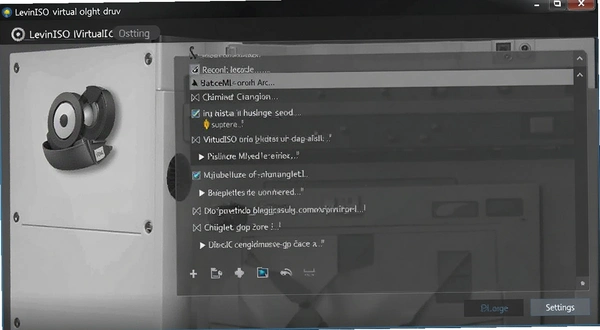
2.右键点击托盘图标,菜单里能看到“加载镜像”“卸载镜像”“查看已加载”“设置”“退出”这几个选项。鼠标移到“加载镜像”上,会弹出文件选择窗口,默认筛选ISO和ISZ格式。
3.选中你要挂载的镜像文件,点打开。稍等一两秒,系统就会多出一个光驱盘符,打开“此电脑”就能看到。如果镜像里有自动运行程序,可能还会弹出安装向导。
4.想换一个镜像的时候,先右键托盘图标→卸载镜像,等盘符消失后再重新加载。虽然不能像某些软件那样直接切换,但胜在稳定,不会出现盘符残留或者加载失败的情况。
5.用完直接右键退出,托盘图标消失,系统里不会留下任何多余进程。这一点比很多国产虚拟光驱干净,不会偷偷开机自启。
跟Daemon Tools比起来,LevinISO的功能确实少很多,没有高级模拟选项,没有镜像编辑,也没有花哨的界面皮肤。但如果你只是需要“把镜像挂上去,看看里面有什么,装完就撤”,那它的操作路径短得多。Daemon Tools安装完还要设置虚拟驱动器数量,LevinISO默认就一个盘符,够用就行。另外LevinISO对ISZ的支持是原生内置的,不需要额外装插件,这也是它区别于很多老牌虚拟光驱的地方。
LevinISO和UltraISO是什么关系?内核相同但定位不一样
1.LevinISO采用了UltraISO的内核,这意味着它在镜像格式兼容性上跟UltraISO是一个水平的。ISO、ISZ、BIN、CUE、NRG、MDF这些常见格式都能识别,挂载成功率比较高。
2.但UltraISO本身是一个镜像编辑制作工具,虚拟光驱只是它的附属功能之一,启动速度偏慢,界面也偏传统软件风格。LevinISO把虚拟光驱这部分单独抽出来,去掉了编辑、转换、刻录那些模块,所以体积只有几百KB。
3.实际使用中,如果你需要制作ISO或者修改镜像内容,还是得用UltraISO。但如果只是挂载现成的镜像,LevinISO的响应速度更快,托盘菜单点开就操作,不用等主界面加载。
4.有一点需要注意,LevinISO没有主界面,所以所有设置都藏在托盘右键菜单的“设置”里。比如你可以设置是否开机自动运行、是否在加载镜像后自动打开盘符、热键开关等。功能不多,但该有的都有。
LevinISO虚拟光驱实操测评:挂载速度、兼容性和资源占用
为了写这部分内容,我在一台Windows 10老笔记本上实际跑了几轮。测试镜像包括一个4.7GB的Windows系统ISO、一个2.3GB的ISZ压缩镜像、一个700MB的CD镜像。下面用表格把关键数据列出来,方便你直观判断。
| 测试项目 | ISO镜像(4.7GB) | ISZ镜像(2.3GB) | CD镜像(700MB) |
| 挂载耗时 | 约1.8秒 | 约2.5秒 | 约1.2秒 |
| 卸载耗时 | 约0.5秒 | 约0.6秒 | 约0.4秒 |
| 内存占用 | 约8MB | 约10MB | 约7MB |
| 盘符识别 | 正常 | 正常 | 正常 |
| 自动运行 | 支持 | 支持 | 支持 |
从表里能看出来,ISZ格式因为要实时解压,挂载时间比ISO稍长一点,但也就多不到一秒,日常使用基本感觉不出来。内存占用控制得不错,全程没有超过15MB。不过有一个小短板:LevinISO同时只能挂载一个镜像,如果你需要同时加载多个盘符,它就做不到了。Daemon Tools在这方面更灵活,可以虚拟多个光驱。所以如果你有多镜像同时挂载的需求,LevinISO可能不太适合。
跟LevinISO差不多的虚拟光驱还有哪些?
| 软件名称 | 评分 | 一句话说明 |
| DAEMON Tools | ★★★★☆ | 老牌虚拟光驱,支持多盘符 |
| UltraISO | ★★★★☆ | 镜像编辑制作工具,带虚拟光驱 |
| Alcohol 120% | ★★★★☆ | 刻录与虚拟光驱二合一 |
| WinCDEmu | ★★★☆☆ | 开源免费,右键直接挂载 |
| Virtual CloneDrive | ★★★☆☆ | 轻量免费,支持多种镜像 |
| ImDisk | ★★★☆☆ | 开源虚拟磁盘工具,偏技术向 |
| ISODisk | ★★★☆☆ | 支持挂载和制作ISO |
上面这些软件里,DAEMON Tools和Alcohol 120%功能更全但体积也大,WinCDEmu和Virtual CloneDrive跟LevinISO一样走轻量路线。LevinISO的差异化优势在于对ISZ的原生支持和托盘交互设计,如果你经常处理ISZ格式,它确实是方便的选择。
跑LevinISO需要什么电脑配置?
这软件本身很小,对硬件基本没什么要求,但为了给你一个参考,还是列一下实际运行中观察到的配置情况。
| 硬件项目 | 最低配置 | 推荐配置 |
| CPU | 1GHz单核 | 2GHz双核及以上 |
| 内存 | 512MB | 2GB及以上 |
| 显卡 | 无要求 | 无要求 |
| 硬盘空间 | 5MB可用空间 | 50MB以上(含镜像缓存) |
| 操作系统 | Windows XP及以上 | Windows 7/10/11 |
实际在Windows 11上跑也没问题,托盘图标显示正常。有一点要提一下,在Windows 10/11上首次加载镜像时,系统可能会弹出驱动安装提示,因为虚拟光驱需要安装一个底层驱动。LevinISO用的是UltraISO的驱动,签名是有的,正常点“安装”就行。如果系统开了驱动签名强制模式,可能会拦截,这时候需要手动允许。这个不算LevinISO独有的问题,所有虚拟光驱软件都会遇到。
LevinISO支持哪些快捷键?
由于LevinISO没有主界面,所有操作都依赖托盘右键菜单,所以它没有传统意义上的软件内快捷键。不过它支持全局热键设置,可以在托盘菜单→设置里自定义。下面把可用的热键项列出来。
| 功能 | 默认热键 | 备注 |
| 加载镜像 | 无 | 需手动设置 |
| 卸载镜像 | 无 | 需手动设置 |
| 显示主菜单 | 无 | 需手动设置 |
| 退出程序 | 无 | 需手动设置 |
如果你懒得设热键,其实鼠标右键点托盘图标也就多一步操作,习惯了也还好。毕竟这软件的使用频率不会像输入法那么高,大部分时候挂载一次能用很久。
关于LevinISO,用户问得比较多的几个问题
LevinISO挂载镜像后,盘符一直不显示怎么办?
先检查一下“此电脑”里是不是真的没有新盘符。有时候系统把新光驱识别到了磁盘管理里但没分配盘符,你可以右键“此电脑”→“管理”→“磁盘管理”,看看有没有一个光驱设备。如果有,手动给它分配一个盘符就行。另外,如果你之前装过其他虚拟光驱软件,驱动可能冲突了,建议先把其他虚拟光驱卸载干净再试。
LevinISO能同时挂载两个或更多镜像吗?
不能。LevinISO默认只创建一个虚拟光驱设备,同一时间只能挂载一个镜像文件。如果你想同时挂载多个,需要先卸载当前镜像再加载新的。这是它跟DAEMON Tools的一个明显差距,如果你有多镜像同时使用的需求,可能要考虑其他软件。
LevinISO在低配老电脑上跑得动吗?
能跑,但有个小问题。我在一台2GB内存的Windows 7老机器上试过,挂载ISO没问题,但挂载ISZ大文件时,因为ISZ需要实时解压,内存占用会瞬间跳到30MB左右,老机器上会感觉卡顿一两秒。如果你用的是十年以上的老电脑,建议优先用ISO格式,或者换用对ISZ支持没那么依赖的WinCDEmu。
LevinISO需要管理员权限才能运行吗?
加载镜像的时候需要。因为安装虚拟光驱驱动需要写入系统目录,所以第一次运行或者加载镜像时,UAC会弹窗要权限。如果你用的是公司电脑没有管理员权限,那LevinISO可能用不了。这一点跟其他虚拟光驱软件一样,不是它独有的问题,但确实会影响一部分用户。
LevinISO有没有广告或者捆绑安装?
至少在这个版本里,安装包是干净的,没有捆绑浏览器主页或者全家桶。软件本身没有广告弹窗,托盘菜单也很清爽。不过下载的时候建议从靠谱的渠道拿,有些第三方下载站可能会重新打包加东西。
整体用下来,LevinISO虚拟光驱适合那些“偶尔需要挂载镜像,但不想装个大软件”的用户。它把虚拟光驱这件事做得足够简单,同时保留了ISZ支持这个实用特性。如果你正好在找一款不占地方、不弹窗、不后台常驻的虚拟光驱工具,可以试试看。
应用信息
- 包名:LevinISO 虚拟光驱
- 名称:LevinISO 虚拟光驱
- 版本:0
- MD5值:5e07df1b14d8b44bc61167d2fce2771b
热门专题
 电脑虚拟光驱软件大全
电脑虚拟光驱软件大全是一个专注于光盘映像处理与虚拟光驱加载工具的聚合页面,面向需要挂载ISO、制作启动盘、刻录光盘或进行光盘克隆的用户。本合集收录了PowerISO、UltraISO软碟通、WinCDEmu、MagicISOMaker、CDBurnerXP、AshampooBurningStudio、ExpressBurn、TrueBurner、CloneCD、Rufus、EasyBCD、酒精120、LevinISO等常用工具,覆盖从免费虚拟光驱到专业刻录软件的多种选择。这些软件适配Windows主流系统,部分工具也支持Lin






本类最新





网友评论







 Sony_Xperia_1_VII
热门推荐
本类排行
- 1海螺桌面桌面整理工具免费版v2.1721.1310.1015桌面文件归类18.8M
- 2白蜘蛛文件自动备份软件官方版v1.3.1.0 定时备份工具3.1M
- 3Disksync数据备份恢复软件电脑版v3.0.6.1一键备份5.8M
- 4bitcomet豪华版v2.21极速无限制24.4M
- 5Miniplorer迷你资源管理器电脑版v2.04.2030多标签文件管理5.8M
- 6高苹数据恢复Data Recovery Pro官方版v3.2.0.1 专业恢复工具16.3M
- 7乐蛙一键刷机乐蛙刷机助手pc版v2.1.3.0一键刷机工具23.5M
- 8WorkHelper桌面便签pc版v1.0.0.7日历提醒工具4.7M
- 9知了浏览器知了极速浏览器pc版v3.0.16.22流畅稳定版75.2M
- 10zip解压缩压缩文件管理器pc版v11.8.99.0全能解压工具24.2M