桌面倒计时桌面计时器
桌面倒计时用着挺顺手,界面随便调,不占地方。桌面倒计时下载一个放电脑里,盯时间方便多了。 发表评论
- 软件类别:系统工具
- 软件大小:5.7M
- 更新时间:2026-09-13 02:23
- 软件版本:v1.4.6.0界面自由DIY
- 软件语言:简体中文
- 软件等级:

- 软件厂商:
- 官方网址:暂无
- 备案号:
- 评分
- 立即下载
手机扫描下载
应用介绍
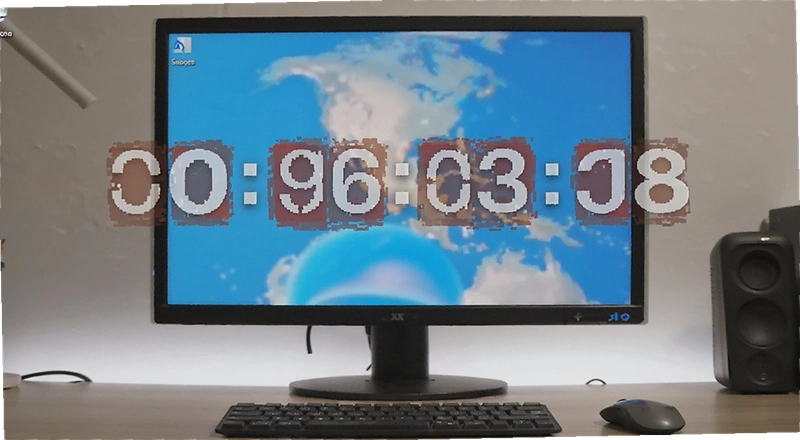
如果你平时用电脑办公、学习或者做直播,肯定遇到过这种情况:想盯着一个截止时间,又不想切来切去打开手机看,注意力被反复打断。其实装一个桌面倒计时就能解决这个问题,它直接贴在电脑桌面上跑,抬眼就能看到还剩多少时间。这款小工具最特别的地方在于,界面几乎每个元素都能自己调,字体、颜色、大小、位置,甚至背景透明度都能按你的桌面风格来配。它本身走的是开源路线,安装包体积很小,装完不写注册表、不常驻一堆后台进程,属于那种用完就忘、但需要时一直在的绿色小工具。
我一开始是拿它来盯番茄钟的,25分钟倒计时放在屏幕角落,不挡视线,也不用切窗口。后来发现拿来做考试倒计时、项目上线倒计时、直播开播倒计时都很顺手。下面从实际使用角度聊聊它到底怎么用、有哪些坑、值不值得留在电脑里。
桌面倒计时怎么设置成透明背景贴在桌面上
1.右键点击桌面上的倒计时窗口,选择“窗口设置”→在“背景样式”里把不透明度拉到0,这时候窗口背景就完全透明了,只剩数字悬浮在桌面上。
2.接着在“字体设置”里把字号调大、颜色改成亮色,建议配合深色壁纸用白色或亮黄色字,对比度高,瞟一眼就能看清。
3.如果想让倒计时窗口一直待在桌面最底层、不挡住其他窗口,在“常规设置”里勾选“嵌入桌面”选项,这样它就像壁纸的一部分,点其他窗口也不会把它顶掉。
4.最后在“窗口置顶”那一栏取消勾选,不然它会一直浮在所有窗口上面,反而碍事。
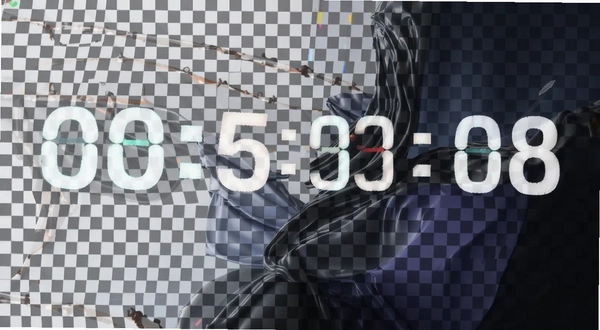
这套设置流程我试过三四次,整体逻辑比较直观,但第一次用的人容易在“嵌入桌面”和“窗口置顶”这两个选项之间搞混。简单说,嵌入桌面是让它沉到底下,置顶是让它浮到上面,两个都勾会冲突,实际表现取决于系统层级,建议只勾一个。
桌面倒计时工具到底占不占内存,低配电脑能不能跑
1.实测在一台4GB内存的老笔记本上,软件启动后任务管理器显示占用大概12-18MB,基本可以忽略不计。它没有后台服务,不联网,不写日志,纯本地跑。
2.不过有一个情况要注意:如果你同时开了多个倒计时窗口,每个窗口会独立占一点内存,开五六个的话内存会到40MB左右,对老机器来说还是有点感觉的。
3.另外它的界面渲染走的是GDI+,不是DirectX,所以对显卡没要求,集成显卡也能正常显示。但如果你把字体设得特别大、又开了抗锯齿,低配机器上拖动窗口时可能会有点卡顿。
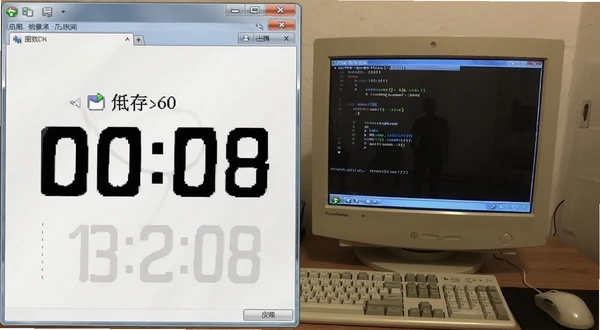
整体来说,这款桌面倒计时工具对硬件的要求很低,属于那种十年前的老电脑也能跑的级别。但如果你追求丝滑拖动体验,建议字体别设太大,或者把“平滑渲染”关掉。
桌面倒计时插件天时分秒显示怎么调出来
1.默认安装后,倒计时窗口只显示“分:秒”格式。要显示天、时、分、秒,需要右键窗口→“时间格式”→选择“自定义格式”。
2.在弹出的输入框里,按“%D天%H时%M分%S秒”的格式填写,注意百分号是英文半角,中文全角会识别不了。
3.填完之后点确定,窗口会立刻刷新成天时分秒的样式。如果你只想显示到小时,把%M和%S去掉就行。
4.还有一个小细节:天数的显示上限是999天,超过之后会归零重新计算,做超长倒计时的话需要自己记一下。
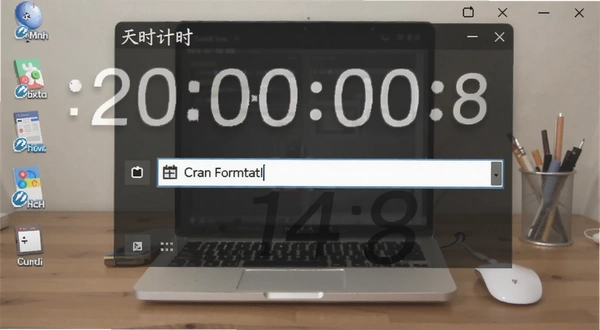
这个自定义格式的功能挺实用,但官方说明写得比较简略,第一次用的人可能不知道百分号要半角。我当初就是因为用了全角符号,折腾了好一会儿才发现问题。
桌面倒计时实操向专题:从安装到日常使用的完整路径
下面用一个实际场景把整个流程串一遍。假设你要给一个为期30天的项目做倒计时,并且希望它一直显示在桌面右下角,不挡任何窗口。
| 操作步骤 | 具体路径 | 注意事项 |
| 1.新建倒计时 | 右键桌面空白处→新建倒计时→输入目标日期 | 日期格式按系统区域设置,建议用“2025-12-31”这种写法 |
| 2.调整位置 | 拖动窗口到右下角→右键→锁定位置 | 锁定后就不能再拖了,想移动要先解锁 |
| 3.设置透明 | 右键→窗口设置→背景不透明度调至0 | 透明后文字颜色要调亮,否则在浅色壁纸上看不清 |
| 4.嵌入桌面 | 右键→常规设置→勾选“嵌入桌面” | 勾选后窗口不会出现在任务栏,Alt+Tab也切不到 |
| 5.开机自启 | 右键→常规设置→勾选“开机自动运行” | 如果不想每次开机都弹出来,可以先不勾 |
这套流程走下来大概两三分钟,熟练之后更快。有一点要提醒:嵌入桌面之后,如果壁纸换了,倒计时窗口可能会被壁纸覆盖住,需要重新调整一下层级。这个不是bug,是Windows桌面窗口管理本身的机制。
几款同类桌面计时工具横向对比
| 软件名称 | 评分 | 简要说明 |
| 桌面倒计时 | ★★★★★ | 开源免费,界面可完全DIY |
| FreeCountdownTimer | ★★★★☆ | 功能多但界面偏旧 |
| SnapTimer | ★★★★☆ | 轻量,但自定义选项少 |
| TimeLeft | ★★★☆☆ | 老牌工具,界面不太现代 |
| CountdownWidget | ★★★☆☆ | 偏桌面小组件风格 |
跑这个倒计时需要什么电脑配置
说实话这款软件对配置几乎没要求,但为了页面信息完整,还是列一下实测可用的配置范围。
| 项目 | 最低配置 | 推荐配置 |
| CPU | 1GHz单核 | 任意双核及以上 |
| 内存 | 512MB | 2GB以上 |
| 显卡 | 集成显卡 | 无特殊要求 |
| 硬盘 | 10MB可用空间 | 50MB以上 |
| 系统 | Windows7及以上 | Windows10/11 |
桌面倒计时软件支持哪些快捷键
这款工具本身没有做太多全局快捷键,大部分操作靠右键菜单完成。下面列出实测可用的几个键盘操作。
| 快捷键 | 功能 |
| Ctrl+N | 新建一个倒计时 |
| Ctrl+E | 打开当前倒计时的编辑窗口 |
| Ctrl+D | 复制当前倒计时 |
| Delete | 删除选中的倒计时窗口 |
| F2 | 重命名当前倒计时 |
需要说明的是,这些快捷键只在倒计时窗口获得焦点时生效,不是全局热键。如果你想要全局热键,得借助AutoHotkey之类的工具自己绑。
关于桌面倒计时的常见疑问
倒计时窗口突然不见了怎么办?
先检查是不是勾了“嵌入桌面”之后被壁纸盖住了,按Win+D回到桌面看看。如果还是没有,右键任务栏→任务管理器→找到进程结束掉,重新打开软件,之前的倒计时配置会保留在配置文件里,不会丢。
能不能让倒计时到点的时候播放声音提醒?
可以。右键倒计时→提醒设置→勾选“到点播放声音”,支持wav格式的自定义音频。但实测发现如果系统默认音频设备被其他程序独占,提醒声可能会延迟一两秒才响,这个跟软件本身关系不大,是Windows音频会话机制的问题。
这个软件需要联网吗?会不会上传数据?
不需要联网,它所有功能都是本地完成的。安装包是开源的,代码托管在公开仓库,有兴趣可以自己审。不过也正因为它不联网,所以没有云同步功能,换电脑需要手动把配置文件拷过去。
为什么我设置了开机自启但没生效?
这是实测中遇到的一个短板。在部分Windows10和Windows11的机器上,开机自启的注册表项会被系统安全策略拦截,尤其是开了“受控文件夹访问”或者用了第三方安全软件的情况下。解决办法是手动把快捷方式丢到启动文件夹里,路径是shell:startup。
倒计时的时间格式可以显示成“还剩XX天”这种中文吗?
可以,在自定义格式里直接写中文就行,比如“还剩%D天%H小时”。但注意中文字符会占更多宽度,窗口太小的话会显示不全,需要把窗口拉宽一点。
应用信息
- 包名:桌面倒计时
- 名称:桌面倒计时
- 版本:0
- MD5值:4da9521021dc5048b831d3ecd91e3cbd
热门专题
本类最新


网友评论







 Windows 10
热门推荐
本类排行
- 1RecoverMyFiles数据恢复大师v6.3.2.2553文件找回98.0M
- 2极酷3D桌面BumpTop3D动态桌面工具v2.5.6298.0正式版立体图标管理17.4M
- 3数据对比助手数据比对工具v3.1.0.0批量处理1.6M
- 4Moo0世界时间查看器多时区时钟工具v1.0.0.1多城市时间速览2.8M
- 5SOSO工具栏搜搜工具栏v5.2.11.0便捷上网工具3.6M
- 6小菜桌面桌面图标整理工具v1.5.0.0桌面辅助3.6M
- 7Molili Claw当贝龙虾部署平台v1.1.1.0电脑版28.6M
- 8阿里云无影云电脑pc端v8.4.0.3官方版151M
- 9GB Studio(游戏开发工具)中文版v4.3.0150.4M
- 10谷歌拼音输入法Google拼音v2.7.25.128 智能联想输入15.7M