Shotcut免费开源视频编辑器
免费又没水印的剪辑软件不多,Shotcut算是很良心的一个,新手上手简单,老手也能玩出花,值得试试。Shotcut免费下载,Shotcut官网资源 发表评论
- 软件类别:媒体影音
- 软件大小:85.8M
- 更新时间:2026-09-13 01:12
- 软件版本:v19.07.15全能剪辑
- 软件语言:多国语言
- 软件等级:

- 软件厂商:
- 官方网址:暂无
- 备案号:
- 评分
- 立即下载
手机扫描下载



应用介绍
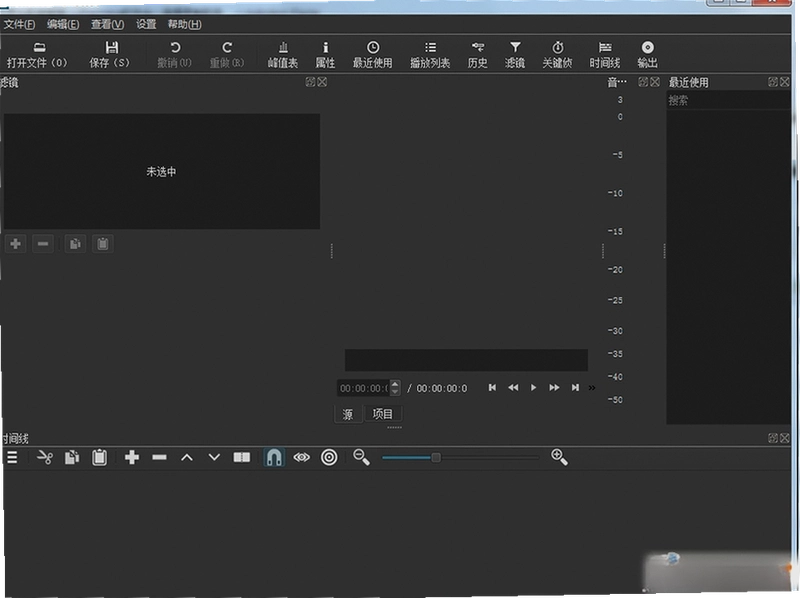
Shotcut是一款免费开源的跨平台视频编辑器,它不挑电脑配置,不强制登录,更不会在导出时强塞水印。很多朋友想剪片子,一搜发现要么收费,要么操作复杂,要么电脑带不动。Shotcut的出现就是为了解决这些麻烦,它把专业剪辑软件里常用的剪切、滤镜、调色、字幕功能都塞进了一个不到两百兆的安装包里,装上就能用。
我第一次用Shotcut是在一台老笔记本上,四代i5处理器,8G内存,之前用某剪辑软件预览素材都卡成幻灯片,换到Shotcut之后,剪辑1080P的MP4文件拖动时间线居然挺跟手。它不像那些大厂软件一启动就占掉好几个G内存,平时开着也就几百兆,对低配置电脑友好得多。
Shotcut的功能布局和主流软件不太一样,它把滤镜、特效、文本这些工具都放在独立的停靠窗口里,刚开始可能需要花点时间找按钮,但熟悉之后效率很高。它支持几乎所有的常见视频格式,甚至能直接导入4K素材,对于家用视频剪辑、自媒体粗剪、甚至一些简单的商业项目,完全能胜任。
接下来我会从实际使用角度,把下载安装、操作路径、真实体验、常见问题一次说清楚,帮你少走弯路。
Shotcut怎么读?中文版从哪找?
不少人是先听了“Shotcut”这个名字才来找软件的,这词确实不好念。它读作“肖特卡特”,重音在第一个音节,英文直译就是“剪切”的意思。软件本身是英文界面,但官方内置了多国语言包,其中就包含简体中文。
想切换中文,路径是:菜单栏选择“Settings”→“Language”→“简体中文”。改完后重启软件就生效了。这里要提醒一句,有些下载站提供的所谓“中文版”其实是汉化补丁,可能捆绑插件或修改主页,建议还是从官网或可信渠道下载原版,然后自己切语言,最干净。
关于下载,很多人会搜“Shotcut中文版下载”或“Shotcut官网下载”,其实官网地址就是shotcut.org,免费下载,没有试用期,也没有功能阉割。国内用户如果访问官网速度慢,可以找一些大型软件站,但要注意核对文件信息,避免下载到被二次打包的版本。
我第一次用的时候就是直接下的英文版,硬着头皮点了几个菜单,发现其实图标都很直观,后来切了中文,操作起来确实顺畅不少。如果你英语一般,别怕,切换语言这一步非常简单,照着上面路径点就行。
基础剪辑操作:如何把视频裁剪成想要的尺寸?
拿到素材后,新手最容易卡住的就是裁剪和尺寸调整。在Shotcut里,裁剪视频尺寸有两种常用方式,一种是直接改变画面分辨率,另一种是裁剪画面区域。
方法一:调整项目分辨率。点击顶部菜单“播放器”右侧的下拉箭头,选择“视频模式”,这里可以设置项目的宽高比例,比如16:9、9:16、1:1等。比如你想剪个竖屏短视频,就选“1920x1080”或“1080x1920”,后者需要手动输入。设置好之后,把视频拖到时间线,预览窗口就会按新比例显示,超出的部分会被裁掉。
方法二:自由裁剪画面。如果你只想保留画面的某一部分,可以用“滤镜”里的“裁剪”功能。选中时间线上的视频片段,点击“滤镜”按钮,在搜索框输入“裁剪”,然后添加到片段上。这时预览窗口会出现可拖拽的边框,拖动到你想要的大小就行。裁剪参数里还可以精确设置X、Y坐标和宽高数值,适合需要统一尺寸的批量操作。
我自己剪横屏游戏录像转竖屏时,就喜欢用裁剪滤镜,因为直接改项目分辨率会把人物拉变形,而裁剪只是去掉两边多余画面,观感自然得多。另外,Shotcut的“导出”面板里也能设置输出分辨率,但那是整体缩放,和裁剪不是一回事。

实操向:用Shotcut完成一次完整的视频粗剪(含转场与字幕)
下面我把一次典型的家庭录像粗剪流程拆解出来,从导入到导出,步骤都按真实操作顺序写。
| 阶段 | 操作内容 | 关键点 |
|---|---|---|
| 准备 | 点击“打开文件”选择素材,或直接拖拽文件到播放器窗口 | 支持批量导入 |
| 剪辑 | 在时间线上用剃刀工具(快捷键S)切割,删除不需要的片段 | 按Ctrl+Z可撤销 |
| 转场 | 选中两段视频的交界处,点击“属性”里的添加转场,选一种效果 | 默认时长1秒 |
| 字幕 | 点击“文本”滤镜,输入文字,调整字体、大小、位置 | 可设置淡入淡出 |
| 音频 | 在音频轨上调整音量,可添加关键帧实现渐变 | 避免爆音 |
| 导出 | 点击“导出”按钮,选择H.264 MP4格式,开始输出 | 选“高质量”预设 |
这段流程走下来,基本能应付80%的日常剪辑需求。Shotcut的时间线操作逻辑和多数非编软件一致,但有个特点:它默认源剪辑模式,素材拖进去后,需要双击才能预览,这个逻辑和Premiere不太一样,新用户容易迷。
操作上,小技巧是:按住Alt键拖动片段边缘可以快速修剪,比用鼠标指针拖拽更精确。如果发现转场效果没有出现,先检查两段视频之间是否有重叠,Shotcut的转场是基于重叠的,没有重叠就不会显示。
导出时,建议优先选“H.264 MP4”预设,兼容性最好。如果你要上传到视频平台,分辨率选1920x1080,帧率保持和素材一致即可。电脑配置一般的话,导出过程中别开太多程序,免得卡死。
几个替代软件,看看哪个更顺手
除了Shotcut,市面上还有几款免费或开源的剪辑工具,各有各的长处。如果你觉得Shotcut的界面不合口味,或者某些功能缺失,可以试试下面这些:
| 软件名称 | 简介 | 评分 | 下载 |
|---|---|---|---|
| OpenShot | 界面友好,动画模板多 | ★★★★ | 下载 |
| DaVinci Resolve | 专业调色,功能全面 | ★★★★★ | 下载 |
| HitFilm Express | 特效强大,适合创意剪辑 | ★★★★ | 下载 |
| Lightworks | 老牌专业工具,有免费版 | ★★★★ | 下载 |
| Kdenlive | Linux常用,支持多轨 | ★★★★ | 下载 |
| Premiere Pro | 行业标准,需付费订阅 | ★★★★★ | 下载 |
运行Shotcut需要什么电脑配置?
Shotcut主打轻量,但视频剪辑终究是吃配置的活儿。官方给出的最低要求很低,但真用起来,还得看你的素材分辨率。这里给出一套参考配置,方便你对照自己的电脑。
| 硬件 | 最低配置 | 推荐配置 |
|---|---|---|
| CPU | 双核2GHz | 四核i5或更高 |
| 内存 | 4GB | 8GB及以上 |
| 显卡 | 集成显卡 | 独立显卡,显存1GB以上 |
| 硬盘 | 500MB可用空间 | SSD,剩余空间10GB以上 |
如果你的电脑是近五年的主流配置,跑1080P剪辑基本没有压力。但要注意,Shotcut的实时预览性能一般,如果你用4K素材,建议先在“设置”里把预览分辨率调低,否则拖动时间线会卡顿。
Shotcut快捷键:剪辑速度翻倍的小技巧
用快捷键能大幅提升剪辑效率。这里整理出Shotcut里最常用的几个快捷键,熟记后操作会流畅很多。
| 快捷键 | 功能说明 |
|---|---|
| Space | 播放/暂停 |
| S | 剪切片段 |
| I | 设置入点 |
| O | 设置出点 |
| Ctrl+Z | 撤销 |
| Ctrl+C/V | 复制/粘贴片段 |
| Ctrl+滚轮 | 缩放时间线 |
除了上面这些,按住Shift再按方向键可以逐帧移动,适合精确定位。掌握这些快捷键后,基本不需要频繁用鼠标点按钮了。
真实使用中会遇到什么问题?
用Shotcut大半年,我遇到过一些小状况,也总结了一些解决思路。这里挑几个典型的说说。
问题:为什么导出的视频在手机上播放不了?
这多半是编码格式不兼容。Shotcut默认的H.264 MP4兼容性很好,但如果你改了输出设置,比如选了H.265或者其他封装格式,老款手机可能不支持。解决办法是导出时选择“H.264 MP4”预设,不要随意改动视频编码。
问题:软件启动后界面是英文的,怎么永久改成中文?
按前面说的路径改完后,软件会记住你的设置,下次启动还是中文。如果发现没生效,可能是软件没有写入配置文件的权限,试着用管理员身份运行一次。
问题:素材拖进时间线后没有声音,怎么回事?
先检查一下时间线左侧的音频轨道是否被静音了,图标是一个小喇叭。如果没静音,再确认一下“播放器”窗口里的音量图标是否正常。有时候是源素材本身是5.1声道,而电脑是立体声,会导致声音异常,这种情况可以在“设置”里把音频通道改为立体声。
问题:电脑配置不低,但预览还是卡顿,怎么办?
Shotcut的预览性能优化不算好,即使电脑性能足够,它也可能卡。可以尝试把“播放器”窗口的预览分辨率设置为“低”或“中”,能明显改善。另外,尽量使用代理剪辑,把原始素材先转成低分辨率的小文件来编辑,最后再替换回原素材导出。
问题:有遇到过闪退的情况吗?
遇到过。有一次在渲染过程中我频繁切换窗口,结果软件直接退出,未保存的进度全丢了。后来我养成了随时按Ctrl+S保存的习惯。另外,如果你使用某些第三方插件或滤镜,也可能导致不稳定,建议只用官方自带的滤镜。
总体来说,Shotcut是一款实用的免费剪辑工具,适合预算有限、电脑配置一般的用户。它没有花哨的界面和一堆用不上的模板,但该有的功能都给了。如果你愿意花半小时熟悉它的布局,后续剪辑会非常顺手。
应用信息
- 包名:Shotcut
- 名称:Shotcut
- 版本:0
- MD5值:9ecbc1a235fd6d5658cfab0279986f98
热门专题
 up主常用的视频剪辑软件
本聚合页面专门为视频创作者和UP主整理常用视频剪辑软件下载资源,覆盖电脑端与手机端,包括AdobePremierePro、剪映国际版CapCut、B站必剪、VEGASPro、Shotcut、OpenShot、Kdenlive等热门工具。无论你是新手UP主还是专业剪辑师,都能在这里找到适合的免费或开源剪辑软件,满足日常视频制作、Vlog剪辑、特效处理等需求。这些软件对系统要求各不相同:PR系列建议Windows10/11或macOS10.15以上,内存8GB起步;剪映和必剪手机版支持And


 视频降噪音处理软件
视频降噪音处理软件聚合页面汇集了多款主流音视频降噪工具,涵盖专业剪辑软件、开源编辑器及移动端应用。适用设备包括Windows、macOS及安卓系统,主要资源类型有PremierePro系列、AdobeAudition、VEGASPro、Shotcut、Kdenlive等,面向视频创作者、自媒体运营者及影视后期爱好者。本合集能满足用户对视频降噪、音频修复、背景噪音去除等下载需求,提供免费开源与直装版本选择。用户常关注这类软件对系统配置的要求,通常建议至少4GB
 剪映国际版capcut官方安卓下载v19.4.0
下载大小:315.3M
 pr2021(Adobe Premiere Pro 2021 简体中文版)v15.4.1.6 中文免费版
下载大小:1.65G
 Adobe Audition 2026中文直装版v26.0.0 最新版本
下载大小:591.6M
 Adobe Premiere Pro2025中文直装版v25.6.4.005 激活版
下载大小:3.38G
 pr2023中文版(Adobe Premiere Pro 2023官方版)v23.6.9.4最新版
下载大小:9.88G
 Adobe Premiere ProPR视频剪辑软件v14.7专业视频编辑
下载大小:4.0M
本类最新


网友评论







 Windows 11
热门推荐
本类排行
- 1名亭格式转换大师格式转换工具v2025.3.19.2663音视频转换83.0M
- 2大饼AI变声Dubbing游戏语音变声工具v0.2.4.0游戏变声版163.8M
- 3Dream Aquarium梦幻水族箱屏保v1.0.70豪华淡水缸屏保8.3M
- 4韩小圈电脑版(韩剧TV)v1.0.0.9005 在线追剧神器3.1M
- 5pr2021(Adobe Premiere Pro 2021 简体中文版)v15.4.1.6 中文免费版1.65G
- 6Adobe Audition 2022 中文破解版v22.6.0.66 免费版486M
- 7adobe audition2024中文版本v24.6.7 可激活版540.2M
- 8adobe audition2025中文激活版v25.6.4.002免费版896.90G
- 9bandicam班迪录屏电脑版v8.1.0班迪录屏软件34M
- 10酷我音乐pc版安装包下载v9.6.0.053.6M