3DSource零件库新迪零件库
3DSource零件库挺好用的,画图时直接搜型号就能调出三维模型,省了不少事。免费额度日常够用,CAD插件集成度高,值得试试下载。 发表评论
- 软件类别:图形图像
- 软件大小:84.4M
- 更新时间:2026-09-13 01:09
- 软件版本:v5.0.36三维模型下载
- 软件语言:简体中文
- 软件等级:

- 软件厂商:杭州新迪数字工程系统有限公司
- 官方网址:https://www.3dsource.cn
- 备案号:浙ICP备10201025号-1
- 评分
- 立即下载
手机扫描下载


应用介绍
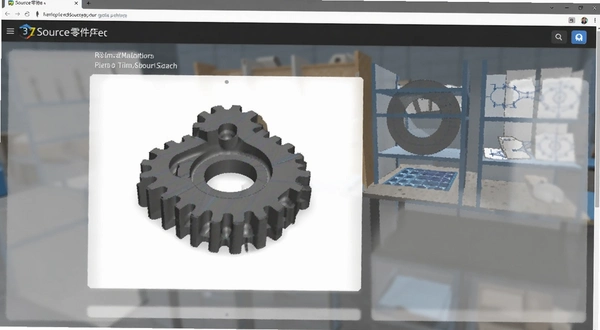
机械设计这行当,画图快不快,很多时候不赖手速,得看手头有没有趁手的模型资源。天天画螺栓螺母、齿轮轴承,每张图都从零开始拉特征,那真是拿生命在加班。3DSource零件库就是干这个用的,它把几千万种标准件和厂商件的三维模型直接怼到了CAD软件里头,选好规格一点就能调出来用。跟那些还得先打开网页、下载临时文件再导入的网页版库比起来,这种客户端嵌进SolidWorks、UG、Pro/E里的用法,确实省了不少事。
这软件背后是新迪数字,做了十几年零件库的老厂子了,资料全,跟CAD版本的适配也勤快。我在实际项目里最烦的就是标准件型号对不上新国标,查手册又慢,这库里直接能筛新旧标准,省得自己对着表格较劲。今天要聊的就是这个装在电脑上的客户端,版本号5.0.36,主要说说它到底怎么帮人省时间,还有那些网上教程没提过的坑。
零件库装进CAD,调用模型到底有多快?
头一回用3DSource,得先弄明白它跟CAD是咋协作的。它不是个独立看图软件,更像是个给CAD用的插件仓库。装好客户端以后,打开SolidWorks,菜单栏上会多出一排3DSource的按钮,点一下就能登录,不用来回切窗口。
具体操作路径大概是:打开SolidWorks→菜单栏找到3DSource选项卡→点击零件库→在弹窗左侧分类树里找GB、JB这些标准→双击型号,模型就直接进到装配体里了。整个过程用不了半分钟。我拿一个M20的六角头螺栓试过,从搜到拖进装配体,十秒出头,比调Toolbox还顺手,主要是分类细,国标件、型材、法兰都能按老标准号直接搜。
不过有个事得提一嘴,这客户端登录得保持网络畅通,虽说叫离线版,但首次装完得联网激活授权。真碰上断网,之前缓存的模型还能用,新搜的就别想了。这点跟网页版倒是半斤八两。
还有个小细节,下载的模型格式是它自家的,进CAD之后能编辑特征,但有些复杂的厂商件会锁死特征树,只留几个关键尺寸参数能改。如果只是想改个长度、螺纹规格,那没问题;想大改结构,不如自己画。
对了,如果你是拿UG或者Creo用的,逻辑也差不多,就是菜单名字可能叫“3DSource for NX”或者“3DSource for Creo”,得在装的时候选对CAD版本。装完最好重启一下CAD,不然插件加载不出来。
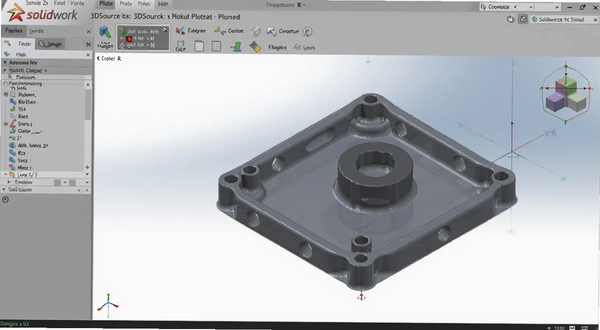
这库的分类树做得挺细,不像有些库光给个大类就完了。它连弹簧垫圈都分轻型和重型,还有挡圈、销、键这些冷门件。搜型号也支持模糊搜,比如只记得“GB/T 70.1”,输个70.1也能带出来。对于老工程师来说,这个比翻设计手册快多了。
另外,它还带了个BOM导出功能,装配完能直接把明细表导成Excel,省得自己对着模型数零件。我试了下,能带上标准件代号和名称,不过偶尔有型号带前缀的会识别成乱码,得自己检查一遍。
为什么这么多人找离线版?在线版跟离线版差在哪?
网上搜3DSource零件库,跳出来一堆“离线版”的帖子,其实现在官方主推的客户端都带本地缓存,装完常用件基本都躺在硬盘里了。但大家口中的离线版,多半指的是那种不用登录、装完就能用的绿色版或者破解版。这里头水挺深,有些老版本不支持新CAD,有些干脆是病毒携带者。
我建议还是用官方渠道下的客户端,虽然得注册账号,但免费用户每天能下载的模型数量有限制,好像是五十个左右,对一般画图来说完全够用。真碰上大批量调模型,比如整台设备上百种标准件,那得考虑开个会员,不然第二天才能接着下。
另外,官方在线库的模型更新快,新出的型材、新国标件马上就有,离线版的数据往往停留在某个时间点,用着用着发现某个型号没有,那才尴尬。我同事就吃过这亏,用的某论坛下的离线包,画到一半发现有个新法兰标准找不到,最后还得回头装官方版。
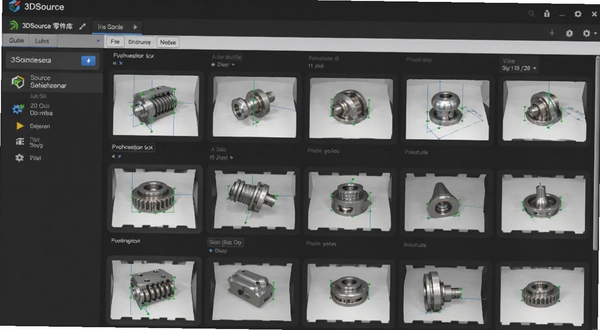
在线版还有个好处,能直接看厂商件的3D预览,像气缸、电机、减速机这类,选型的时候能转着看接口尺寸,比翻PDF样本强多了。离线版基本没这功能,顶多给个二维示意图。
所以我的看法是,除非你工作的电脑完全不能联网,否则真没必要追什么离线版。官方客户端本身就带缓存,常用件都留着,速度也不慢。要是担心账号问题,注册个就是,又不花钱。
收费吗?免费版和付费版差多少?
这软件对个人用户有免费版,但功能上做了些限制。免费版能搜能下,每天下载数量有限,而且部分高端厂商件只对付费用户开放。企业用的话,最好买授权,不然有法律风险。
我大概对比了下,免费版能用的标准件种类已经覆盖了绝大多数日常需求,像GB、JB、HG这些标准里的常用件都有。付费版多了几个大的厂商模型库,比如SMC、亚德客的气缸,MISUMI的配件,还有国标3D图库的完整版。要是你公司主要做非标自动化,气缸电机这些选型特别多,那付费版能省不少建模时间。
还有个区别是下载速度。免费用户下载模型偶尔要排队,特别是工作日下午,估计用的人多。付费用户基本秒下。我试着在早上七点下载,速度就快很多,基本不用等。
价格方面,个人版一年也就两三百,说实话不算贵,少出去吃顿饭就回来了。但要是个人学习用,免费版真心够了。我建议先装免费版试试,觉得卡脖子再升级。
对了,它还有个手机版,能看模型、查尺寸,但用处不大,毕竟画图都在电脑上。这个电脑客户端才是干活的主力。
实操向专题:用SolidWorks调取一个非标法兰的全过程
咱们以SolidWorks2020为例,走一遍怎么用3DSource调取一个带颈对焊法兰(HG/T 20592)。这种法兰非标设计里特别常用,但标准库里不一定全,自己画费老劲了。
第一步,打开SolidWorks,新建一个装配体。第二步,在菜单栏点3DSource标签,点“零件库”按钮,这时候会弹出登录框,输入账号密码。这里有个小坑,如果你装了多个CAD版本,得在3DSource的设置里选对当前用的CAD版本,不然插件会找不到。
第三步,登录进去后,在左侧搜索框输入“HG/T 20592”,回车。下面会列出好多条目,有法兰、垫片、紧固件。我们选“带颈对焊法兰”,这时候右边会显示几个不同压力等级的子分类,选PN16的。
第四步,双击型号,软件会弹出一个参数配置窗口,让你选公称直径、密封面形式。比如选DN50,RF密封面。这里能看到三维预览,可以旋转放大,检查尺寸对不对。调好后点“确定”,法兰模型就自动插到装配体里了,而且配合关系都建好了,只需要给它定个位置。
整个过程也就一两分钟,比自己画快太多了。而且模型尺寸准,不会出现画错导致装配干涉的问题。
我把常用操作流程整理成了下面这个表,方便对照着看:
| 步骤 | 操作内容 | 注意事项 |
|---|---|---|
| 1 | 打开SolidWorks装配体 | 确保3DSource插件已加载 |
| 2 | 点击3DSource→零件库 | 需登录账号 |
| 3 | 搜索标准号并选型号 | 注意区分标准版本 |
| 4 | 配置参数并插入模型 | 检查预览尺寸 |
用熟了这个流程,画标准件基本就不用动脑了。但提醒一句,别太依赖,有些非标件还是得自己画,因为库里的模型参数是固定的,改起来未必有你从头画快。
同类型三维模型库软件,还有哪些值得装?
| 软件名称 | 特点简介 | 推荐指数 |
|---|---|---|
| SolidWorks Toolbox | SolidWorks自带标准件库 | ★★★★ |
| TraceParts | 海外厂商件资源丰富 | ★★★ |
| PCCAD零件库 | 针对PCCAD环境好用 | ★★★ |
| PARTcommunity | 网页版直接下载模型 | ★★★ |
| MISUMI CAD | 米思米产品选型必备 | ★★★★ |
| Cadenas PARTsolutions | 企业级零件管理平台 | ★★★ |
| 3D ContentCentral | 供应商零件直接下载 | ★★★ |
这里头,SolidWorks自带的Toolbox虽然不用装,但分类糙,很多国标件没有,还得自己改配置。TraceParts和PARTcommunity都是网页版,得用浏览器调,适合偶尔用用,没3DSource这么跟手。
MISUMI那个库主要是他们自家产品,选型用得多,跟3DSource这种综合库不冲突。如果主要做非标设备,3DSource加MISUMI基本够用了。
这软件对电脑配置要求高吗?
3DSource本身不占多少资源,真正吃配置的是你用的CAD软件。但客户端在加载大模型预览时,也会占点内存和显卡。我拿一台老电脑试过,i5-4590+8G内存+GTX750Ti,跑SolidWorks2018加3DSource,调个法兰模型,顺畅不卡。但要是同时开着好几个大型装配体,再调模型,就有点吃力了。
下面是我整理的配置参考,你对着看看:
| 硬件项 | 最低配置 | 推荐配置 |
|---|---|---|
| CPU | Intel i3或同级 | Intel i5或更高 |
| 内存 | 4GB | 8GB以上 |
| 显卡 | 集成显卡 | 独立显卡,显存2GB+ |
| 硬盘 | 2GB可用空间 | SSD 10GB可用空间 |
注意,硬盘空间最好多留点,因为缓存模型会越来越多。我装了半年,缓存文件夹已经涨到3个多G了。要是C盘空间紧张,可以在设置里改缓存路径,挪到D盘去。
快捷键和操作小技巧
3DSource客户端本身没多少快捷键,但它嵌在CAD里,能用到CAD的快捷键。我整理了常用的几个,方便你快速调用:
| 快捷键 | 功能说明 |
|---|---|
| Ctrl+F | 在零件库内快速搜索 |
| Ctrl+B | 打开BOM导出面板 |
| 空格键 | 在预览窗口切换视角模式 |
其实大多数操作用鼠标点就行,快捷键也就搜索和导出用得上。如果你用着用着发现快捷键冲突,可以在设置里改。
常见问题答疑
问题:为什么登录3DSource客户端总是提示“客户端正在运行”?
这多半是上次退出没退干净,进程还挂在后台。打开任务管理器,找到3DSource相关的进程,右键结束任务,再重新打开就好了。另外,开机自启也容易导致这问题,建议在设置里把开机自启关掉,要用的时候再手动开。
问题:3DSource零件库用SolidWorks打开后,模型是只读的,怎么改尺寸?
大部分标准件模型插入后是带参的,可以双击特征修改尺寸。但有些厂商件被锁定了特征,只能改配置里指定的参数,比如长度、直径。要是连配置参数都改不了,那就只能删了重新从库里调一个相近的,或者自己画一个。
问题:免费版每天能下载多少模型?下载次数什么时候重置?
免费版每天限制下载50个模型,第二天零点重置。这个限制对个人使用来说基本够用,但如果你一天要调一百多个标准件,那只能分两天弄,或者考虑付费。
问题:为什么搜索某些型号时,结果显示“暂无数据”?
这有两种可能:一是库里的数据还没更新到这个型号,尤其是一些特别新的标准;二是你登录的账号权限不够,某些厂商件只对付费用户开放。换个标准号搜搜看,或者直接去官网查一下这个型号在不在库内。
问题:3DSource客户端提示“内存不足”怎么办?
这通常出现在你同时开着大型CAD装配体和3DSource,电脑内存不够用。关掉一些不用的程序,或者把CAD里的未保存文档先存个盘,释放点内存。要是还不行,就重启一下电脑,再开软件,一般能解决。这软件本身占内存不高,主要看CAD吃多少。
另外,我用了大半年,发现这软件偶尔会在切换CAD图纸时闪退,特别是SolidWorks里开了好几个窗口的时候。闪退倒不影响已保存的模型,但没保存的工作就丢了,所以画图时记得勤按Ctrl+S。这毛病官方到现在也没修利索,算是老毛病了。
总体来说,3DSource零件库是款实用的生产力工具,能帮设计师省下不少重复劳动的时间。虽然有些小毛病,但瑕不掩瑜,值得推荐。
应用信息
- 包名:3DSource零件库
- 名称:3DSource零件库
- 版本:0
- MD5值:ed8a8a2334df4264f9c4462c69f37a65
- 隐私政策:点击查看
热门专题
本类最新



网友评论







 OnePlus_15
热门推荐
本类排行
- 1Autodesk VRED Professional 2023中文激活版v2023中文版 三维可视化2.50G
- 2金舟HEIC图片转换器苹果HEIC转JPG工具v3.6.6.0批量图片转换33.7M
- 3清爽图片编辑器清爽图片处理工具v1.1.0.0图像处理版3.3M
- 4Knockout智能抠图P图ProKnockout抠图软件v1.0.3智能抠图工具78.5M
- 5Autodesk Maya 2022破解中文版v2022免激活码2.83G
- 63dcoat 2026破解版中文版v2026全能雕刻绘图套装944.4M
- 73dcoat 2025中文激活版v2025 数字雕刻与纹理绘制932.9M
- 8坯子插件库v3.2.6适配SketchUp 2022-2024下载v3.2.6官方版21.3M
- 9Adobe Illustrator 2026中文激活版v31.2.1免费版3.16G
- 10名片编辑专家CardProv3.0.0.0快速设计个性名片710KB