Kong颜色管理器屏幕取色器
平时做图取色总得来回切窗口?试试这个Kong颜色管理器,一键取色还能存成色卡,下次直接调出来用,方便得很。 发表评论
- 软件类别:系统工具
- 软件大小:315KB
- 更新时间:2026-09-20 19:04
- 软件版本:v1.1.6.0颜色采集转换
- 软件语言:中文
- 软件等级:

- 软件厂商:
- 官方网址:暂无
- 备案号:
- 评分
- 立即下载
手机扫描下载
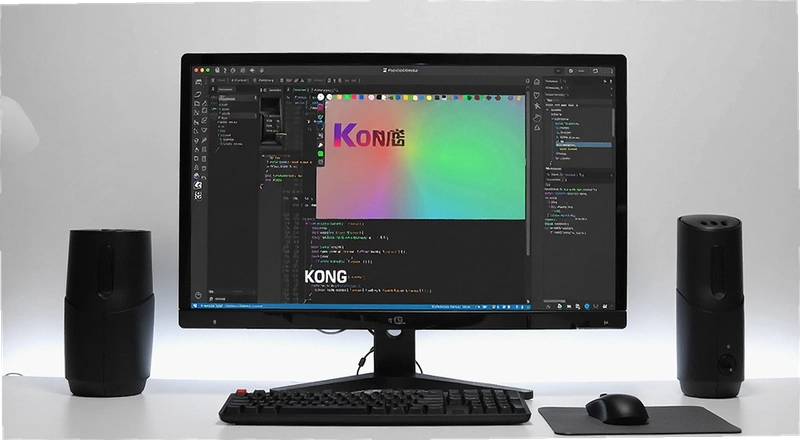
应用介绍
Kong颜色管理器不是那种装完就吃灰的工具。做UI稿、调前端样式、或者单纯想抄个好看的渐变色,你总得知道屏幕上那抹蓝到底是多少号。以前我都是QQ截图再开PS吸管,来回切窗口折腾半天。这个软件把取色器跟调色板揉在一起,点一下就能拿到色值,顺手还能存成自己的色卡库,下次要用直接拖出来,省得每次重找。
它最实在的地方是颜色格式转换。设计师给你个RGB,前端要十六进制,那边又冒出个HSL需求。这软件里选个颜色,几种格式码分屏列出来,复制哪个都行。不用再拿计算器自己换算了,也不怕小数位四舍五入弄出差值。
我试着把平时收集的几十个蓝色系色值导进去,分类建了几个组,取名字标好用途,屏幕边框色、背景色、提醒色啥的。下次做图直接点开面板就能调,效率确实上来了。如果你也经常跟颜色打交道,这工具能省不少事。
取色准不准?屏幕色差怎么避免
取色准头是这类软件的命根子。我拿标准色卡在屏幕上对比过,Kong颜色管理器抓出来的数值和原图几乎没偏差。它取的是屏幕像素点直接数据,不经过系统色彩管理那层转换,所以看到啥就是啥。
如果你觉得取出来颜色偏色,先看看是不是开了护眼模式或者夜间暖光。Windows自带的夜间模式会把屏幕调黄,这时候取啥颜色都偏。关掉再取就正常了。另外,笔记本屏幕可视角度也会影响判断,正对着屏幕取色才准。
实际操作时,按一下快捷键就能进入取色状态,鼠标指哪颜色跟着变,旁边小窗实时显示数值和色块。点一下鼠标左键就锁定颜色,自动复制到剪贴板,整个过程不用切换窗口。这点比用截图工具再吸色快得多,尤其连着取十几个色的时候,差别很明显。
颜色文件怎么管理?常用色卡能否导入导出
Kong颜色管理器允许你建多个色卡分组,把同项目用到的颜色归拢到一起。比如你手头有公司VI色、某个网页的主题色、还有自己收集的渐变色组,都能分开存放。每组可以单独命名,颜色旁边能加备注,方便记用途。
软件支持把色卡导出成文件存起来,换电脑或者发给同事都行。也支持导入常见的色卡格式,像从设计软件里导出的颜色列表,能直接读进来。我试过把从设计稿里导出的几十个颜色一次性导入,分组结构还在,没乱掉。
管理面板左侧是分组列表,右侧显示颜色块和对应色值。可以拖拽调整颜色顺序,右键能编辑颜色信息。比较方便的是,颜色块上直接显示十六进制码,找颜色时扫一眼就知道是哪个。存多了也不会乱,搜索框能直接输色值找颜色。
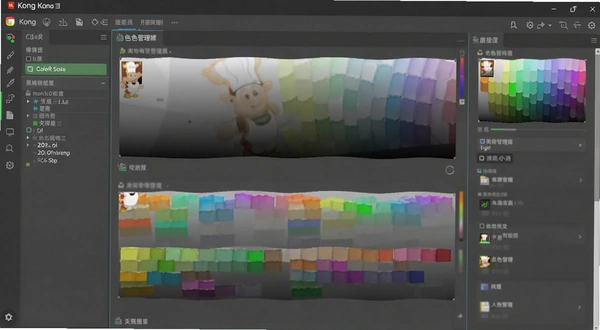
如果你经常做多套配色方案,这个功能能帮你把零散的颜色规范起来。不需要在文档里记一堆色值了,打开软件就能看全套。颜色多的时候,还能折叠分组,界面保持清爽。
格式转换麻烦吗?RGB、HSL、十六进制能不能互转
格式转换是Kong颜色管理器的核心功能之一。你只要调出任意一种颜色格式的数值,其他几种格式的对应值会自动算好,显示在面板上。比如你输入一个RGB值,十六进制码和HSL值同步更新,无需手动触发。
实测转换速度很快,基本是输入的同时结果就出来了。数值精确到小数后几位,给前端用完全够。如果你需要把颜色转成CSS里用的格式,直接复制生成的字符串就行。
它还内置了一个颜色拾取器,可以像调色盘一样拖动选择颜色,或者直接输入数值。对于不太熟悉颜色模型的人来说,直观的拾取界面比硬敲数字友好得多。调整滑块时,其他格式的数值跟着变,能帮你理解不同格式间的关系。
我经常在RGB和十六进制之间来回切,以前总怕算错,现在有它兜底省心多了。不过需要注意,转换过程中如果涉及色域差异,比如从sRGB转到Adobe RGB,数值会有变化,软件里没有高级色域管理选项,如果你有专业印刷需求,得另找方案。
实操向:搭建个人专属色板库
与其每次现取现用,不如花点时间建一个专属色板库。下面是我自己摸索出来的流程,分几步走,能让取色和管理效率翻倍。
| 步骤 | 操作 | 说明 |
|---|---|---|
| 1 | 新建分组 | 在左侧面板右键,新建分组,命名如“官网主色” |
| 2 | 取色入库 | 按快捷键取色后,点击“添加到当前分组” |
| 3 | 补充备注 | 右键颜色块编辑备注,记用途或色值来源 |
| 4 | 拖拽排序 | 用鼠标拖拽颜色块调整顺序,把常用色放前面 |
| 5 | 导出备份 | 完成后导出色卡文件,防止丢失 |
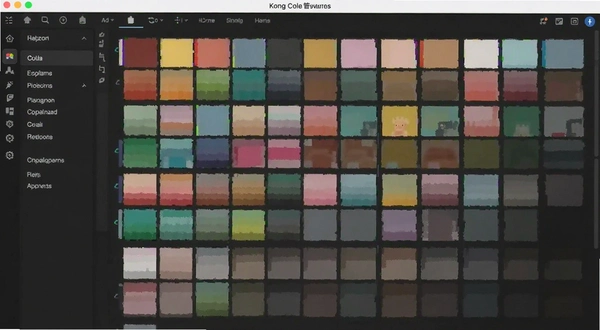
建好库之后,每次做图先打开软件把主色调用出来,效率提升不是一点半点。如果你有跨设备需求,可以把色卡文件放到网盘里,随时同步。
同类软件怎么选?几款常用取色调色工具对比
| 软件名称 | 功能特色 | 推荐指数 |
|---|---|---|
| Instant Color Picker | 轻量级取色,支持多种格式 | ★★★★☆ |
| PicPick | 集截图、取色、调色板于一体 | ★★★★ |
| ColorPix | 屏幕任意位置取色,界面简洁 | ★★★☆☆ |
| ColorCop | 免费取色,支持多格式转换 | ★★★ |
| Just Color Picker | 专业取色工具,带颜色历史 | ★★★★ |
| ColorMania | 高级取色器,支持放大镜 | ★★★☆☆ |
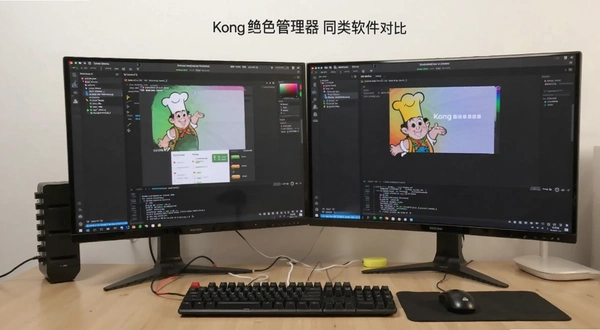
上面几款都是Windows上常见的取色工具。PicPick功能最全,适合需要截图的人。如果你只想要个纯取色的,Instant Color Picker更轻快。Kong颜色管理器赢在色卡管理能力,如果你颜色存得多,它的分组和备注功能比另外几款好用。
跑得动吗?对电脑配置要求高不高
这类小工具对硬件要求极低。官方没给具体配置单,但根据我实际体验,十年前的老电脑也能流畅跑。主要占的是内存,我开着软件挂了一整天,内存占用基本在80MB以内,对现在的机器来说毫无压力。
| 配置项 | 最低要求 | 推荐配置 |
|---|---|---|
| 操作系统 | Windows 7 64位 | Windows 10/11 64位 |
| CPU | 1GHz 处理器 | 双核2GHz及以上 |
| 内存 | 512MB | 2GB及以上 |
| 显卡 | 任意支持DirectX 9 | 集成显卡即可 |
| 硬盘空间 | 50MB可用空间 | 100MB可用空间 |
软件安装包很小,装完不占地方。运行时CPU占用几乎为零,除了取色瞬间。所以不用担心它会影响其他大型软件运行,后台挂着完全没感觉。
快捷键有哪些?能不能自定义
| 快捷键 | 功能 |
|---|---|
| Ctrl+Shift+E | 全局取色 |
| Ctrl+Shift+C | 复制当前颜色十六进制码 |
| Ctrl+Shift+V | 粘贴颜色到输入框 |
| Ctrl+Shift+N | 新建色卡分组 |
| Ctrl+Shift+S | 导出当前色卡文件 |
快捷键可以在设置里自行修改,我习惯把取色调成F8,按起来更快。如果你不喜欢默认键位,进设置改就行。
常见问题解答
问:取色时屏幕会闪烁,是软件问题吗?
这多半是显卡驱动或系统动画效果导致的。可以先关闭Windows的透明效果和动画。如果还闪,更新一下显卡驱动。软件本身不修改系统设置,闪烁是取色时系统重绘画面引起的。
问:能将颜色直接导出为CSS变量或Sass变量吗?
目前版本不支持直接导出代码格式,只能导出图片或文本色值表。不过你可以复制颜色后到代码编辑器里自己拼变量,也不麻烦。希望后续版本能增加模板导出功能。
问:色卡文件能被Photoshop或Figma识别吗?
导出的色卡文件是自定义格式,PS和Figma打不开。但你可以把颜色逐个复制粘贴到设计软件里。如果你需要跨软件同步,推荐使用Adobe的.ASE色板文件,Kong颜色管理器暂时不支持。
实测下来,内存占用控制得不错,连续挂机8小时没出现卡顿。不过它需要管理员权限运行才能取到部分全屏游戏的色彩,权限申请时Windows会弹UAC提示,介意的可以关掉游戏模式再试。另外,软件界面偏工具风,不是那种现代扁平风格,用惯了简洁UI的可能得适应一下。
问:软件会捆绑安装其他东西吗?
我安装时特意注意了,安装包干净,没有捆绑任何第三方软件。安装过程中可以自定义安装路径,不会强制装到C盘。这点做得挺良心,没有国内软件常见的全家桶套路。
如果你用Windows且经常需要跟颜色打交道,这款Kong颜色管理器值得一试。它把取色、管理、转换融合在一个小工具里,省去来回切换的麻烦。资源占用低,功能实在,是个能提升效率的小帮手。
应用信息
- 包名:Kong颜色管理器
- 名称:Kong颜色管理器
- 版本:0
- MD5值:0bf54a74a6cd2cd36288a0ec6ac93ef9
热门专题
本类最新




网友评论







 Windows 10
热门推荐
本类排行
- 1Beyond Compare文件对比工具v5.1.7.31736专业比较工具26.4M
- 2PowerStrip显卡屏幕调节工具v4.10.3.90专业调屏1.3M
- 3Wise Registry Cleaner注册表清理工具v10.3.5安全清理4.3M
- 4QQ五笔输入法QQ五笔v2.4.629.400纯净打字20.0M
- 5易流锁屏屏幕锁定工具v1.0正式版锁屏防护533KB
- 6全能工具电脑设置助手v1.0.0.0系统设置优化2.6M
- 7Wise Disk Cleaner磁盘垃圾清理工具v10.6.2.797正式版6.6M
- 8好名声起名软件好名声五行生辰八字起名v4.2经典起名筛选7.2M
- 9C盘AI清理大师最新版V1.0.0正式版166M
- 10小番茄定时关机电脑版下载v1.0.2.6 定时关机工具27.0M