SpaceSniffer磁盘空间分析工具
硬盘不够用?试试SpaceSniffer吧,可视化磁盘分析,一眼找出大文件,清理C盘不再瞎猜。 发表评论
- 软件类别:系统工具
- 软件大小:1.6M
- 更新时间:2026-09-12 19:42
- 软件版本:v1.3.0.2磁盘占用可视化
- 软件语言:英文
- 软件等级:

- 软件厂商:
- 官方网址:暂无
- 备案号:
- 评分
- 立即下载
手机扫描下载
应用介绍
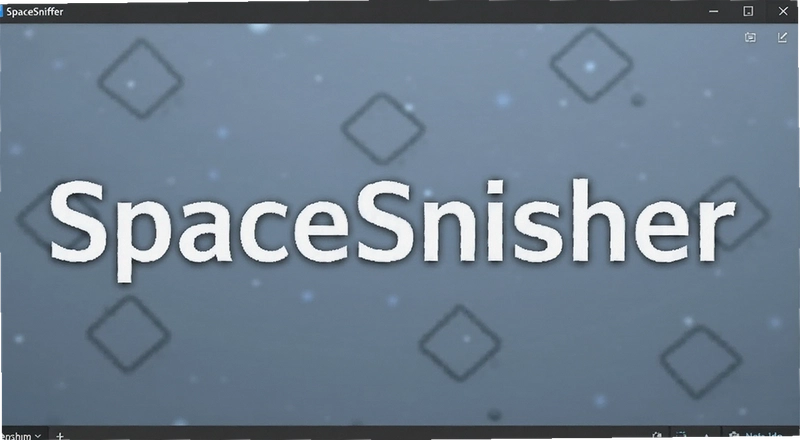
SpaceSniffer能把硬盘里那些藏得极深的大文件、大文件夹,用一种带色块的树形图直接摊开在你眼前。不用一个个点开属性看,打开软件选个盘符,几秒钟后整个磁盘的占用分布就像地图一样铺满屏幕。哪个文件夹占地方,色块就越大,一眼扫过去心里基本有数了。
不少人电脑C盘飘红,想清理又不敢乱删,总怕动到什么系统文件。用这个工具的好处是它不扫描文件内容,只读取文件夹和文件的体积信息,所以速度很快,也不会对系统造成额外负担。更关键的是它是绿色便携版,双击就能跑,不用安装,放进U盘里随时能在其他电脑上分析磁盘状况。
网上关于它的讨论不少,多数人用它来对付那些“硬盘空间莫名消失”的怪事。比如某个游戏缓存文件夹悄悄涨到几十GB,或者虚拟机镜像文件躺在某个不起眼的目录里。这些情况靠系统自带的资源管理器根本看不出来,用SpaceSniffer的视图布局却能轻松定位。
接下来这篇内容会从实际使用的角度,把它的操作方法、适用场景、需要注意的地方都捋一遍。不管你是第一次听说这个工具,还是已经下过但没搞明白怎么用,应该都能找到点有用的信息。
用树形图看磁盘,第一眼该关注什么
打开SpaceSniffer,主界面就是一块深色画布。点左上角的盘符图标,比如C盘,软件开始扫描,进度条跑完后,屏幕上会出现一堆大小不一的嵌套方块。
方块越大,代表这个文件夹或文件占用的空间越多。颜色是系统自动分配的,不是按文件类型区分的,这点别理解错。想找大块头,直接看面积最大的那几个色块就行。
鼠标悬停在方块上,会弹出详细路径和大小信息。单击某个方块,它会高亮显示,同时下方状态栏会显示该文件夹内文件的数量。双击则进入下一层,只显示这个文件夹内部的结构,方便逐层排查。
一般建议从最大的那几个方块开始点。很多用户习惯先截个图,把整个布局保存下来,再对照着去清理,这样心里有个底,不会越清越乱。
扫描过程中如果觉得速度慢,可以在“编辑”菜单里找到“过滤”选项,设置只显示大于某个尺寸的文件。比如设定只显示大于100MB的项,那些零碎的小文件就会被过滤掉,视图立刻清爽许多。这个功能在排查大文件时特别管用,能省下不少眼力。
怎么快速揪出占用空间最大的几个文件夹
实际操作里,最高效的办法不是看色块大小,而是用“过滤”功能配合排序。在顶部输入框里输入“>100mb”并回车,视图里就只剩下体积超过100MB的文件夹和文件。再输入“>1gb”,直接筛出超过1GB的巨型文件,基本就是硬盘空间的“元凶”了。
这个方法比在资源管理器里右键属性快得多。Windows自带的查看方式得一层层点进去,每个文件夹都要等系统计算,碰上大目录经常卡半天。SpaceSniffer是一口气把所有目录体积扫完再展示,筛选是即时完成的,不用反复等待。
还有个技巧:在输入框里输入“*.tmp;*.log”可以高亮显示所有临时文件和日志文件,这些通常是清理的首选目标。不过要注意,有些日志文件正在被系统占用,删除前最好确认一下。
用过滤功能定位到目标后,右键那个方块,选择“打开文件夹”,就能直接跳到资源管理器里做后续处理。也可以选择“删除”把文件丢进回收站,但建议还是先打开看看内容再决定,别手滑删了什么重要数据。
删除文件前,这些安全事项得先想清楚
SpaceSniffer本身不区分系统文件和个人文件,它只负责展示体积信息,删不删全凭你自己判断。所以用的时候得有点系统常识,别看见Windows文件夹占了好几个GB就动心思去清理里面的子目录。
一般来说,下面这些目录比较安全:用户文件夹下的临时文件目录、浏览器缓存目录、软件自己的缓存文件夹。而那些Program Files里的系统组件、Windows目录下的System32文件夹,就算体积再大也别去硬碰。误删系统文件可能导致程序崩溃,甚至系统无法正常启动。
另外,很多软件在卸载后还会留下一些残留文件夹,藏在ProgramData或者AppData里。这类文件夹通常名字跟软件名相关,体积可能不大,但积少成多也会占用不少空间。用SpaceSniffer找到它们,确认软件确实已卸载后,可以手动删除。
需要提醒的是,如果某个文件夹在删除时提示“正在使用”,说明有程序在后台调用它。这时候别强行删除,最好先通过任务管理器结束相关进程,或者重启电脑后再试。强行删除可能导致文件损坏,反而得不偿失。
实测对比:SpaceSniffer和系统自带磁盘清理谁更管用
Windows自带的磁盘清理工具能清理系统缓存、缩略图、旧更新文件,操作简单但对用户文件分布情况一点帮助都没有。它不会告诉你哪个游戏占了20GB,也不会告诉你某个下载文件夹里堆了多少个ISO镜像。
用SpaceSniffer扫一遍,能直观看到每个目录的占比,再结合自己的使用习惯判断哪些能清理。比如发现Steam库里的某款游戏已经几个月没玩,卸载掉就能腾出几十GB。这类决策靠系统工具根本做不出来。
另外,SpaceSniffer扫描速度比资源管理器快不少。一次全盘扫描大概需要几十秒到几分钟,具体看硬盘大小和文件数量。机械硬盘会比固态硬盘慢一些,但总体还在可接受范围内。扫描过程中CPU占用不高,基本不影响做其他事。
至于那些打着“清理大师”旗号的第三方软件,很多都会捆绑推广或后台扫描隐私。SpaceSniffer是开源且免费的,不会乱弹广告,也不会偷偷上传数据。这一点用起来放心不少。
同类工具对比:这几款也能帮忙看磁盘占用
| 软件名称 | 功能特点 | 评分 | 下载链接 |
|---|---|---|---|
| WizTree | 扫描极快,支持命令行 | ★★★★★ | WizTree下载 |
| TreeSize Free | 免费版功能足够个人使用 | ★★★★☆ | TreeSize Free下载 |
| WinDirStat | 老牌开源,彩色方块视图 | ★★★★☆ | WinDirStat下载 |
| Folder Size | 集成资源管理器右键菜单 | ★★★☆☆ | Folder Size下载 |
| Disk Savvy | 支持网络磁盘分析 | ★★★★☆ | Disk Savvy下载 |
| JDiskReport | 跨平台,图表丰富 | ★★★☆☆ | JDiskReport下载 |
运行环境需求:老电脑也能流畅跑起来吗
SpaceSniffer对硬件要求非常低,基本上Windows XP以后的所有系统都能正常运行。它本身只做磁盘结构读取,不涉及大量计算,所以CPU和内存占用都很小。
| 配置项 | 最低要求 | 推荐配置 |
|---|---|---|
| 操作系统 | Windows XP SP3 | Windows 10/11 64位 |
| CPU | 1GHz 单核 | 2GHz 双核及以上 |
| 内存 | 512MB | 2GB及以上 |
| 硬盘空间 | 10MB可用空间 | 50MB可用空间 |
实际测试中,在只有4GB内存的旧笔记本上扫描1TB机械硬盘,大约需要3分钟左右。扫描过程中内存占用不超过100MB,基本不拖慢系统。
快捷键操作:鼠标点来点去不如键盘来得快
SpaceSniffer虽然主要是图形操作,但也提供了一些快捷键方便快速导航。用熟了能少点几次鼠标,查看效率高不少。
| 快捷键 | 功能说明 |
|---|---|
| Ctrl+F | 聚焦到过滤输入框 |
| Ctrl+E | 展开当前选中的文件夹 |
| Ctrl+Q | 折叠到上一级 |
| Ctrl+B | 打开/关闭边框显示 |
这些快捷键在菜单里都能找到对应的按钮,但记住按键能省不少事。用习惯后,基本可以单手操作,另一只手用来记录或清理文件。
常见问题集中解答
问题:用SpaceSniffer会不会把电脑搞坏?
这个工具本身只做读取操作,不会自动修改或删除任何文件。风险全在于你手动删除文件时的选择。只要不删系统关键目录,基本不会有问题。建议删除前先用“打开文件夹”确认内容。
问题:扫描结果里出现了很多看不懂的文件夹,能删吗?
比如C盘根目录下的“System Volume Information”或“pagefile.sys”这类系统文件,不建议手动删除。前者是系统还原点存储位置,后者是虚拟内存文件,删了可能导致系统异常。那些用户目录下的AppData可以清理,但最好用专业清理工具辅助。
问题:SpaceSniffer扫描时为什么CPU占用会突然升高?
扫描大量小文件时,CPU确实会有短暂波动,尤其是机械硬盘上文件特别多的情况下。但扫描结束后就会恢复正常。如果持续占用过高,可能是杀毒软件在实时监控导致,可以暂时将软件目录加入白名单。
问题:它能不能分析移动硬盘或U盘?
可以,只要系统能识别到的盘符都能扫描。插入U盘后,点击盘符选择就行。不过U盘空间比较小,用资源管理器看也不费劲,更推荐用于大容量移动硬盘。
问题:清理完空间后,SpaceSniffer还需要保留吗?
建议留着,硬盘空间是动态变化的,游戏更新、软件缓存、下载文件都会导致空间减少。定期扫一遍能及时发现异常占用,避免再次出现C盘飘红的情况。
应用信息
- 包名:SpaceSniffer
- 名称:SpaceSniffer
- 版本:0
- MD5值:7f47d50c449ee16a079c5787746dc790
热门专题
 电脑硬盘清理软件大全
电脑硬盘清理软件大全是一个专注于磁盘清理与系统优化工具的聚合页面,面向需要释放硬盘空间、提升电脑运行效率的普通用户和进阶玩家。本合集收录了CCleaner垃圾清理、WiseDiskCleaner磁盘垃圾清理工具、Dism++系统优化清理工具、Defraggler磁盘碎片整理工具、BleachBit系统清理与隐私保护工具等经典软件,同时也包含CCleaner安卓版、鲁大师AI评测app等移动端清理与检测工具,覆盖Windows和安卓设备。无论你是想清理系统垃圾、整理






本类最新




网友评论







 Windows 11
热门推荐
本类排行
- 1按键游侠按键精灵助手v5.1.0.1动作模拟工具6.2M
- 2RecoverMyFiles数据恢复大师v6.3.2.2553文件找回98.0M
- 3极酷3D桌面BumpTop3D动态桌面工具v2.5.6298.0正式版立体图标管理17.4M
- 4数据对比助手数据比对工具v3.1.0.0批量处理1.6M
- 5Moo0世界时间查看器多时区时钟工具v1.0.0.1多城市时间速览2.8M
- 6SOSO工具栏搜搜工具栏v5.2.11.0便捷上网工具3.6M
- 7小菜桌面桌面图标整理工具v1.5.0.0桌面辅助3.6M
- 8桌面多媒体日记本多媒体心情日记v3.1.0.1225个性日记工具3.4M
- 9蜂鸟AI助手抢单官方版v1.0.022.0M
- 10灯塔Beacon游戏下载v3.2.1 绿色版128.7M