ImageMagick命令行图像处理工具
想要批量转图片格式、加个水印又不想装PS?ImageMagick这个命令行工具真的能帮上大忙,虽然一上来有点懵,但学会几个命令就离不开了。 发表评论
- 软件类别:图形图像
- 软件大小:26.1M
- 更新时间:2026-09-12 18:32
- 软件版本:v7.0.7批处理转换
- 软件语言:英文
- 软件等级:

- 软件厂商:
- 官方网址:https://imagemagick.org
- 备案号:
- 评分
- 立即下载
手机扫描下载
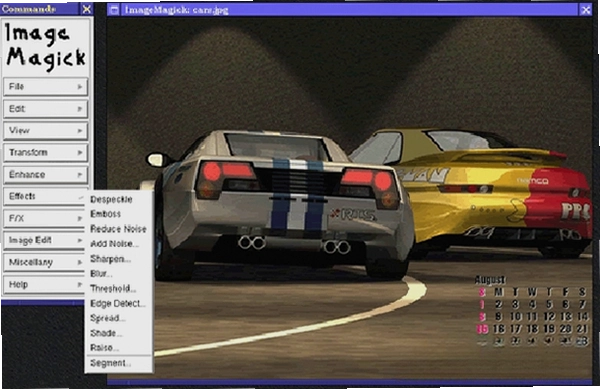
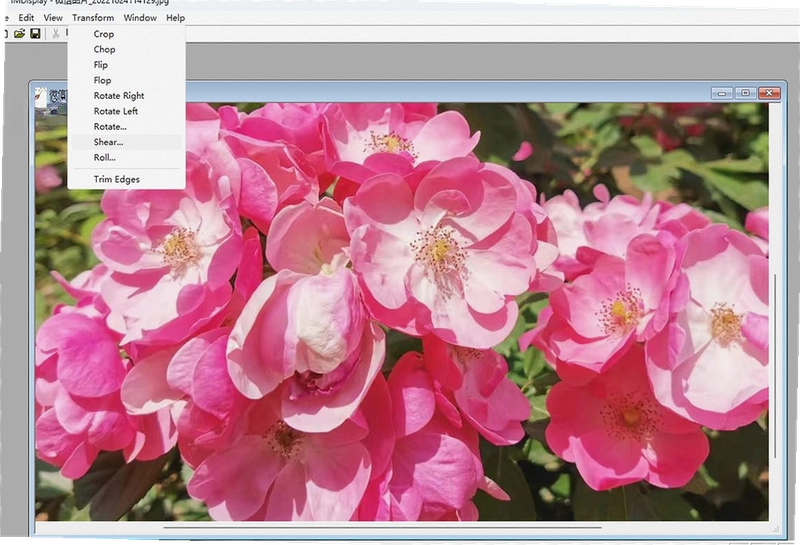
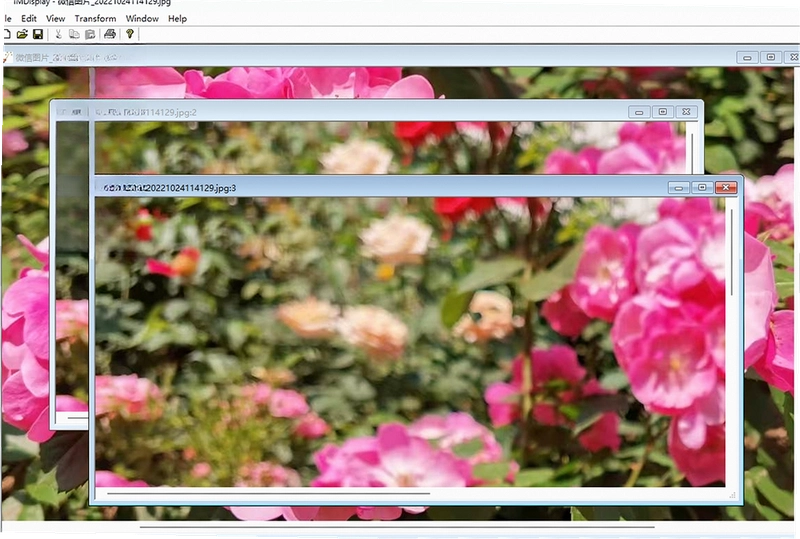
应用介绍
ImageMagick是一款老牌的命令行图像处理工具,很多站长、程序员和批量处理图片的办公人员都在用它。它的核心优势在于,不需要打开复杂的图形界面,只要敲几行命令,就能完成图片格式转换、缩放、裁剪、加水印、批量重命名等操作。对于每天需要处理几十上百张图片的用户来说,这种自动化流程能省下大量时间。如果你还在逐个用PS打开另存为,那这篇文章值得你花几分钟看看。
和那些动辄几百MB的修图软件不同,这个工具的体积很小,而且不占后台内存。它支持超过90种图像格式,从常见的JPG、PNG、GIF到专业的TIFF、SVG都能处理。更关键的是,它能被多种编程语言调用,比如C++、Perl、PHP、Python、VBS等,这意味着你可以把图片处理功能直接集成到自己的脚本或网站后台里。
下面这篇内容会从实际使用场景出发,聊聊怎么安装、怎么用命令行处理图片、怎么加文字水印、怎么批量转换,也会坦白说说它在实际使用中的一些短板。文章里所有操作都以Windows环境为例,命令同样适用于Linux和macOS。
<>安装步骤走一遍,别被“命令行”三个字吓住
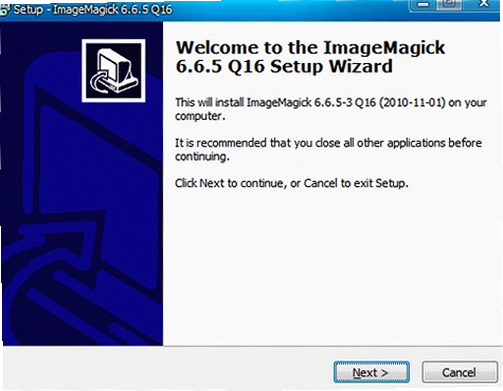
1.下载安装包后,双击运行,一路点下一步就行。但要注意,安装向导里有一个步骤是选择组件,默认可能没勾选“Add application directory to your system path”,这个一定要勾上,否则后面在CMD里输入magick命令会提示找不到。
2.安装完成后,按Win+R打开运行框,输入cmd回车,在弹出的黑色窗口里输入magick -version,如果能显示出版本信息,说明安装成功。
3.如果你之前用过老版本的ImageMagick 6,那要注意,新版7的命令前缀改成了magick,不再是convert。很多教程还在用convert,照着敲会报错。
4.第一次使用建议先拿一张图片试试水。比如把一张PNG转成JPG,在命令行里输入:magick input.png output.jpg,看到新文件生成就说明基本流程已经通了。
<>批量转换格式,这才是它的拿手好戏
工作中最常遇到的问题就是格式不统一。客户发来的图片有的是BMP,有的是TIF,还有的HEIC,但公司系统只认JPG或PNG。一张张用看图软件另存为,效率实在太低。有了ImageMagick,这个问题就简单了。
1.把所有需要转换的图片放进同一个文件夹,比如D:\pic。
2.打开命令行,输入cd /d D:\pic,切换到该目录。
3.输入magick *.png -quality 90 output.jpg,这样就能把文件夹里所有PNG图片统一转成JPG格式,并且画质压缩到90%。
4.如果你希望每张图片保留原文件名,只是改后缀,那需要用一点循环语法。比如在Windows的CMD里输入for %i in (*.png) do magick %i %~ni.jpg,这样就能生成同名JPG文件。
5.更复杂的场景,比如把PDF转成图片,或者把多张图片合成一个GIF动图,也都能用命令完成。magick *.jpg animation.gif 这条命令就能把当前目录里所有JPG按文件名顺序合成为一个GIF动画。
<>加个水印,保护自己的原创图
做自媒体或者开网店的朋友,经常需要在图片上加上自己的Logo或文字水印,防止被人盗图。用PS做水印虽然功能强,但每次都要打开软件操作,效率不高。ImageMagick提供了非常灵活的水印方案。
1.先准备一张透明背景的PNG格式Logo图,比如logo.png。
2.输入命令magick base.jpg logo.png -gravity southeast -geometry +20+20 -composite output.jpg,这样就能把Logo放在原图的右下角,距离边距20像素。
3.如果你想加的是文字水印,可以输入magick base.jpg -font Arial -pointsize 36 -fill "rgba(255,0,0,0.5)" -annotate +30+30 "你的文字" output.jpg,其中-pointsize控制字号,-fill控制颜色和透明度,-annotate控制位置。
4.批量加水印也很简单,配合for循环就能一次处理整个文件夹的图片。
<>图片转黑白、调整尺寸、压缩体积,几个常用命令速查
除了格式转换,日常用的最多的就是调整图片尺寸和压缩体积。比如网店要求主图宽度不低于800像素,但上传的图片可能大小不一,这时可以用magick input.jpg -resize 800x -quality 80 output.jpg,宽度固定800,高度按比例自动缩放。如果你想把彩色图片转为黑白,输入magick input.jpg -colorspace Gray output.jpg即可。对于图片体积过大的情况,可以调整-quality参数,从100降到80甚至60,肉眼几乎看不出差别,但文件大小能减少一半以上。
另外,ImageMagick还支持给图片加边框、圆角、模糊、锐化等特效。比如magick input.jpg -bordercolor black -border 10 output.jpg可以给图片加一圈黑色边框。这些功能虽然看似简单,但在自动化流程中非常实用。
<>实测感受:速度快,但有几个地方让人抓狂
为了写这篇内容,我特意在Windows 10和一台老旧的4GB内存笔记本上做了测试。处理100张3MB左右的JPG图片,批量转换为PNG格式,整个过程大约用时15秒,速度确实很快。而且转换过程中CPU占用率虽然会飙升到90%以上,但结束之后就立刻降回0%,不会像某些软件那样一直驻留后台。
但有几个体验上的问题必须提一下。第一,命令行的学习曲线比较陡峭,如果你对DOS命令完全没概念,第一次操作可能会一头雾水。第二,默认字体渲染可能出现中文乱码,如果水印文字是中文,需要指定一个系统中文字体,否则会变成方框。第三,在低配电脑上处理超大尺寸图片(比如超过5000万像素)时,内存占用会非常高,有可能会触发内存不足报错。第四,安装时如果忘记勾选添加系统路径,后面所有命令都无法直接运行,需要重新安装或手动配置环境变量。
这些短板虽然存在,但并不影响它成为一款实用的工具。毕竟它的定位不是给普通用户当傻瓜式修图软件,而是给需要批量处理的人提供高效的命令行方案。
类似工具横向对比,看看哪款更适合你
市面上除了ImageMagick,还有一些类似风格的命令行图像处理工具,也有几款带图形界面的替代品。下面这个表格整理了5款常见软件,方便你对比选择。
| 软件名称 | 主要特点 | 推荐指数 |
| GraphicsMagick | 轻量级,处理速度快 | ★★★★ |
| IrfanView | 带界面,支持批量转换 | ★★★★ |
| XnConvert | 图形化批量处理,好上手 | ★★★★ |
| FastStone | 看图为主,支持简单编辑 | ★★★ |
| FFmpeg | 专攻视频,图片略弱 | ★★★ |
如果你追求极致的处理速度和脚本化操作,GraphicsMagick是ImageMagick的一个分支,内核更精简,适合服务器环境。如果你不熟悉命令行,那么XnConvert这类带图形界面的工具会更友好。但ImageMagick胜在功能全面,文档丰富,社区活跃,遇到问题更容易搜到解决方案。
运行ImageMagick需要什么样的电脑配置
ImageMagick本身对硬件要求并不高,但如果你经常处理超大图片或者批量任务,那么CPU和内存的性能直接影响处理速度。下面给出参考配置,大家可以根据自己的实际需求对照一下。
| 硬件项 | 最低配置 | 推荐配置 |
| CPU | 双核1.5GHz | 四核3.0GHz或更高 |
| 内存 | 2GB | 8GB以上 |
| 显卡 | 无特殊要求 | 支持OpenCL可加速 |
| 硬盘 | 100MB可用空间 | SSD固态硬盘 |
如果你只是偶尔转几张图,上面的最低配置完全够用。但如果你需要批量处理RAW格式照片或者合成大型GIF,那么建议至少8GB内存,否则可能会遇到内存不足的问题。另外,ImageMagick 7支持多线程处理,CPU核心越多,处理速度越快,这也是为什么推荐配置里强调CPU性能。
键盘快捷键:命令行工具也有自己的快捷方式
虽然ImageMagick主要靠输入命令操作,但在Windows命令行窗口中有一些通用的快捷键能帮你提高效率。这些快捷键主要属于CMD窗口,并非ImageMagick专属,但对于经常使用它的用户来说非常实用。
| 快捷键 | 功能 |
| Tab | 自动补全文件名或路径 |
| ↑ / ↓ | 浏览历史命令 |
| Ctrl+C | 终止当前正在执行的命令 |
| Ctrl+V | 粘贴文本到命令行 |
| F7 | 显示命令历史列表 |
掌握这几个快捷键,在输入长路径或重复执行相似命令时能省不少时间。比如你想把上一张图的名字改成下一张,按↑调出历史命令,然后用方向键修改局部内容,比重新敲一遍快得多。
关于ImageMagick的常见问题解答
问题:ImageMagick在Windows上安装后,命令行输入magick提示不是内部或外部命令,怎么办?
这通常是因为安装时没有勾选“Add application directory to your system path”选项。解决方法有两种:一是重新运行安装包,选择修改,勾选该选项;二是手动添加环境变量,将ImageMagick的安装路径(比如C:\Program Files\ImageMagick-7.0.7)添加到系统变量Path中。添加后需要重新打开CMD窗口才能生效。
问题:用ImageMagick给图片加水印,中文文字变成了乱码,怎么解决?
这是因为ImageMagick默认使用的字体不支持中文。你需要在命令中指定一个中文字体文件路径,比如在Windows上可以用微软雅黑:magick input.jpg -font "C:\Windows\Fonts\msyh.ttc" -pointsize 36 -fill black -annotate +10+10 "你好" output.jpg。注意字体文件路径要用双引号括起来,如果路径中有空格会更安全。
问题:ImageMagick能处理多张图片并保存到不同文件夹吗?
可以。你可以先创建一个输出目录,然后使用命令magick *.jpg -path output_dir -resize 50% out.png,这样处理后生成的图片会全部存放到output_dir文件夹中,文件名会和输入文件保持一致但后缀变为.png。这条命令非常实用,能避免输出文件覆盖原文件。
问题:ImageMagick和GraphicsMagick有什么主要区别?哪个更适合我?
GraphicsMagick是从ImageMagick分叉出来的,它的处理速度更快,内存占用更少,而且命令语法几乎一致。但ImageMagick的功能更新更频繁,支持的格式更多,并且拥有更丰富的文档和社区支持。如果你是新手,推荐使用ImageMagick,因为遇到问题时更容易找到解决方案。如果你在服务器上处理高并发任务,GraphicsMagick可能更稳定。
问题:在低配电脑上使用ImageMagick处理大图时内存占用过高,有没有办法优化?
有。你可以在命令前设置环境变量MAGICK_MEMORY_LIMIT,比如输入set MAGICK_MEMORY_LIMIT=256MiB,然后运行命令,这样ImageMagick就会限制内存使用,超出部分会使用磁盘缓存,虽然速度会慢一点,但能避免崩溃。另外,处理超大图片时可以先用-resize参数缩小尺寸,再进行其他操作,也能显著降低内存压力。
问题:ImageMagick可以批量给图片添加文字水印,并且水印内容包含文件名吗?
可以,但需要通过脚本实现。在Windows的CMD中,使用for循环:for %i in (*.jpg) do magick %i -font Arial -pointsize 30 -fill white -annotate +5+5 "%~ni" %i,这段命令会在每张图片的左上角添加该图片的文件名(不包括扩展名)作为水印。注意%~ni会自动提取当前循环变量的文件名部分。
总的来说,ImageMagick虽然不是那种开箱即用、界面华丽的软件,但它的命令行处理能力确实强大。如果你愿意花点时间学习基础命令,它能极大提高图片处理的效率,尤其是批量任务。希望这篇内容能帮你在实际工作中用起来。
应用信息
- 包名:ImageMagick
- 名称:ImageMagick
- 版本:0
- MD5值:ceebaeca2a7e09da0cc110f05c5009a7
热门专题
本类最新


网友评论







 Windows 11
热门推荐
本类排行
- 1blender3d建模电脑版下载v2.80.0专业3D建模工具68.1M
- 2Blender三维建模软件正版下载电脑版v5.0.1 全能建模利器344.4M
- 3ScreenToGif官方正版下载屏幕转GIF录制工具v2.34.1 高效屏幕录制3.6M
- 4Autodesk ReCap Pro 2023官方正式版v2023.1.2 最新版本1.80G
- 5Autodesk Alias AutoStudio 2024最新版v2024破解版5.86G
- 6Autodesk Revit 2025破解版v2025简体中文版11.08G
- 7Autodesk Mudbox 2025最新版中文版v2025 windows64位版1.34G
- 8Corona渲染器电脑版本正式版v14.11最新版1.23G
- 9Autodesk ReCap Pro 2026官方中文版v2026.1.1 最新版2.22G
- 10Autodesk Mudbox 2024中文版(附激活教程)v2024三维雕刻工具1.36G