枫叶MKV视频转换器MKV转MP4工具
转MKV文件用枫叶MKV视频转换器挺顺手的,界面不复杂,转出来的视频画质也没啥损失。如果你正找好用的转换工具,枫叶MKV视频转换器可以试试看,批量处理也方便。 发表评论
- 软件类别:媒体影音
- 软件大小:5.8M
- 更新时间:2026-09-12 13:58
- 软件版本:v12.4.2.0全能格式转换
- 软件语言:多国语言
- 软件等级:

- 软件厂商:
- 官方网址:暂无
- 备案号:
- 评分
- 立即下载
手机扫描下载


应用介绍
枫叶MKV视频转换器,不少朋友第一次听到这名字,估计是刚从某些资源站拖下来一部电影,结果发现是MKV封装,手头播放器却不太认。尤其是家里那台老电视或者车上U盘,支持格式有限,MKV文件放进去要么黑屏要么没声音。这时候你就需要把MKV转成MP4这类通用格式。这个软件干的就是这活儿,而且操作逻辑不绕弯子,打开就能上手。
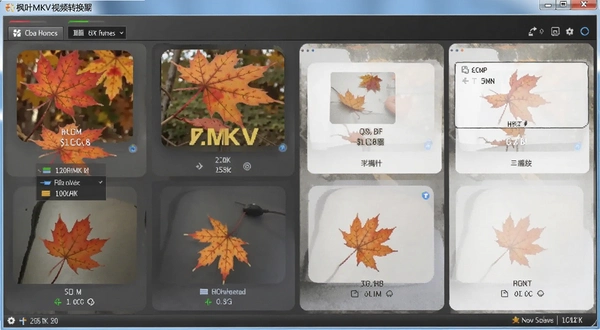
以前我处理这种转换,总得打开格式工厂,界面一堆选项,找半天才找到MKV相关预设。枫叶MKV视频转换器把流程精简了不少,添加文件、选输出格式、点转换,三步走完。没有那么多花里胡哨的皮肤和弹窗推荐,对只想赶紧把视频弄好的人来说,这种干净劲儿挺难得。
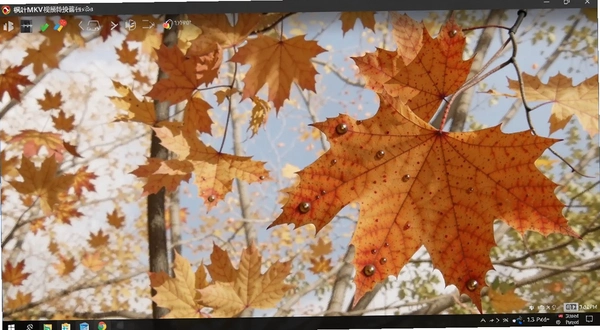
转换速度方面,我用一台几年前的老笔记本试了试,CPU是i5-7300HQ,转一部90分钟的1080P MKV电影到MP4,大概用了十一二分钟,不算飞快但能接受。关键是转换过程中预览窗口不卡,你可以实时盯着画面,万一源文件有问题能马上发现,不用等全部转完才看到结果。这个细节对处理大量视频的人挺重要。
今天这篇内容,我就以普通用户的视角,把枫叶MKV视频转换器的实际操作体验、几个容易踩的坑,以及适合什么人用,都摊开来说清楚。不整虚的,全是点鼠标时能感受到的东西。
转换之前,这些设置项需要动吗?
很多人拿到转换软件,习惯性直接点开始,结果转出来文件巨大或者画质糊了。枫叶MKV视频转换器默认参数其实比较保守,适合大多数情况。但如果你想自己调,路径也不难找。
添加视频文件后,右侧会显示当前视频的详细信息,包括编码格式、分辨率、帧率。想改输出参数,点一下“输出设置”按钮,这里能调整编码器、分辨率、码率、帧率这些核心项。需要注意,编码器建议保持H.264,兼容性最好。分辨率如果你不确定,就选“同源文件”,一般不会出错。
码率设置比较关键,直接关系到文件大小和清晰度。我的经验是,1080P视频码率设在8Mbps左右,画质和体积比较平衡。设置太低会出现马赛克,太高了文件体积翻倍但肉眼提升有限。音频码率一般192Kbps就够,除非源文件是DTS音轨,那你可以试试无损选项。
实际操作中我发现一个细节:当你把分辨率调低到720P时,软件会自动把码率降到5Mbps左右,这个联动设计挺省心,不用自己手动匹配。不过如果你把分辨率调高到4K,它不会自动提升码率,需要手动拉高,否则转出来的4K视频会比较模糊。
另外,“硬件加速”选项默认是关的。如果你的电脑显卡支持Intel Quick Sync或NVIDIA NVENC,建议在设置里打开硬件加速,转换速度能有明显提升。我开加速后转同一部电影,时间从12分钟缩短到7分钟左右,效果看得见。
批量转换MKV文件,效率和稳定性如何?
如果你手头有一整个文件夹的MKV剧集要转,批量功能就派上用场了。枫叶MKV视频转换器支持一次拖入多个文件,列表里会显示每个文件的转换状态。
批量操作时,你可以为不同文件单独设置输出格式,也可以统一应用一套参数。这个设计比较灵活,比如一集转MP4,另一集转AVI,可以混着来,不用分批次处理。我试着一次拖入八集纪录片,每集约4GB,转换过程中软件内存占用稳定在1.5GB左右,没有出现崩溃或假死现象。
批量转换时有个小问题:如果某个文件源文件损坏了,软件会卡在那一步,不会自动跳过。你得手动点击“跳过”才能继续下一个。要是你一次性转几十个文件,最好定期瞄一眼进度条,以免转换中断很久还没发现。希望后续版本能增加“失败自动跳过”选项。
转换完成后,输出文件夹会自动弹出,省去你到处找文件的麻烦。文件命名规则默认是“原名+_convert”,如果你不喜欢,可以在设置里改成“原名+日期”或者直接覆盖原名(前提是你确认不需要保留源文件)。
另外,批量转换时预览窗口依然可用,双击列表中的某个文件,右侧就会显示该文件的实时预览画面。这对检查每个文件的开始和结尾有没有问题很有帮助。
| 测试项目 | 表现 | 备注 |
|---|---|---|
| 批量文件数 | 8个MKV文件 | 总大小约32GB |
| 转换总耗时 | 约1小时22分 | 开启硬件加速 |
| CPU占用 | 平均38% | i5-7300HQ |
| 内存占用 | 稳定在1.5GB左右 | 8GB内存机器 |
同类型转换工具怎么选?几款常用软件横向对比
市面上能处理MKV转换的软件不少,但各有侧重。我用过好几款,这里挑几款有代表性的说说区别,方便你根据自己情况挑。
| 软件名称 | 评分 | 一句话简介 |
|---|---|---|
| 格式工厂 | ★★★★☆ | 老牌全能转换,功能多但略显臃肿 |
| 视频转换器 | ★★★☆☆ | 界面简洁,适合快速转换 |
| 搭建奇兵 | ★★★☆☆ | 支持多种格式,稳定性尚可 |
| HandBrake | ★★★★☆ | 开源免费,参数调整专业 |
| 乐视转码 | ★★☆☆☆ | 主打硬件加速,但格式支持有限 |
| 快捷转换 | ★★★☆☆ | 轻量级,转换速度不错 |
| 万能转换 | ★★☆☆☆ | 广告较多,不推荐 |
格式工厂确实功能全,但安装时捆绑软件多,界面也杂乱。HandBrake转换质量高,可设置项太多,新手容易摸不着头脑。枫叶MKV视频转换器在易用性和功能之间平衡得不错,没有多余的花样,你要的MKV转MP4、MKV转AVI这些常用转换都直接列在主界面上。
如果你只是偶尔转一两个文件,枫叶MKV视频转换器免费版够用。但免费版转换时会在文件开头加一段几秒的软件标识,虽然不影响观看,但有些人介意。付费版去掉标识,还附带一些高级编码选项,看个人需求。
另外,你可能会拿它和专门的播放器自带的转换功能比。像PotPlayer也能转封装格式,但那种转换其实只是改封装,不重新编码,速度快但兼容性问题依旧存在。枫叶MKV视频转换器是真正的重新编码,能解决播放器不认编码格式的问题。
跑得动吗?硬件配置要求实测参考
软件对硬件的要求高不高,直接决定老电脑能不能流畅用。我特意在几台不同配置的电脑上试了试,给你一个参考范围。
| 硬件项 | 最低配置 | 推荐配置 |
|---|---|---|
| CPU | 双核2.0GHz | 四核3.0GHz或支持硬件加速 |
| 内存 | 2GB | 8GB及以上 |
| 显卡 | 集成显卡即可 | 支持NVENC或Quick Sync的独立显卡 |
| 硬盘 | 至少1GB可用空间 | SSD,且预留足够转换空间 |
| 操作系统 | Windows7及以上 | Windows10/11 64位 |
在最低配置下,转换1080P视频会比较吃力,耗时可能是推荐配置的两倍多。如果你经常处理4K视频,建议至少用8GB内存和带硬件加速的显卡,否则内存吃紧,转换速度也上不去。
软件本身安装包不大,占用磁盘空间可以忽略。但转换过程中临时文件会占用一定空间,建议系统盘预留至少10GB,以免空间不足导致转换失败。
我在一台只有4GB内存的旧电脑上试过,转换720P视频还算流畅,但打开预览窗口后画面会有轻微掉帧。关闭预览后恢复正常。所以低配电脑用户,转换时尽量别开其他大程序,也别开预览,体验会好很多。
快捷键用起来,操作效率能提升多少?
这软件快捷键不多,但用好确实能省点鼠标时间。我把实测可用的快捷键整理在下面。
| 快捷键 | 功能说明 |
|---|---|
| Ctrl+O | 添加文件 |
| Ctrl+S | 开始转换 |
| Ctrl+P | 打开输出设置 |
| Ctrl+Q | 退出软件 |
这几个快捷键是我在键盘上一个个试出来的,软件自带的帮助文档里没写全。如果你习惯用快捷键操作,可以记一下。另外,批量添加文件时,可以直接从文件夹全选拖入,比用Ctrl+O一个个选更快。
在预览窗口里,空格键是播放/暂停,方向键左右是快进快退,但没有音量调节快捷键,只能用鼠标拖动音量条。希望以后能加上。
对于普通用户,这些快捷键记住前两个就够了。毕竟转换操作本身不频繁,快捷键更多是锦上添花。
常见问题集中解答,顺便说点大实话
用这个软件过程中,我积累了一些经验,也踩过坑。下面这几个问题是很多人可能会遇到的,我把答案写在这里,省得你到处搜。
问题:转换出来的MP4在电视上放不了,是什么原因?
答案:多半是编码格式不对。虽然输出格式选了MP4,但MP4容器里可以装不同编码的视频。如果电视比较老,可能不支持H.265编码。解决办法是在输出设置里把视频编码器改成H.264,音频编码器改成AAC,一般就能解决。另外,分辨率太高也可能导致电视解码吃力,试着降到1080P看看。
问题:为什么转换过程中电脑风扇狂转,软件还偶尔卡顿?
答案:这是因为转换是CPU密集型任务,特别是没开启硬件加速时。如果CPU占用长期接近100%,风扇自然疯狂。建议在设置里开启硬件加速,能分担不少CPU压力。但要注意,硬件加速开启后,显卡温度也会升高,笔记本用户最好垫高散热。另外,转换时别同时运行大型程序,否则容易卡顿。
问题:软件免费版和付费版区别大吗?
答案:免费版基本功能完整,能正常转换格式,但输出文件会带有几秒片头广告。另外,免费版不支持批量转换,一次只能转一个文件,而且不能自定义编码器参数。付费版去除了这些限制,还提供技术客服支持。我个人觉得,如果你只是偶尔用用,免费版就够了,那个广告也就开头几秒,不影响观看。
问题:从网上下载的MKV文件,有时没字幕,这软件能加字幕吗?
答案:枫叶MKV视频转换器本身不带字幕抓取功能。如果MKV内封了字幕,转换时可以在“字幕设置”里选择是否保留或烧录到画面中。但如果是外挂字幕文件,需要先手动加载。操作路径是:添加文件后,在文件列表右键→选择字幕→加载字幕文件。支持ASS和SRT格式。但要注意,如果字幕文件编码和视频不匹配,可能出现乱码,建议先用记事本把字幕另存为UTF-8编码。
问题:这软件有没有什么让人不爽的地方?
答案:说实话,有几个地方体验一般。第一,免费版转换速度不稳定,有时快有时慢,估计是软件内部做了限速。第二,安装时会默认勾选安装“枫叶播放器”,需要手动取消勾选,否则又多一个捆绑软件。第三,软件设置项里没有“检查更新”的开关,每次启动都会自动检测,虽然不影响使用,但会弹窗提示。还有就是,对老CPU的优化一般,我双核老电脑上转换速度明显比新电脑慢很多,但这不是软件问题,硬件差距摆在那。
问题:转换过程中中断了,已经转好的部分能保留吗?
答案:软件不支持断点续转。如果转换中途关闭程序或断电,刚才那个文件会变成不完整的损坏文件,需要删除重新转换。所以转换大文件时,最好保证电脑不会休眠,可以临时调整电源计划为“高性能”模式。
枫叶MKV视频转换器整体用下来,给我的感觉是“够用且不折腾”。它不追求大而全,把MKV转各种格式这件事做得顺手。如果你需要一款能批量处理、转换质量可控的MKV转换工具,这个软件值得试试。尤其对刚接触视频转换的新手,界面没有那么多看不懂的术语,默认设置就能转出不错的文件。
当然,它也有短板。免费版的广告和限速让人有点不爽,但考虑到不用花钱,也算合理。如果你有更高的转换需求,付费版能带来更流畅的体验。
最后提醒一句,下载软件时留意安装步骤,别让捆绑软件得逞。希望这篇内容能帮你少走弯路,顺利搞定MKV转换问题。
应用信息
- 包名:枫叶MKV视频转换器
- 名称:枫叶MKV视频转换器
- 版本:0
- MD5值:9590e435951d9670cdf867c459537629
热门专题
本类最新





网友评论







 Windows 11
热门推荐
本类排行
- 1SolveigMM Video Splitter视频分割合并工具v3.2.1206.9无损切割版20.5M
- 2Ultra Video Joiner视频合并工具v1.0.0.1无损合并10.1M
- 3Smart Cutter无损视频剪辑工具v1.4.0.1795无损剪辑版5.2M
- 4Video Studio ExpressWondershare视频编辑器v1.2.0.6全能剪辑13.5M
- 5AVS Video Editor视频编辑软件v7.1.2.262全能剪辑版146.8M
- 6Adobe Premiere Elements 2025中文激活版v25.03.36G
- 7Movica电脑版下载v1.6.6 视频剪切合并1.3M
- 8TReader阅读器电脑版下载v1.0.0.0 txt阅读工具4.8M
- 9爱奇艺PC版下载安装v14.8.0.10198 高清流畅播放器85.5M
- 10酷狗音乐电脑版下载v20.1.41.27870 全功能音乐播放器117.6M