VideoCacheView网页视频缓存提取器
看视频想保存却下不了?试试VideoCacheView,直接扫缓存把视频捞出来,无损画质,老实用。VideoCacheView免费绿色,打开就能扫,适合折腾电脑的朋友。 发表评论
- 软件类别:系统工具
- 软件大小:142KB
- 更新时间:2026-09-12 12:24
- 软件版本:v3.0.5.0缓存视频抓取
- 软件语言:多国语言
- 软件等级:

- 软件厂商:
- 官方网址:暂无
- 备案号:
- 评分
- 立即下载
手机扫描下载
应用介绍
VideoCacheView是一款专门用来从浏览器缓存里捞视频的电脑小工具。平时我们在网页上看完一个视频,其实文件已经悄悄存进本地缓存了,只是普通用户找不到、也打不开。这个软件就是把这些缓存文件挨个扫描出来,让你能直接播放、复制或者另存到硬盘上。
很多人遇到的情况是:在线课程想回看但网站不给下载权限,临时采访片段看完就刷没了,又或者想剪个片段做二次创作却找不到原始素材。与其满世界找录屏软件,不如直接看看缓存里有没有现成的。VideoCacheView 干的就是这个活儿,不需要抓包、不用装插件,打开就能扫。
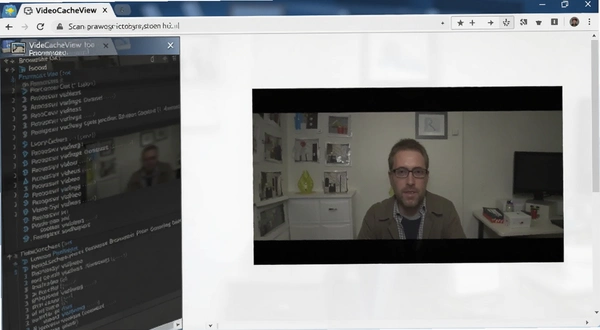
它支持Internet Explorer和基于Mozilla内核的浏览器,像FireFox、Waterfox这类都在范围内。扫描速度挺快,出来的结果会按视频大小、类型、来源网址排列,一眼就能认出哪个是自己要找的。双击某条记录,还能直接调用默认播放器预览,确认是不是想要的那个文件。
操作逻辑不复杂,哪怕没看过教程也能上手。整个界面是经典的表格式布局,顶部是菜单栏,中间是扫描结果列表,底部有状态栏提示扫描进度。没有花哨的皮肤,但胜在干净利落,老电脑跑起来也不卡。
怎么把网页里看过的视频从缓存中提取出来?
使用流程大概分三步,每一步都有对应的操作入口,不用记命令行。
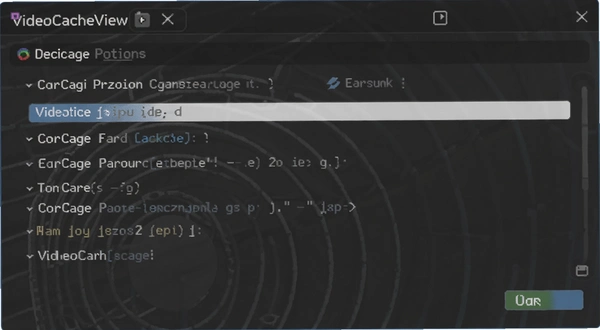
1.打开VideoCacheView,默认会自动扫描当前用户账户下所有受支持浏览器的缓存目录。如果之前改过缓存位置,通过菜单“选项→高级选项”里可以手动添加自定义缓存文件夹路径。
2.扫描结束后,列表会显示所有缓存文件。在顶部“显示类型”下拉菜单里筛选“视频”或者“音频”,这样能快速过滤掉图片和网页碎片,找起来更省事。
3.选中目标文件,按F7或者右键选择“将选中的缓存文件复制到...”就能把视频另存到指定文件夹。如果想直接看,按F8调用系统播放器预览,确认无误再保存也不迟。
整个过程不需要关闭浏览器,也不影响正在播放的网页内容。实测在FireFox里播完一个1080P的MP4,打开VideoCacheView立刻就能扫到对应条目,大小和网页标注的源文件大小基本一致。
需要注意一点:如果视频是分段加载的(比如某些直播回放切成几十个小片段),软件会把每个分段都列出来,需要自己手动合并。好在大多数普通网页视频都是完整单文件,这种情况遇到得不多。
VideoCacheView 实际使用体验和常见误区
很多第一次接触这个工具的人会误以为它能下载任何网页视频,其实不然。它只对“已经完整加载到缓存”的内容有效。换句话说,如果视频是流媒体直播、或者网站采用了防缓存技术(比如禁止写入磁盘),那VideoCacheView 也扫不到东西。
从实际测试来看,它对传统的HTTP渐进式播放效果最好,比如常见的MP4文件直链。对于HLS流(m3u8格式),如果播放器没有把ts分片合并缓存,那只能看到一堆零散的小文件,实用性大打折扣。
软件本身是绿色单文件,解压就能用,不需要安装。第一次启动时防火墙可能会弹窗询问,放行即可。
资源占用方面,扫描过程中CPU占用率会短暂升高,但扫描完就降下来了,内存占用常年维持在几十MB以内,对老机器比较友好。
另外提一嘴,如果你用的是Chrome或Edge(Chromium内核),VideoCacheView 原生不支持直接扫描,需要先把Chrome的缓存目录手动添加到高级选项里,或者改用其他专门针对Chromium的替代工具。
VideoCacheView 典型应用场景:录制课程与素材收集
拿在线教育场景举例。很多付费课程平台只允许在线看,不允许下载,但缓存策略并不严格。用VideoCacheView 在听完一节课后立即扫描,通常能把这节课的视频文件完整提取出来。这比用录屏软件要清晰得多,因为直接拿到的是原始码流,没有二次压缩损耗。
还有一种情况是临时想保存网页里的背景音乐或音效。通过“显示类型”切到音频,能看到缓存里的MP3、M4A文件,直接拖出来就能用。
如果你经常需要处理这些素材,不妨把VideoCacheView 和格式工厂搭配使用。前者负责从缓存里捞文件,后者负责转格式或剪辑。两个工具都免费,配合起来能覆盖大部分需求。
| 场景 | 操作路径 | 预期效果 |
|---|---|---|
| 提取已看完的网页视频 | 打开软件→自动扫描→筛选视频→选中→复制到 | 获得原始缓存文件 |
| 找回未保存的网页音频 | 菜单栏→查看→显示类型→音频 | 列表只显示音频文件 |
| 手动指定非默认缓存位置 | 选项→高级选项→添加文件夹 | 支持FireFox自定义缓存路径 |
以上是几个最常用的操作组合,基本能应对日常需求。记住一个原则:先播放完再扫描,成功率最高。
同类网页视频缓存提取工具推荐
除了VideoCacheView,还有一些工具也能干类似的事,有的侧重网络抓包,有的针对特定浏览器。下面列几个常见的,大家按需选择。
| 软件名称 | 版本评分 | 适用场景 |
|---|---|---|
| InternetDownloadManager | ★★★★☆ | 捕获网页视频下载链接 |
| ChromeCacheView | ★★★☆☆ | 查看Chrome缓存文件 |
| MozillaCacheView | ★★★☆☆ | FireFox缓存专用查看器 |
| Wireshark | ★★★★☆ | 专业网络抓包分析工具 |
| VideoDownloadHelper | ★★★☆☆ | 浏览器扩展辅助嗅探视频 |
运行VideoCacheView 的最低电脑配置要求
这软件对硬件没什么挑剔的,毕竟是扫描本地文件的小工具。不过为了扫描大缓存时列表操作流畅,建议还是给系统留点余量。
| 硬件项 | 最低配置 | 推荐配置 |
|---|---|---|
| CPU | 1GHz单核处理器 | 2GHz双核或更强 |
| 内存 | 512MB | 2GB及以上 |
| 硬盘空间 | 5MB可用空间 | 50MB以上(存放提取视频) |
| 操作系统 | Windows XP SP3 | Windows 7/10/11 64位 |
如果你的电脑能正常打开网页看视频,那跑VideoCacheView 就毫无压力。软件体积只有几百KB,连U盘都能装下,临时去朋友电脑上救急很方便。
VideoCacheView 键盘快捷键一览
习惯了键盘操作的话,这几个快捷键能帮你省点鼠标时间。
| 快捷键 | 功能说明 |
|---|---|
| F7 | 复制选中缓存文件到指定目录 |
| F8 | 用默认播放器播放选中视频 |
| Ctrl+A | 全选列表中所有缓存项 |
| Ctrl+C | 复制选中项的详细信息(含源URL) |
快捷键不算多,但常用的几个都覆盖到了。说实话,这软件最常用的操作就是扫描和复制,其他功能偶尔才用。
用户高频提问:能不能下载、为何扫不到、是否安全
问题:用VideoCacheView 提取的视频会不会不完整?
如果视频是边播放边缓存的,未播完的部分不会出现在缓存里。你只能提取已经加载完成的那部分。完整看完整个视频再操作,得到的文件就是完整的。某些分段加载的网站会出现多个小文件,需要自己按顺序合并,比较麻烦。
问题:扫描不到任何视频文件是怎么回事?
最常见的原因是浏览器缓存被系统自动清理了。另外,如果网站启用了内存缓存模式(视频不落盘),或者你用的是无痕模式,也扫不到。检查一下浏览器设置,确认缓存功能正常,并且没有使用隐私模式。还有一个坑:某些安全软件会拦截缓存写入,导致文件不存在。
问题:这个工具安全吗?会不会有病毒?
VideoCacheView 是尼禄软件(NirSoft)出品的免费小工具,这家公司做了几十款类似的小软件,口碑一直不错。只要从正规站点下载,基本不用担心捆绑或病毒问题。不过它会被某些杀毒软件误报为“黑客工具”,因为原理上属于读取其他程序的缓存文件,介意的用户谨慎使用。
问题:能不能用来下载爱奇艺、腾讯视频的VIP电影?
别想了。主流视频网站的加密播放器不会把完整视频明文写到缓存里,即使能扫到一些碎片,也是加密过的,无法播放。这软件更适合下载公开课、普通网页视频、或者自己网站后台的视频素材,别指望它能破解DRM保护。
问题:提取出来的视频没有声音或者画面卡顿?
这通常是因为缓存文件不完整(比如只播放了一部分就关闭页面)。另外,某些网站会把视频和音频分开传输,缓存里只有画面没有音轨。这种情况下需要额外下载音频文件,再用剪辑软件合并,过程比较折腾。
作为免费工具,VideoCacheView 的短板也很明显:它不支持Chromium内核浏览器的直接扫描,需要手动指定缓存目录,对新手略不友好。而且界面停留在上世纪风格,没有深色模式,长时间盯着列表眼睛容易累。
应用信息
- 包名:VideoCacheView
- 名称:VideoCacheView
- 版本:0
- MD5值:a9a6fc359a9245d45881b1183b2d7459
热门专题
本类最新






网友评论







 Windows 10
热门推荐
本类排行
- 1NetStumbler无线网络信号扫描器v0.4.0.554信号检测版1.3M
- 2GreatNews(RSS阅读器)v1.0.0.0全能订阅管理1.0M
- 3小番茄任务栏透明TranslucentTB增强版v1.0.2.6任务栏美化工具27.0M
- 4数据救星数据恢复大师v2.0.1.8高效恢复4.0M
- 5数据救星文件恢复工具v2.0.1.8数据恢复版4.0M
- 6爱拍压缩大师爱压缩v1.0.0全能批量压缩工具127.4M
- 7小番茄任务栏透明TranslucentTaskbarv1.0.2.6美化工具27.0M
- 8深度恢复大师硬盘U盘数据恢复工具v29.1.0.0文件恢复版4.8M
- 9万能文字识别OCR文字识别工具v1.10.2.0图片文字提取3.4M
- 10谷歌拼音输入法Google拼音v2.7.25.128 智能联想输入15.7M