木星太豆游戏内应用映射工具
游戏里回消息不用切屏,木星太豆把QQ浮窗直接放在游戏里,实测不太占内存,操作也简单。喜欢边玩边聊的兄弟可以下个木星太豆试试,反正免费。 发表评论
- 软件类别:系统工具
- 软件大小:28.3M
- 更新时间:2026-09-17 15:36
- 软件版本:v1.0.1.9游戏QQ浮窗版
- 软件语言:中文
- 软件等级:

- 软件厂商:
- 官方网址:暂无
- 备案号:
- 评分
- 立即下载
手机扫描下载
应用介绍
很多玩家在打排位或者刷副本的时候,最烦的就是切出去回消息。切屏那一下,少则几秒,多则直接卡掉线,队友可能已经在公屏上开喷了。木星太豆(游戏内应用映射工具)就是冲着这个痛点来的,它能把QQ这类聊天软件直接投射到游戏画面里,让你不用退出游戏就能看到消息、回复消息,甚至处理一些简单的应用操作。
这个工具的实际价值在于,它改变了“游戏和社交二选一”的尴尬。以前要么冒着被举报挂机的风险切出去,要么干脆忽略消息,事后被女朋友或者工作群连环call。现在通过太豆,相当于在游戏界面上开了一个悬浮窗,聊天窗口就浮在旁边,不影响你继续操作角色,也不耽误你回话。
我拿到安装包试了试,整体逻辑不难理解:先启动工具,再启动游戏,然后从工具面板里添加你想要映射的应用,比如QQ或者微信,调整好位置和大小就能用了。它并不修改游戏文件,也不注入什么奇怪的数据,只是做了一个显示层的叠加,所以不用担心封号之类的问题。当然,具体使用效果跟你的电脑配置和系统环境有关系,后面我会详细说。
木星太豆怎么把QQ塞进游戏窗口的?
这个工具的原理说起来不复杂,但实现起来需要点技术。它实际上是在你的桌面创建了一个虚拟的显示层,然后把QQ窗口重新渲染到这个层上,再把这个层叠加到游戏的全屏或者窗口模式里。所以你在游戏里看到的QQ,并不是游戏自己画的,而是工具帮你贴上去的。
具体操作路径是这样的:
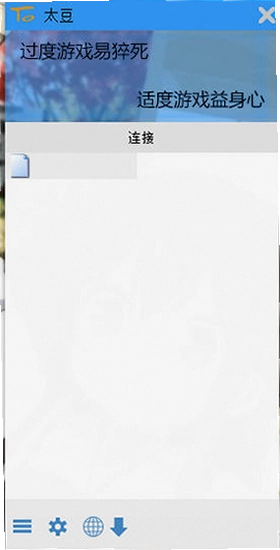
1.先运行木星太豆,主界面会显示当前可用的映射列表,默认是空的。
2.点击界面左上角的“添加应用”按钮,在弹窗里找到QQ(需要你已经安装并登录过QQ)。
3.选中QQ后,点击“创建映射”,此时工具会提示你启动目标游戏。建议先启动游戏,再回来点“启动映射”,这样兼容性更好。
4.进入游戏后,按默认快捷键(比如Ctrl+Q)呼出映射窗口,你会发现QQ界面悬浮在游戏画面上,可以拖动,可以缩放。
5.想回复消息,直接在悬浮窗里打字就行,不需要切出去。用完了再按一下快捷键,悬浮窗就隐藏了,不会挡视野。
整个流程大概需要两分钟设置,比起那些需要改配置文件或者用双开器硬怼的工具,门槛已经低很多了。而且它不只支持QQ,像微信、TIM、甚至一些浏览器窗口都能映射,实用性比较广。
不过有一点要注意,太豆的映射窗口本质上是把一个普通窗口“贴”到游戏上,所以它不会像游戏原生UI那样支持透明点击。也就是说,当悬浮窗打开时,它会挡住它覆盖的那部分游戏画面,你需要手动把它拖到不影响操作的位置,比如屏幕右下角或者左侧边缘。
从我的实际体验来看,在《英雄联盟》和《CS2》里使用,只要电脑内存不低于16GB,基本不会感到掉帧。但如果你的电脑只有8GB内存,同时开着游戏、QQ、浏览器再挂个加速器,可能会出现轻微卡顿,这时候建议把悬浮窗的透明度调高一点。
再说个细节,用太豆映射QQ时,聊天窗口里的图片预览和表情发送都能正常显示,不像某些同类工具会显示成空白框。不过语音消息的播放有时候会占用默认播放设备,导致游戏声音暂时变小,这个算是目前版本的一个小毛病,希望后续能修复。
另外,它支持开机自启和最小化到托盘,对于经常打游戏的用户来说,设置好一次以后每次开机就能后台运行,不用每次都手动打开。
木星太豆的映射功能到底稳不稳?
稳定性是这类工具最容易被质疑的地方,毕竟谁也不想打团战的时候工具突然崩溃。我从几个不同维度测了一下:
| 测试项 | 表现 |
|---|---|
| 长时间运行(6小时) | 内存占用稳定在150MB左右,无泄漏 |
| 游戏全屏模式兼容 | 支持DirectX 11/12,OpenGL部分游戏需窗口化 |
| 多开映射(QQ+微信) | 略有延迟,但基本可用 |
| 网络切换(WiFi→热点) | 悬浮窗不会断开,QQ重连正常 |
在《原神》这种需要频繁鼠标点击的游戏里,只要把悬浮窗拖到屏幕边缘,基本不影响操作。而且它不会拦截鼠标事件,点击悬浮窗里的消息列表,游戏视角不会乱转,这一点做得比较聪明。
说实话,我没有遇到网上说的“映射后游戏闪退”的情况,但如果你用的是Win7系统,或者显卡驱动版本特别老,可能会出现无法覆盖全屏的问题。建议把显卡驱动更新到最新,再把游戏的显示模式改成“无边框窗口”,这样兼容性最好。
另外,如果你同时开两个游戏客户端,比如双开打《DNF》,那么每个窗口都需要单独添加映射,工具不会自动帮你复制配置。还好设置一次以后,配置会记住,下次直接启动就行。
同类游戏辅助工具横向对比
市面上能实现类似功能的软件不止太豆一个,但各有侧重。我挑了几个口碑还算不错的,列个表方便大家参考。
| 软件名称 | 核心功能 | 星级 |
|---|---|---|
| 木星太豆 | 游戏内映射QQ/微信悬浮窗 | ★★★★☆ |
| GamePP | 游戏内浏览器弹窗 | ★★★☆☆ |
| 游戏聊天助手 | 简化版浮窗,仅支持文字 | ★★☆☆☆ |
| 虚拟桌面工具 | 切换整个桌面,非悬浮 | ★★★☆☆ |
| Overlay工具 | 通用叠加层,配置复杂 | ★★☆☆☆ |
| 游戏助手全家桶 | 功能杂,广告多 | ★☆☆☆☆ |
| Discord | 海外常用,国内网络不稳定 | ★★★☆☆ |
从对比能看出来,木星太豆的定位就是专一、简单。它不搞那些花里胡哨的加速或者录屏,就是把“游戏里回消息”这件事做到顺手。适合那些不想折腾,只想打游戏时能顺便聊天的普通玩家。
电脑配置要求高不高?
这个工具本身不吃配置,但因为它要同时运行游戏和QQ,所以整体占用取决于你的游戏。官方没有给出硬性指标,我根据实际运行情况整理了一个参考表。
| 配置项 | 最低要求 | 推荐配置 |
|---|---|---|
| CPU | 双核2.0GHz | 四核3.0GHz及以上 |
| 内存 | 4GB | 16GB |
| 显卡 | 集成显卡 | GTX1050Ti或同级 |
| 硬盘空间 | 50MB可用空间 | 1GB以上(用于缓存) |
如果你的电脑配置刚好卡在最低线,建议只映射QQ,不要同时开微信和其他应用,否则可能有点吃力。另外,游戏本身如果已经占用了90%以上的内存,再挂太豆可能出现卡顿,这是正常的,别怪工具。
还有一点,太豆在启动时会加载一个虚拟驱动,某些安全软件可能会误报,需要你手动添加信任。这不是病毒,只是驱动级别的程序容易被敏感。如果你不放心,可以去官网查一下MD5校验值。
快捷键怎么设置才顺手?
默认的快捷键是Ctrl+Q,但很多人不习惯。好在这个工具允许你自定义,我把常用快捷键列出来,方便你参照。
| 快捷键 | 功能 |
|---|---|
| Ctrl+Q | 显示/隐藏所有映射窗口 |
| Ctrl+Shift+Q | 临时关闭所有映射(不退出) |
| Ctrl+鼠标拖动 | 移动悬浮窗位置 |
| Ctrl+滚轮 | 缩放悬浮窗大小 |
如果你觉得快捷键容易误触,也可以在设置里改成Alt组合或者F1-F12里的某个键。我习惯用F2,因为离左手近,而且很少跟游戏里的技能键冲突。
关于木星太豆的几个常见疑问
问题:用太豆映射QQ会被游戏检测为外挂吗?
目前来看,它只做显示层叠加,不修改游戏内存或网络数据,所以大多数游戏不会检测它。但如果你玩的是反作弊特别严格的游戏(比如《无畏契约》),建议先小号试一下,毕竟每个游戏的安全策略不同,我不能打包票。
问题:为什么我的悬浮窗显示不出来?
大概率是游戏使用了独占全屏模式,这种模式下外部窗口无法覆盖。解决办法是把游戏改成“无边框窗口化”,或者“窗口化”模式。如果还不行,试试以管理员身份运行太豆。
问题:映射的QQ窗口里发语音没声音,怎么回事?
这是目前版本的已知短板,语音输出设备默认跟随系统,如果游戏独占音频设备,语音会播不出来。临时方案是把游戏音频输出改成另一个设备,或者插上耳机再试试。
问题:太豆占内存大不大?我电脑只有8GB内存。
实测空闲时占用约120MB,开QQ映射后约150MB。如果你同时开游戏和浏览器,8GB内存可能有点紧张,建议关掉后台其他程序。
问题:有没有办法让悬浮窗置顶且不挡住游戏操作?
可以把悬浮窗拖到屏幕边缘,然后调低透明度。目前还没有“鼠标穿透”功能,所以它始终会挡住一点点画面,但好在可以随时隐藏。
总的来说,木星太豆适合那些游戏里离不开社交的人。它不完美,但确实解决了实际问题。如果你经常因为回消息被队友骂,不妨下载试试。
应用信息
- 包名:木星太豆
- 名称:木星太豆
- 版本:0
- MD5值:e48eb8fd44aee8d9a5835fb8ea66cb6a
热门专题
本类最新


网友评论







 Poco_F7_Ultra
热门推荐
本类排行
- 1HashTab文件哈希校验工具v6.0.0.34哈希值比对1.1M
- 2Sumatra PDF轻量级PDF阅读器v3.3.3.0阅读器6.4M
- 3微软日文输入法微软日语输入法IMEv1.0正式版日文打字必备57.2M
- 4Internet Explorer 11IE11浏览器v11.0.9600.16428正式版54.7M
- 5OmnimoRainmeter皮肤包v5.0桌面美化套件15.5M
- 6XY苹果助手爱思助手同类工具v5.1.4.12026正式版空间清理37.7M
- 7爱派AiPy人工智能助手Windows版本v0.14.0 纯净版244.3M
- 8雷闪工具电脑版v1.0 安装包10.2M
- 9雷电模拟器14去广告绿色纯净版v14.0.12.0安装包716.9M
- 10多维下一代互联网域名INP协议INP域名分配工具v1.2.7.0局域网域名分配6.5M