Win10优化大师Windows10优化工具
Win10优化大师对新手很友好,系统设置不用东翻西找,缓存清理和右键菜单管理都很实用,下载试试不会失望。 发表评论
- 软件类别:系统工具
- 软件大小:5.9M
- 更新时间:2026-09-17 14:58
- 软件版本:v1.0.0.8系统瘦身利器
- 软件语言:简体中文
- 软件等级:

- 软件厂商:
- 官方网址:暂无
- 备案号:
- 评分
- 立即下载
手机扫描下载
应用介绍
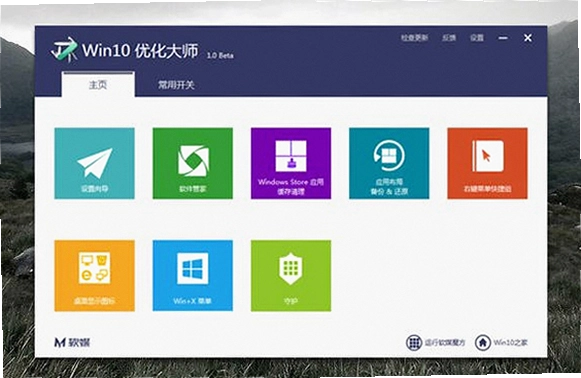
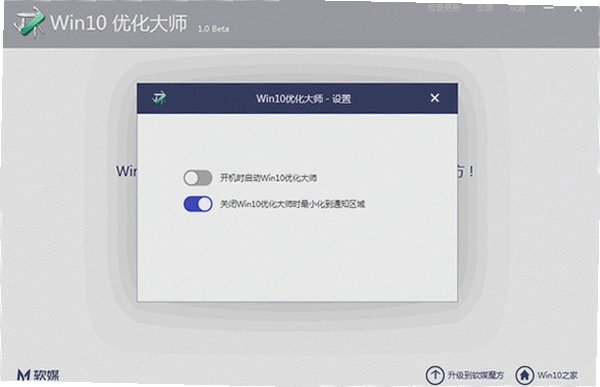
刚装完Win10系统那会儿,谁不是兴冲冲地折腾一番?可没过多久,开机速度变慢、右键菜单越来越长、磁贴应用缓存堆成山,想关掉系统自带的一堆没用的动画和特效,又不知道从哪里下手。这些零碎的小设置藏在控制面板、设置应用、注册表各个角落,普通用户找起来费老劲了。Win10优化大师(Windows10优化工具)就是为解决这些琐碎痛点来的,它把常用的系统开关、缓存清理、桌面图标管理、右键菜单定制全塞进一个窗口,不用挨个翻系统设置,点几下鼠标就能把电脑调成顺手的状态。
这软件最实用的地方在于,它懂普通用户并不需要那些花里胡哨的“深度优化”功能,反而是一些基础调节能实打实提升日常使用体验。比如显示已知文件扩展名、关闭窗口动画这类小开关,系统默认藏得很深,用这工具就能一键搞定。软件管家模块也挺有意思,内置的都是纯净版软件和主题,安装的时候不会捆绑乱七八糟的插件,省心。
下面就从实际使用场景出发,把这个工具到底能干什么、怎么用、有没有坑,挨个说清楚。
Win10优化大师的系统瘦身功能到底实不实用?
系统用久了,C盘空间莫名其妙变少,多半是各种缓存和临时文件在作祟。Win10优化大师把清理入口做得比较直观,主界面点“应用缓存清理”,就能看到磁贴应用(Windows Store应用)的缓存列表,勾选之后一键清除。和市面上那些动不动就“深度清理”的软件相比,这工具清理逻辑更克制,主要针对Win10特有的应用缓存,不容易误删有用的系统文件。
实际操作路径是:打开软件→点击左侧“系统清理”→选择“应用缓存清理”→勾选需要清理的项目→点击“开始清理”。整个过程大概十几秒,清理完能释放几百MB到几个GB不等,具体看系统里装了多少商店应用。有个小细节值得一说,它会在清理前自动创建还原点,万一误删了东西还能退回去,这点比裸奔式清理工具靠谱。
不过需要提醒的是,如果平时很少用Windows商店应用,清理效果可能没那么惊艳,但对那些喜欢装UWP应用、玩Xbox游戏的人来说,这功能几乎是刚需。

Win10优化大师的右键菜单管理能带来哪些便利?
用过Win10的朋友都知道,在开始按钮上按Win+X弹出的菜单叫“快捷菜单”,里面一堆系统工具入口,但没法自定义。Win10优化大师把这菜单的管理权交给了用户,可以自由增删项目,把常用的命令提示符、设备管理器、任务管理器等加进去,不用的直接去掉。操作路径:点击“Win+X菜单管理”,在列表里勾选或取消项目,保存后立即生效。
除了Win+X菜单,右键桌面空白处的菜单也能自定义。软件内置了一个“右键菜单快捷组”,能在桌面右键菜单里加入常用程序、关机重启按钮、控制面板入口等。这样设置后,日常操作少走好几步路。比如想快速打开记事本,以前得开始菜单翻半天,现在桌面点右键就出来了。
这项功能对经常装软件、调试系统的用户来说非常实用,但对小白用户可能有点多余,好在设置起来没门槛,勾选即可,不喜欢随时改回去。

桌面图标控制功能能不能解决图标丢失、误删问题?
系统重装后,桌面默认只有回收站一个图标,想调出“此电脑”“控制面板”还得去个性化设置里慢慢找。Win10优化大师把桌面图标控制单独做成了一个面板,想显示哪个直接勾选,包括此电脑、回收站、控制面板、IE浏览器、用户文件夹等,即时生效,不用再去系统设置里翻找。路径:点击“桌面图标控制”,勾选需要显示的项目,点“应用”。
实测下来,这个模块响应速度很快,基本是秒切,比系统自带设置要直观得多。而且它不会改动其他桌面文件,也不产生额外的桌面快捷方式,干净利落。对喜欢桌面整洁又需要常用入口的用户来说,这功能属于用过就回不去的类型。
设置向导能否帮新手快速完成系统调配?
针对那些不想一项项手动设置的用户,Win10优化大师提供了一个“设置向导”模块,跟着向导走一遍,就能把系统调节到比较通用的最佳状态。向导里包含几大类选项:系统性能(比如关闭动画特效)、隐私权限(比如关闭广告跟踪)、网络优化(比如DNS缓存调整)等。每一步都有简短说明,选完点“完成”即全部应用。
这个向导适合刚装完系统、对Win10还不熟悉的用户,能避免因误改设置导致的系统不稳定。当然,如果对系统设置已经有明确偏好,完全可以用手动模式。向导的本质相当于一个批量预设,不是死板的强制配置,灵活性还不错。
Win10优化大师的软件管家真的干净吗?
软件管家模块是这工具的一大卖点,主打纯净、无插件、无骚扰。实测下载安装了一款小工具,整个过程确实没有捆绑任何第三方软件,也没有弹窗广告。安装完软件后,管家会自动记录安装路径和来源,以后卸载也方便。路径:点击“软件管家”→浏览或搜索软件→点击“安装”,等待下载完成自动安装。
软件库里的资源不算特别丰富,但主流工具基本都有覆盖。比起某些大厂的软件管家,这里少了“全家桶”推荐和广告推送,体验清爽很多。不过,软件版本更新可能不如官方渠道快,建议追求新版的用户还是去官网下载,日常用用这里面的足够了。
Win10优化大师使用教程:三招快速搞定系统个性化
这里整理了一套基础操作,能让新手快速上手,把系统调成自己用着最舒服的状态。
| 操作目标 | 操作步骤 | 适用人群 |
|---|---|---|
| 让系统运行更流畅 | 进入“常用开关”→开启“关闭窗口动画”“关闭菜单动画”→点击“保存设置” | 配置较低、追求响应速度的用户 |
| 找回桌面常用图标 | 点击“桌面图标控制”→勾选“此电脑”“控制面板”→应用 | 重装系统后找不到图标的用户 |
| 增加右键快捷菜单 | 进入“右键菜单快捷组”→勾选“关机重启”“记事本”→保存 | 喜欢简化操作步骤的进阶用户 |
以上操作均不需要重启系统,即时生效。如果设置后不满意,可以一键恢复默认,不用怕搞坏系统。
同类软件对比:哪些优化工具值得替代选择?
| 软件名称 | 版本/特点 | 推荐星级 | 一句话点评 |
|---|---|---|---|
| Dism++ | DISM图形化 | ★★★★★ | 系统精简与空间回收利器 |
| CCleaner | 老牌清理工具 | ★★★★ | 清理垃圾、修复注册表 |
| 火绒安全 | 安全+优化 | ★★★★ | 轻量无广告,弹窗拦截好用 |
| 软媒魔方 | 综合优化套件 | ★★★★ | 功能全面,但部分工具需联网 |
| Wise Care 365 | 系统清理优化 | ★★★ | 界面友好,适合新手 |
| Glary Utilities | 系统工具集 | ★★★★ | 功能丰富,含启动项管理 |
| Advanced SystemCare | 一键优化 | ★★★ | 自动化程度高,注意安装选项 |
| Win10 Manager | 专为Win10打造 | ★★★★ | 系统调整选项丰富 |
运行Win10优化大师需要什么配置?
| 硬件项 | 最低配置 | 推荐配置 |
|---|---|---|
| CPU | 1GHz及以上 | 双核2GHz以上 |
| 内存 | 1GB | 4GB及以上 |
| 显卡 | 无特殊要求 | 独立显卡更佳 |
| 硬盘空间 | 50MB可用空间 | 100MB以上 |
该软件体积小巧,运行时占用内存约30-50MB,对老旧电脑也比较友好,不会造成明显卡顿。
Win10优化大师有哪些快捷键可提升操作效率?
| 快捷键 | 功能说明 |
|---|---|
| Win+X | 打开Win+X快捷菜单(可自定义) |
| Ctrl+Shift+Esc | 快速打开任务管理器 |
| Win+D | 显示桌面(可配合右键菜单快捷组) |
以上快捷键中,Win+X是软件自定义菜单的触发键,其他为系统常用组合,能有效减少鼠标点击次数。
关于Win10优化大师的常见疑问解答
问题:Win10优化大师有必要充会员吗?免费版功能够用吗?
免费版已经包含了大部分实用功能,比如缓存清理、桌面图标控制、右键菜单管理等核心模块,日常使用完全足够。会员版多出的功能偏向自动化优化和高级备份,对普通用户来说价值不大,不建议盲目付费。
问题:Win10优化大师怎么卸载?卸载后会影响系统吗?
卸载方式与其他软件类似,可通过系统设置→应用→找到该软件→卸载,或使用软件自带卸载程序。卸载后不会残留系统改动,之前通过它修改过的设置(如关闭动画、桌面图标)会保留系统当前状态,不会自动还原。实测卸载过程干净,无残留文件和注册表项。
问题:Win10优化大师是正经软件吗?有没有捆绑风险?
从实际安装体验看,安装包内无捆绑软件,全程无广告弹窗,软件行为透明。不过,由于该软件并非微软官方出品,部分杀毒软件可能会对系统优化类工具报敏感,建议从官网或可信渠道下载。运行过程中会请求管理员权限,属于正常现象。
问题:Win10优化大师在低配电脑上运行卡不卡?
实测在2GB内存的旧笔记本上运行,软件启动速度约1秒,执行清理操作时CPU占用略高但可接受。但在进行系统设置更改时,偶尔会出现界面短暂无响应的情况,约2-3秒后恢复,不影响最终效果。建议低配用户关闭实时监控类功能以节省资源。
问题:使用Win10优化大师会导致系统无法启动吗?
只要不随意修改非推荐设置项,一般不会引发严重问题。软件自带还原点创建功能,每次调整前都会自动备份。但实测发现,在Win10最新版本上使用部分旧版优化模板可能造成设置冲突,建议将软件更新到最新版再使用。
应用信息
- 包名:Win10优化大师
- 名称:Win10优化大师
- 版本:0
- MD5值:29575632081543d07d38262d53b6184a
热门专题
 cpu温度检测软件大全
CPU温度检测软件大全是一个专注于硬件监控与检测工具的聚合页面,汇集了AIDA64硬件检测工具箱、HWMonitorPro硬件监控工具、微星显卡超频工具MSIAfterburner电脑版、鲁大师系列应用、驱动精灵驱动人生、驱动人生8pc版、DriverGeniusProfessional驱动精灵专业版、MyDrivers驱动精灵备份版、驱动备份专家驱动精灵备份工具、驱动精灵万能网卡版最新、Speccy模拟器下载、GPU-Z显卡检测工具电脑版下载等热门资源。这些工具覆盖CPU温度实时







 电脑弹窗拦截软件大全
电脑弹窗拦截软件大全是一个专注于收集各类弹窗拦截、广告过滤、系统清理与优化工具的聚合页面。无论您使用的是Windows电脑还是安卓手机,都能在这里找到适合的拦截与清理方案。本合集覆盖了从专业广告拦截器(如AdGuard、ADSafe净网大师)到系统优化工具(如CCleaner、AdvancedSystemCare、WiseCare365、Dism++),再到安全防护软件(如费尔托斯特安全)以及窗口美化工具(如StardockWindowBlinds)等丰富资源。面向经常受弹窗广告






本类最新



网友评论







 Windows 10
热门推荐
本类排行
- 1数据天使数据恢复精灵硬盘U盘文件找回工具v1.2.0.0底层深度扫描恢复版32.3M
- 2秒懂手机手机救砖刷机工具箱v1.2.8.5刷机维修助手68.1M
- 3莫顿个人知识文件管理莫顿文件管理器v2.3.0.0集群管理6.6M
- 4老毛桃U盘启动盘制作工具老毛桃装机版v9.5.2009.15装机维护版903.9M
- 5兔大师数据恢复兔大师恢复大师v1.3.3.0数据恢复9.3M
- 6幂果天气软件pc版v1.0.3.0 实时天气预报24.4M
- 7OCCT电脑硬件测试软件便携版(烤鸡软件)v17.0.18硬件检测专家206.3M
- 8幂果倒数纪念日倒数日pc版v2.0.0 倒计时工具19.3M
- 9谷歌拼音输入法Google拼音pc版v3.0.1.98智能拼音输入45.3M
- 10搜狗五笔输入法绿色版v5.5.0.2580 高效五笔输入40.7M