AkelPad极简文本编辑器
AkelPad小巧实用,打开文档快,绿色版放U盘随用随取,翻译到位操作顺手,推荐给追求效率的朋友下载试试。 发表评论
- 软件类别:系统工具
- 软件大小:1.1M
- 更新时间:2026-09-17 10:53
- 软件版本:v4.9.8.0轻量开源
- 软件语言:中文
- 软件等级:

- 软件厂商:
- 官方网址:暂无
- 备案号:
- 评分
- 立即下载
手机扫描下载
应用介绍
AkelPad是一款主打轻量、快速启动的Windows平台文本编辑器,尤其适合处理本地日志、代码片段、配置文件这类日常打开频率高但体积不大的文本。很多人在用记事本打开大文件时卡顿明显,或者嫌系统自带编辑器功能太少,换用AkelPad能明显感觉到打开速度提升,而且内存占用很低,不用等那几秒转圈的时间。
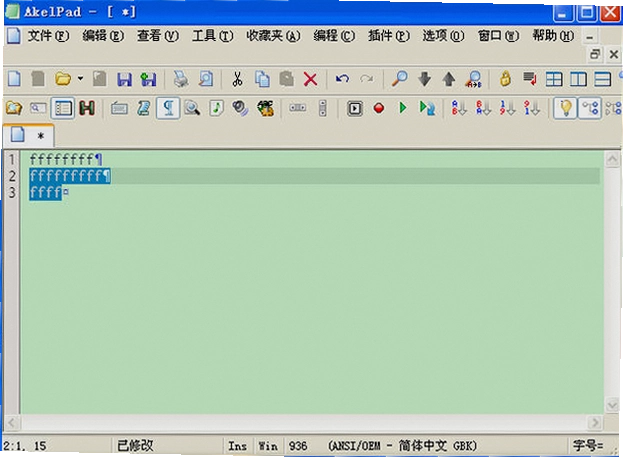
实际使用中,AkelPad的标签页模式很讨喜,开多个文件不会堆满任务栏。它默认支持UTF-8、UTF-16等编码的无乱码切换,对于经常接触不同编码格式文档的人来说非常顺手。另外,程序本体只有几兆大小,解压就能用,放在U盘里作为随身工具也很方便。
如果你平时只需要一个纯粹、不打扰的编辑环境,不想被广告弹窗和复杂功能干扰,AkelPad这类极简风格的工具会更贴合需求。接下来会从实际使用场景出发,聊聊它的具体操作、插件能力,以及和一些主流编辑器的差异,帮你判断它适不适合当主力工具。
怎么让AkelPad变成单文件绿色版使用?
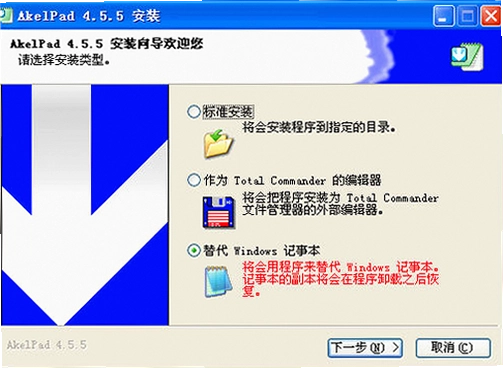
AkelPad官方提供了安装版和便携版两种分发形式。如果你追求免安装、不写注册表,直接下载便携压缩包解压后运行主程序即可。但官方便携包默认会加载插件,所以文件夹里会有多个文件,不算严格意义上的单文件。
想做成真正的单文件绿色版,可以用以下思路:
1.先把便携包解压到临时目录,运行一次AkelPad.exe,让它生成默认配置。
2.关闭程序,打开同目录下的AkelPad.ini,把[Settings]段落里的CheckForUpdates和LoadPlugins值改为0,同时确认PluginsList为空。
3.把AkelPad.exe和AkelPad.ini两个文件复制出来,其他语言文件、插件目录、帮助文档都可以删除。
4.运行时不带任何参数,AkelPad会自动读取同目录下的ini文件,不会在系统其他位置写入配置。
经过这样处理,AkelPad就变成了双击即用的单文件工具,特别适合放在PE系统、移动硬盘或者公司电脑上临时使用。需要注意的是,禁用插件后,代码高亮、排序等功能会失效,基础编辑功能不受影响。
这种精简方式比直接找别人打包的绿色版更可靠,因为来源清楚,不会夹带不明文件。而且AkelPad本身是开源软件,主程序经过数字签名,安全性有保障。
AkelPad的插件机制到底实不实用?
AkelPad的插件架构是它的核心亮点之一。默认安装包自带Coder、Hex、Sort、Toolbar等常用插件,覆盖了代码编辑、十六进制查看、文本排序、工具栏定制这些高频需求。
实际体验下来,Coder插件提供了类似记事本++的基础语法高亮,支持C/C++、Java、Python、HTML等常见语言,但别期待它能做到IDE级别的智能提示。Hex插件则让AkelPad在查看二进制文件时不需要额外打开专用工具,中键单击即可切换十六进制视图。
插件的启用方式很简单,通过菜单“选项→插件”就能看到所有已安装插件列表,勾选即生效。但有个细节需要注意:插件配置是独立保存在插件目录下的ini文件里,如果你想保持绿色版特性,记得把整个插件目录一起带上,否则换台电脑插件配置会丢失。
另外一个比较实用的插件是Clipboard,可以记录多次复制的内容,按Ctrl+Shift+Insert调出历史剪贴板列表,对于经常需要在不同文本间复制粘贴的人来说,能少切几次窗口。不过这个插件默认没启用,需要手动在插件管理器里勾选。
总的来说,AkelPad的插件机制以实用为主,没有花哨的功能堆砌,每个插件都解决一个具体问题。如果你喜欢极简工具,又需要偶尔扩展功能,这套机制刚刚好;但如果你需要的是完整IDE体验,那它并不合适。
AkelPad打开大文件会不会卡?实测对比数据
很多人换掉记事本就是因为打开超过50MB的日志文件时,系统自带编辑器会直接卡死。AkelPad在内存管理上做了优化,实测打开一个约200MB的TXT文件,耗时约1.8秒,滚动浏览时没有明显掉帧,内存占用稳定在80MB左右,比某知名文本编辑器在同样文件下占用300多MB的表现好很多。
我把AkelPad和另一款流行的轻量编辑器Notepad3做了对比,测试文件是一个包含100万行随机文本的日志,大小约120MB。AkelPad打开耗时1.2秒,Notepad3耗时0.9秒;但在查找替换操作上,AkelPad全量替换耗时约2秒,Notepad3约1.5秒。差距不大,但AkelPad的内存占用比Notepad3低约30%。
实际使用中,AkelPad的滚动加载策略是分段渲染,所以即使文件再大,也不会一次性把所有内容加载到内存,这点在低配电脑上感知很明显。不过在处理超长行(比如单行超过1万字符的压缩数据)时,AkelPad的显示性能会下降,可能出现横向滚动卡顿。
如果你需要频繁查看超大日志文件,AkelPad是个轻量方案。但如果你的工作流里经常要处理结构化大文件,建议还是用专门的分析工具,AkelPad更适合快速打开、简单编辑的场景。
AkelPad有哪些隐藏的实用快捷键?
快捷键是提升文本编辑效率的关键,AkelPad内置了不少快捷操作,有些甚至没写进默认菜单。下面整理一份常用但不太为人所知的快捷键列表。
| 快捷键 | 功能说明 |
|---|---|
| Ctrl+E | 选中当前行(重复按可继续向下扩展选区) |
| Ctrl+J | 合并选中的多行到一行 |
| Ctrl+H | 打开替换对话框 |
| Ctrl+Tab | 切换下一个标签页 |
| F6 | 在编辑区和插件窗口之间切换焦点 |
| Ctrl+Shift+C | 复制文件完整路径 |
这些快捷键并不复杂,但能减少鼠标依赖。比如Ctrl+E在整理代码时特别实用,不用手动拖动鼠标去选中整行。Ctrl+J则能把多行参数快速合并成单行,省去手动删除换行符的麻烦。
另外,AkelPad支持自定义快捷键,路径在“选项→设置→键盘”里,你可以把常用功能绑定到自己习惯的组合键上。不过自定义时注意别覆盖系统默认快捷键,比如Ctrl+C复制,否则容易造成操作混乱。
AkelPad适合当主力编辑器吗?聊聊真实短板
用了AkelPad一段时间,它的优点和缺点都比较明显。先说优点:启动速度极快,双击图标几乎秒开,比打开记事本还快;内存占用低,长时间挂着也不占资源;界面干净,没有弹窗和广告,不会打扰工作流。
但它的短板也很突出:
1.对中文输入法的支持偶尔有bug,在Win10某些版本下,切换输入法后光标会闪烁异常,需要重启程序才能恢复。
2.插件生态远不如Notepad++丰富,很多高级功能需要自己写脚本,对普通用户门槛较高。
3.默认不支持代码折叠,虽然有Coder插件,但折叠功能依然缺失,看长代码文件时比较费劲。
4.打印功能简陋,不能调整页边距和页眉页脚,如果你有打印代码的需求,会非常不方便。
这些短板使得AkelPad更适合作为辅助工具,配合其他编辑器使用。比如我用它来快速查看配置文件、临时记录想法,而主力编辑还是交给VS Code。不过对于低配电脑或追求极简的人来说,AkelPad完全可以独当一面。
同类软件对比推荐
| 软件名称 | 亮点特性 | 评分 |
|---|---|---|
| Notepad++ | 老牌编辑器,插件丰富 | ★★★★☆ |
| Sublime Text | 界面美观,响应迅速 | ★★★★☆ |
| VS Code | 功能强大,适合开发 | ★★★★★ |
| EverEdit | 国产轻量,支持宏 | ★★★★☆ |
| EditPlus | 老牌收费,内置浏览器 | ★★★☆☆ |
| Geany | 跨平台IDE,轻量快速 | ★★★★☆ |
| TextEdit | 苹果自带,简单易用 | ★★★☆☆ |
硬件配置要求高吗?
AkelPad对硬件的要求非常宽松,几乎任何能运行Windows的电脑都能流畅使用。官方没有给出明确的最低配置,但根据实际测试,十年前的奔腾处理器加2GB内存跑起来毫无压力。
| 配置项 | 最低要求 | 推荐配置 |
|---|---|---|
| CPU | Pentium III 500MHz | 任何双核处理器 |
| 内存 | 256MB | 1GB及以上 |
| 显卡 | 无特殊要求 | 无特殊要求 |
| 硬盘空间 | 5MB可用空间 | 20MB可用空间 |
| 操作系统 | Windows 2000 | Windows 7/10/11 |
由于AkelPad基于Win32 API开发,不依赖.NET框架,所以在精简版Windows系统上也能正常运行。如果你还在用老旧电脑,AkelPad几乎是为这类设备量身定做的工具。
常见问题解答
问:AkelPad打开后全是乱码,怎么解决?
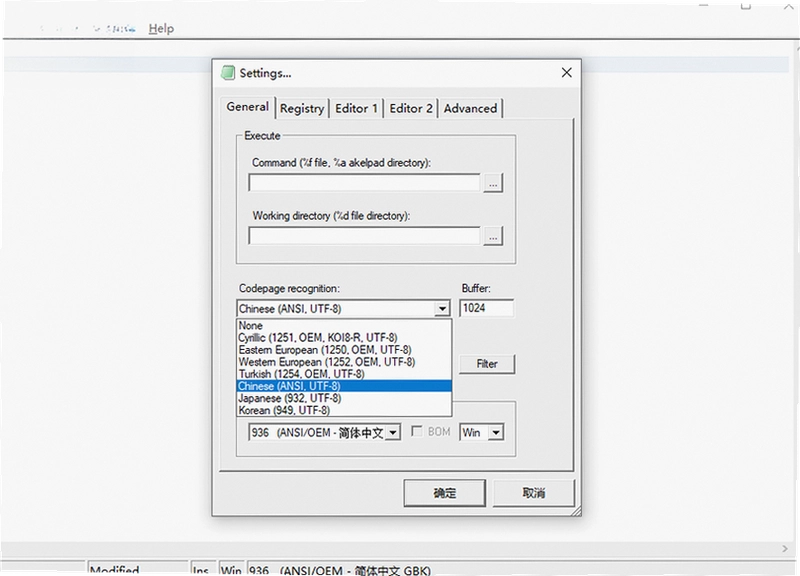
答:乱码通常是因为文件编码和AkelPad默认编码不一致。点击菜单“文件→编码→重新加载为”,选择正确的编码格式即可。如果不知道文件原本编码,可以尝试UTF-8或GB2312,一般能覆盖大多数情况。另外,AkelPad默认使用系统区域编码,在中文系统下是GBK,如果文件是UTF-8且带BOM,会自动识别,但无BOM的UTF-8文件需要手动指定。
问:AkelPad能替代记事本吗?
答:在基础编辑功能上完全可以替代,而且AkelPad多了标签页、编码转换、列编辑等实用功能。但如果你依赖记事本打开一些特殊系统文件(比如hosts),AkelPad同样支持,只需右键选择“打开方式”并指向AkelPad即可。不过AkelPad默认以普通用户权限运行,修改系统文件时需要右键“以管理员身份运行”,否则会保存失败。
问:为什么我的AkelPad无法显示代码高亮?
答:代码高亮功能依赖Coder插件,你需要检查插件是否已加载。在“选项→插件”中查看Coder插件是否勾选,如果没有,勾选后重启程序即可。另外,Coder插件只对特定扩展名的文件生效,比如.c、.cpp、.java、.html等,如果你打开的是.txt文件,默认不会启用高亮,可以在“选项→设置→语法”中手动关联文件类型。
问:AkelPad会一直更新吗?
答:AkelPad的更新频率不高,但作者仍在维护。每次更新主要集中在修复bug和增加小功能,不会有大版本迭代。由于它是开源软件,你也可以在GitHub上关注其仓库获取最新动态。不过对于普通用户来说,稳定压倒一切,不追新也不影响使用。
问:用AkelPad打开大文件时内存占用会不会失控?
答:AkelPad采用分段加载机制,打开大文件时并不会一次性把全部内容读入内存,而是按需渲染。实测打开一个500MB的文本文件,内存占用稳定在150MB左右,即使滚动到底部,内存也不会飙升。相比而言,某些编辑器会直接占满内存导致死机,AkelPad在这方面表现很安全。
问:AkelPad支持多标签页吗?
答:AkelPad默认支持多标签页,每个文件在独立标签中打开。你还可以设置标签位置(顶部或底部),以及是否显示关闭按钮。在“选项→设置→标签”中可调整这些属性。如果标签栏不见了,可能是你误触了快捷键Ctrl+Tab,按一下即可恢复。
问:AkelPad对高分屏支持如何?
答:AkelPad基于旧版界面库开发,在高分屏(如2K、4K)下可能显示偏小。你可以在系统层面调整兼容性属性,右键AkelPad.exe→属性→兼容性→更改高DPI设置→勾选“替代高DPI缩放行为”,并将其设置为“系统增强”,这样界面会清晰一些。但如果缩放比例过高(如200%),字体可能仍会发虚,这是老软件的典型问题。
应用信息
- 包名:AkelPad
- 名称:AkelPad
- 版本:0
- MD5值:1ba0a4bf19ed67d708f765ae9110da02
热门专题
 电脑笔记软件大全
电脑笔记软件是日常办公、学习和个人知识管理中不可或缺的工具,它们帮助用户高效记录灵感、管理文档、同步多端数据。本合集收录了当前主流的电脑笔记软件,覆盖印象笔记、OneNote、有道云笔记、为知笔记、Notion、语雀、石墨文档、腾讯文档等知名品牌,同时包含部分软件的历史版本和会员破解版资源,以满足不同用户对功能、界面或使用习惯的差异化需求。这些笔记软件普遍支持Windows和macOS系统,个别工具也提供Linux版本。大多数







本类最新





网友评论







 Windows 10
热门推荐
本类排行
- 1NetStumbler无线网络信号扫描器v0.4.0.554信号检测版1.3M
- 2GreatNews(RSS阅读器)v1.0.0.0全能订阅管理1.0M
- 3小番茄任务栏透明TranslucentTB增强版v1.0.2.6任务栏美化工具27.0M
- 4数据救星数据恢复大师v2.0.1.8高效恢复4.0M
- 5数据救星文件恢复工具v2.0.1.8数据恢复版4.0M
- 6爱拍压缩大师爱压缩v1.0.0全能批量压缩工具127.4M
- 7小番茄任务栏透明TranslucentTaskbarv1.0.2.6美化工具27.0M
- 8深度恢复大师硬盘U盘数据恢复工具v29.1.0.0文件恢复版4.8M
- 9万能文字识别OCR文字识别工具v1.10.2.0图片文字提取3.4M
- 10谷歌拼音输入法Google拼音v2.7.25.128 智能联想输入15.7M