MiniTool分区向导分区助手免费版
硬盘空间不够用?试试这个分区工具,调整C盘容量、格式化分区都能搞定。MiniTool分区向导免费版功能实在,操作界面清晰,没有复杂设置,适合自己动手解决磁盘问题。 发表评论
- 软件类别:系统工具
- 软件大小:15.1M
- 更新时间:2026-09-17 10:42
- 软件版本:v8.1.0.2磁盘管理
- 软件语言:多国语言
- 软件等级:

- 软件厂商:
- 官方网址:https://www.minitool.com
- 备案号:
- 评分
- 立即下载
手机扫描下载
应用介绍
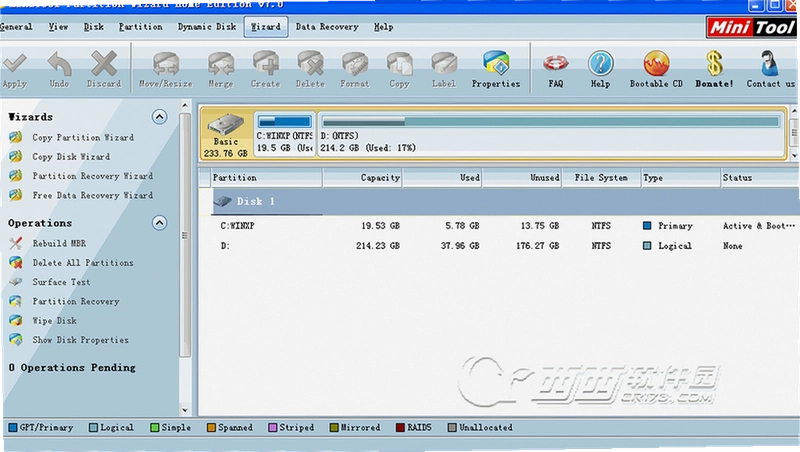
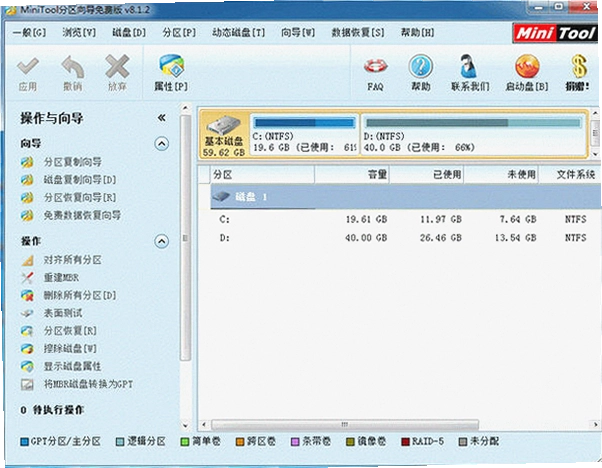
MiniTool分区向导是不少人在处理硬盘容量不足、C盘爆红或者新硬盘无法识别时第一个想到的工具。它的主界面把所有分区操作都平铺在左侧栏,用户不需要记任何命令,鼠标点几下就能完成以前必须靠PE盘或者命令行才能搞定的活儿。
日常使用电脑,总会遇到几个绕不开的坎。比如刚买的笔记本,出厂只有一个C盘,想再分一个D盘出来存放资料;又比如当初分区没规划好,现在C盘空间告急,系统频繁提示磁盘已满;再比如把旧硬盘里的数据整体迁移到新固态硬盘,又不想重装系统。这些问题,单纯靠Windows系统自带的磁盘管理工具,很多操作都会被系统限制,要么选项是灰色的点不了,要么处理过程极其漫长。
MiniTool分区向导免费版恰恰就是解决这类麻烦的工具。它支持Windows XP到Windows 8.1的32/64位系统,兼容IDE、SCSI、ATA、RAID这些常见磁盘接口,也能识别FAT12/16/32、NTFS、Ext2/3/4等多种文件系统。也就是说,不管你是老电脑还是新电脑,是机械硬盘还是固态硬盘,它都能正常接管分区工作。
这篇内容不打算堆功能清单,而是想把实际使用中会遇到的场景拆开讲清楚。包括怎么无损调整分区大小、怎么用它的引导修复功能救急、以及哪些操作需要额外留意,这些都会在后面的篇幅里逐一说明。
无损调整C盘空间:扩展分区具体怎么操作
很多用户遇到C盘空间不足时,第一反应是去下载各种清理软件。但清理效果往往有限,治标不治本。真正的解决思路是:如果D盘或E盘有空余空间,直接把那部分空间划拨给C盘。
在MiniTool分区向导里操作路径是这样的:选中D盘→左侧菜单点击“移动/调整大小”→在弹出窗口里拖动D盘左侧的边缘把手向右收缩,腾出一块未分配空间→点击确定后,再选中C盘→再次点击“移动/调整大小”→把刚才腾出的未分配空间扩展到C盘区域。完成这两步操作后,点击工具栏上的“应用”按钮,软件会要求重启电脑进入PreOS模式执行真正的分区调整。
这个过程有几个体验上的细节值得说。首先,整个过程不需要删除任何数据,属于无损操作。其次,软件在每次执行前都会弹出确认窗口,把将要进行的操作步骤列得清清楚楚,不容易误操作。另外,对于机械硬盘上数据较多的情况,调整过程可能会持续十几分钟甚至更久,期间电脑会重启并进入一个蓝色的进度界面,这时候千万不要强制断电,否则可能造成分区表损坏。
需要留意的是,如果C盘和D盘之间隔着一个恢复分区或者EFI引导分区,扩展操作会变得麻烦一些。这时候可以先把这个中间的分区删除(前提是确认不需要它了),再执行扩展操作,逻辑会更顺畅。
新硬盘装进电脑没显示盘符?用分区创建功能激活它
给电脑加装了一块新硬盘,开机进系统后却看不到新盘符,这种情况在Win7和Win8系统上很常见。多数原因不是硬盘坏了,而是新硬盘还没有初始化和创建分区。
打开MiniTool分区向导,如果新硬盘处于未分配状态,界面下方会显示一整条灰色的未分配空间。这时候右键点击灰色区域,选择“创建”菜单。在弹出窗口中,文件系统类型选NTFS(单文件大于4GB的场景必须选它),分区类型根据实际情况选择主分区或逻辑分区。如果只是作为仓储盘使用,建议直接划分为一个主分区,容量拉满即可。
创建完成后点击“应用”,几秒钟就能完成。整个过程不需要重启电脑,比Windows自带的磁盘管理要顺手不少,特别是在处理超过2TB的大容量硬盘时,MiniTool会自动使用GPT分区表,不会出现只认2TB、剩余空间无法利用的尴尬情况。
不少用户在创建分区后还会遇到盘符分配不理想的问题,比如新盘被分配到了H盘,看着别扭。这时候可以直接选中该分区,点击左侧的“更改盘符”功能,在下拉菜单里换一个顺眼的字母即可。这里有个小提示:有些软件安装在特定盘符下,改盘符可能导致软件无法启动,操作前最好留意一下该盘内安装的程序情况。
分区助手fat32转ntfs:不格式化能不能实现
老U盘或者旧移动硬盘默认使用FAT32格式,这种格式单个文件最大只能支持4GB,现在的高清电影、系统镜像动辄五六个GB,拷不进去就成了鸡肋。重新格式化又担心数据丢失,很多人在网上搜索“分区助手fat32转ntfs怎么弄”就是为了避免格式化这一步。
在MiniTool分区向导中,这个需求对应的功能叫“转换文件系统”。操作路径:选中需要转换的FAT32分区→左侧菜单点击“转换文件系统”→选择NTFS→点击开始。软件会提示转换过程中需要关闭正在占用该分区的程序,确认后即可执行。
实测转换速度受分区内文件数量影响较大。文件数量少但单个文件大(比如就存了几个视频),转换过程几乎是秒完成。但如果分区里存放了成千上万个小文件,转换过程可能需要等待几分钟。整个转换过程不会破坏原有数据,这点是它比格式化方案强很多的地方。
转换完成后,原来分区里中文文件名、长文件名都能正常显示,没有出现乱码情况。但需要提醒的是,NTFS格式分区在MacOS系统下默认是只读的,如果U盘需要经常在Windows和Mac电脑之间来回拷贝数据,建议保持FAT32格式不要转换,或者干脆买一个exFAT格式的U盘。
| 功能名称 | 使用场景 | 是否重启 |
| 移动/调整大小 | C盘空间不足,从相邻分区划拨空间 | 需要 |
| 创建分区 | 新硬盘初始化、未分配空间建盘 | 不需要 |
| 转换文件系统 | FAT32转NTFS,突破4GB单文件限制 | 视情况 |
Partition Wizard Free怎么分区:几个选项分别代表什么意思
初次使用MiniTool分区向导的人,面对界面上的“主分区”和“逻辑分区”两个选项通常会犹豫。这里用通俗的话解释一下:主分区可以直接引导操作系统,逻辑分区则必须放在扩展分区里,不能单独用来引导系统。
普通用户存储数据,选主分区还是逻辑分区其实影响不大。但如果是给系统盘分区,必须选主分区。一块MBR磁盘最多只能有4个主分区,如果分区数量超过了这个限制,就需要把多余的分区建成逻辑分区。GPT磁盘则没有这种限制,分多少个主分区都行。
在操作上还需要注意“对齐”选项。如果硬盘是固态硬盘,创建分区时建议在“高级设置”里把扇区对齐调整为4096字节(即4K对齐)。这一步虽然默认设置也能用,但手动确认一下能有效避免固态硬盘读写性能下降和寿命缩短的问题。
还有一个容易被忽视的功能是“分区拷贝”。如果想把旧硬盘的系统原封不动迁移到新硬盘上,不需要逐个分区复制,直接使用左侧的“拷贝分区”功能,选择源分区和目标分区,软件会自行处理剩余的所有事情。整个迁移过程数据是逐字节复制的,不需要重装系统,也不需要重新激活Windows。
同类磁盘分区管理软件对比
| 软件名称 | 评分 | 核心优势 | 适用人群 |
| DiskGenius | ★★★★★ | 数据恢复能力突出,分区备份功能完善 | 需要找回误删文件的用户 |
| AOMEI分区助手 | ★★★★☆ | 支持无损分区,操作交互直观 | 普通家庭用户首选 |
| EaseUS Partition Master | ★★★★☆ | WinPE启动盘制作方便,兼容性好 | 系统无法启动时应急使用 |
| Acronis Disk Director | ★★★★☆ | 企业级稳定性,高级功能全面 | 追求极致稳定的技术用户 |
| Paragon Partition Manager | ★★★☆☆ | 支持虚拟机磁盘格式转换 | 有虚拟机使用需求的人群 |
运行MiniTool分区向导对电脑配置要求高不高
分区软件属于轻量级工具,不像游戏或者视频剪辑软件那样对硬件有较高要求。只要电脑能正常开机进入Windows桌面,运行MiniTool分区向导就没有太大压力。
| 硬件项 | 最低配置 | 推荐配置 |
| CPU | 单核1GHz以上 | 双核2GHz及以上 |
| 内存 | 512MB | 2GB及以上 |
| 显卡 | 无特殊要求 | 无特殊要求 |
| 硬盘空间 | 50MB可用空间 | 100MB以上可用空间 |
需要注意的一点是,在执行分区调整或格式转换过程中,软件主要依赖CPU和内存进行运算。如果硬盘上存储的数据量极大(比如超过2TB),内存小于1GB的设备可能会处理得比较慢。另外,PreOS模式下运行分区任务,建议保持电脑接通电源,避免中途断电导致分区表损坏。
快捷键操作:快速完成分区任务
| 快捷键 | 功能说明 |
| Ctrl+Z | 撤销上一步操作设置 |
| Ctrl+Y | 重做已撤销的操作 |
| Ctrl+S | 打开设置面板 |
| Delete | 删除选中分区 |
以上快捷键在软件主界面直接按下即可生效。不过说实话,分区操作本身频率不高,而且每一步都有明确的点击按钮,快捷键更多是锦上添花的功能。真正需要留心的是在点击“应用”之前,多检查几遍操作预览图,确认无误后再执行。
MiniTool分区向导使用中的几个常见疑问解答
问:用MiniTool调整分区大小会导致硬盘数据丢失吗?
正常情况下不会。软件执行的是无损分区操作,数据会完整保留。但任何分区软件都无法保证100%绝对安全,强烈建议在执行大范围调整前,把重要数据备份到移动硬盘或网盘。特别是进行跨分区空间移动时,过程一旦断电,有一定概率造成分区表异常。
问:为什么软件提示需要重启电脑才能完成任务?
当调整的是系统盘(C盘)或者有程序正在占用的分区时,Windows系统不允许直接在桌面环境下修改。MiniTool会启动一个独立的PreOS环境来执行操作,这是正常现象,不用担心。重启后软件会自动进入蓝色背景的任务界面,进度条走完后自动回到桌面。
问:免费版和付费版在分区功能上差别大吗?
对于个人日常使用,免费版已经覆盖了绝大部分需求。免费版不支持的功能主要是动态磁盘管理、GPT与MBR无损互转、以及Windows预安装环境(WinPE)启动盘制作。如果只是调整分区大小、创建删除分区、格式化、转换文件系统,免费版完全够用。
问:分区过程中系统突然断电,分区表会不会损坏?
存在这种风险,但软件有应急恢复机制。再次开机后可以打开MiniTool分区向导,使用左侧的“分区恢复”功能扫描磁盘,有机会找回丢失的分区。不过这个功能在免费版中恢复成功率有限,重要数据还是建议提前备份。这里披露一个实测短板:软件在PreOS模式下执行任务时,界面没有任何剩余时间预估,对于大容量机械硬盘,等待过程比较煎熬,用户只能干等。
问:软件支持在64位Win7系统上正常运行吗?
支持的。软件官方声明支持Windows XP到Windows 8.1的32/64位系统。实测在Win7 64位系统上运行稳定,界面响应迅速,没有出现兼容性弹窗或不兼容提示。部分杀毒软件在首次运行时可能会弹出风险警告,这是因为分区软件需要获取底层磁盘读写权限,属于正常误报,添加信任即可。
应用信息
- 包名:MiniTool分区向导
- 名称:MiniTool分区向导
- 版本:0
- MD5值:e04a0976221a7a9e51c15ae464db9bed
热门专题
 硬盘分区工具
硬盘分区工具是管理磁盘空间、调整分区结构、修复引导问题的必备软件合集。本页面聚合了DiskGenius、MiniTool分区向导、傲梅分区助手等主流分区工具,同时收录老毛桃、大白菜、Rufus等U盘启动盘制作工具,以及EasyBCD引导修复、UltraISO软碟通、PowerISO等映像处理软件。适用于Windows全系统,满足新硬盘分区、无损调整分区大小、系统迁移、数据恢复等多种场景。这类工具对系统要求不高,通常支持Windows7及以上版本,部分工具兼容




 硬盘坏道快速检测工具
硬盘坏道快速检测工具聚合页专注收录各类硬盘检测、健康监测、坏道扫描与数据恢复软件,适用于Windows电脑、笔记本及移动固态硬盘用户。本合集覆盖HDTune、CrystalDiskInfo、HDDScan、硬盘哨兵HardDiskSentinel等专业检测工具,同时包含DiskGenius、傲梅分区助手、MiniTool分区向导等分区管理软件,以及CrystalDiskMark、ASSSDBenchmark等测速工具,满足从坏道扫描、SMART健康监测到分区调整、数据恢复的完整需求。这类工具对系统要





 比特数据恢复软件大全
比特数据恢复软件大全是一个专注于数据恢复与磁盘管理工具的聚合页面,面向需要找回误删文件、恢复分区、修复存储设备或优化电脑性能的用户。本合集覆盖Windows、安卓等常见平台,收录EasyRecoveryHome易恢复中国版、EasyRecovery易恢复数据恢复软件、Recuva数据恢复小工具、万兴恢复专家、傲梅恢复之星、DiskGenius硬盘分区工具、MiniTool分区向导、分区助手傲梅分区助手、Defraggler磁盘碎片整理工具等。同时整合CCleaner垃圾清理




本类最新





网友评论







 Sony_Xperia_1_VII
热门推荐
本类排行
- 1福满每一天网址导航桌面版福满满导航v1.0.0.7纯净版1.2M
- 2Best Recovery For EsxVMFS数据恢复工具v1.6.0.0数据恢复版3.5M
- 3布莱叶读屏软件盲人电脑语音助手v13.122无障碍辅助工具8.3M
- 4Best Recovery For WindowsNTFS数据恢复工具v1.6.0.0数据恢复版3.4M
- 5剑灵百宝箱剑灵辅助工具v1.3.0.1游戏多功能助手14.1M
- 6桌面快捷桌面整理工具v1.2正式版高效整理114KB
- 7青青草原WiFi笔记本WiFi共享工具v4.0.0.0WiFi热点版663KB
- 8HD Tune硬盘检测工具v5.50硬盘健康检测2.1M
- 9SwitchHostshosts切换工具v0.2.2.1785正式版一键切换8.2M
- 10SiSoftware Sandra系统分析评测工具v18.21.2012.1系统检测版56.1M