Boilsoft Video Joiner视频合并工具
视频合并需求多,试试BoilsoftVideoJoiner,格式支持广,合并速度快。多段视频合成一个文件,用着很顺手。BoilsoftVideoJoiner在处理不同格式拼接上确实方便。 发表评论
- 软件类别:媒体影音
- 软件大小:7.5M
- 更新时间:2026-09-17 02:39
- 软件版本:v5.3.2.1 多格式视频拼接
- 软件语言:英文
- 软件等级:

- 软件厂商:
- 官方网址:暂无
- 备案号:
- 评分
- 立即下载
手机扫描下载



应用介绍
Boilsoft Video Joiner这个名字,可能刚接触的人会觉得拗口。但说到视频合并,尤其是那种格式乱七八糟、来自不同设备或下载源的视频片段,很多人电脑里都缺一个能搞定的工具。手机录一段MP4,相机拍一段MOV,网上扒下来的视频又是FLV,想拼成一段完整的片子给家人看,或者自己留档,很多软件要么格式不支持,要么压一遍画质损失严重,要么操作复杂得让人放弃。
这款软件解决的正是这个麻烦。它不挑食,AVI、MPEG、VOB、WMV、RM这些常见格式都能往里扔,甚至能把不同格式的视频拼接到同一个输出文件里。比如你有一段MPEG格式的演唱会片段,还有一段用手机拍的AVI花絮,想合成一个完整的视频文件,直接拖进去就能合并,不需要先费劲去转换格式。
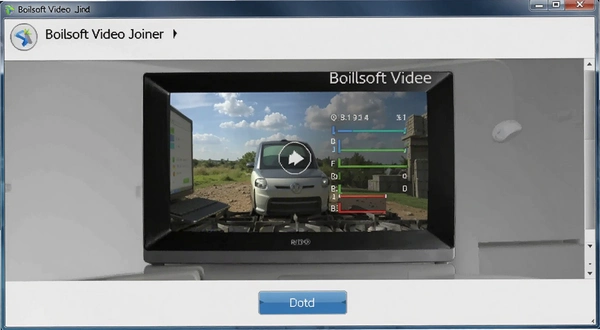
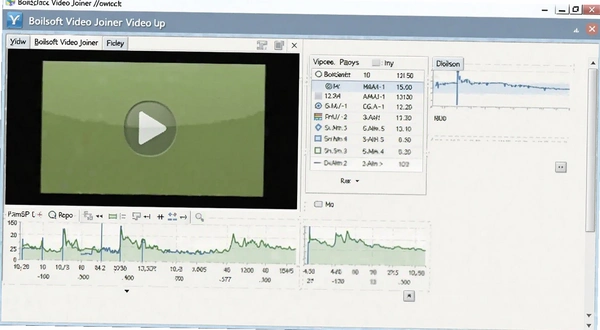
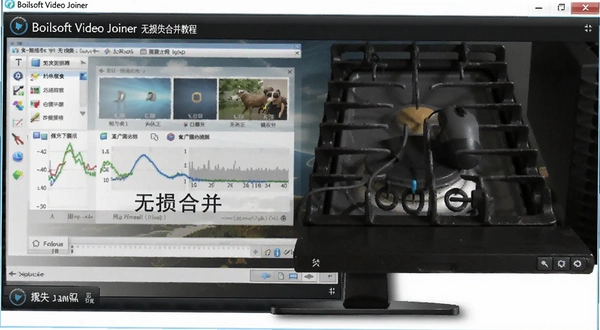
实际用起来,流程也直白。打开软件,左边是文件列表区域,右边是预览窗口。把需要合并的视频文件按顺序一个个添加进来,可以通过右侧预览窗口确认每段内容。顺序不对?在列表里直接用鼠标拖动调整就行。确认无误后,点一下界面上的合并按钮,软件就开始处理。整个过程不需要设置复杂的参数,对不熟悉视频编码的用户相当友好。
当然,它也不是万能的。如果你的需求是给视频加转场特效、剪辑中间不需要的片段,那它干不了这活。它就是纯粹地把几段视频首尾相接,像拼接木地板一样,严丝合缝地连起来。
下面从实际使用的角度,把大家关心的问题拆开聊一聊。
为什么我合并后的视频在播放器里拖不动进度条?
这个问题不少人遇到过。通常是输出格式选择不当造成的。用Boilsoft Video Joiner合并时,如果选择输出为AVI格式,而源文件又是RM或RMVB这类本身索引信息不完整的格式,合并后的文件就可能出现拖动卡顿甚至无法拖动的情况。
建议在输出格式上优先选择MPEG-2或者DVD格式,这两种格式的索引机制相对完善。操作路径:点击界面下方的输出格式下拉菜单,选择MPEG-2,再点合并按钮。
另外,如果只是自己看,不打算刻录光盘,输出为WMV格式也是个稳妥的选择,兼容性好,拖动流畅。
合并不同分辨率的视频,画面会被拉伸变形吗?
这是个很实际的顾虑。Boilsoft Video Joiner默认不会自动调整分辨率,它会按照第一个添加的视频文件的分辨率作为基准输出。假设你第一个文件是1920x1080,第二个文件是1280x720,合并后第二个视频画面会被拉伸到1920x1080,比例不对就会变形。
解决的办法有两个。一是在添加视频前,用其他工具把分辨率统一。二是利用软件提供的输出设置,在合并前点击设置按钮,手动指定输出的分辨率,比如都设为1920x1080,这样软件会强制将所有视频缩放到该尺寸。
实际操作中,如果源文件都是横屏,且分辨率相差不大,变形问题基本可以忽略。但如果你要合并竖屏和横屏混搭的视频,建议还是先处理好。
合并过程要多久?会不会很占CPU?
Boilsoft Video Joiner合并视频属于重新编码过程,速度取决于视频总时长、分辨率以及电脑CPU性能。一段总长30分钟的720P视频,在主流配置的电脑上大概需要3-5分钟。如果视频是1080P甚至4K,时间会相应延长。
运行期间CPU占用率会比较高,基本在70%-90%左右。此时不建议同时运行大型程序或游戏,否则容易造成卡顿,甚至导致合并失败。
软件本身没有暂停功能,一旦开始就只能等它跑完。所以合并前务必确认文件顺序和设置无误。
Boilsoft Video Joiner支持哪些输出格式?
软件支持输出为AVI、MPEG-1、MPEG-2、VOB、WMV和RM格式。这意味着你可以根据后续用途灵活选择。比如想刻录成DVD光盘,选VOB格式;想上传到视频网站,选MPEG-2或WMV更稳妥。
值得注意的是,软件不支持直接输出MP4格式。如果你最终的播放设备对MP4兼容性最好,可能需要先合并成WMV或MPEG-2,再用格式转换工具转成MP4。这也是这款软件相对老旧的一点,需要用户知晓。
合并后的视频画质会有明显下降吗?
在默认设置下,画质损失不太容易察觉。Boilsoft Video Joiner在重新编码时会尽量保持原画质,但如果源文件本身码率很高,输出码率固定时,细节部分可能会有轻微损失。
如果你对画质有较高要求,可以在输出设置中调整视频码率。操作路径:点击设置按钮,找到视频码率选项,手动填一个更高的值。但码率调高意味着文件体积变大,需要根据自己需求权衡。
整体来看,对于普通用户而言,默认参数下的画质表现已经足够日常使用。
实操向专题:教你用Boilsoft Video Joiner无损拼接多段MPEG视频
很多人不知道的是,Boilsoft Video Joiner对MPEG格式的视频,可以做到近乎无损的合并。这源于MPEG格式本身的结构特点。下面以合并两段MPEG-2视频为例,说一下操作步骤。
| 步骤 | 操作内容 | 注意事项 |
|---|---|---|
| 1 | 打开软件,点击添加文件按钮,将两段MPEG视频导入 | 确保文件顺序正确 |
| 2 | 在输出格式下拉框中选择“与源文件相同”或“MPEG-2” | 选择“与源文件相同”可避免再次转码 |
| 3 | 点击合并按钮,等待进度条完成 | 合并期间不要操作其他程序 |
选择“与源文件相同”输出格式时,软件会尝试直接复制数据流,而不进行重新编码,这样速度极快,画质零损失。但前提是所有源文件的编码参数完全一致,否则可能失败。
同类视频合并软件推荐
| 软件名称 | 评分 | 特点 |
|---|---|---|
| 格式工厂 | ★★★★☆ | 多功能转换合并工具 |
| Bandicut | ★★★★☆ | 无损快速拼接视频 |
| Free Video Joiner | ★★★☆☆ | 免费简单视频拼接 |
| WinX HD Video Converter | ★★★★☆ | 支持4K视频合并转换 |
| Boilsoft Video Splitter | ★★★☆☆ | 同系列视频分割工具 |
硬件配置要求与系统兼容性
Boilsoft Video Joiner对电脑配置要求不高,毕竟它不是专业视频处理软件,但为了合并大文件时更流畅,还是建议参考以下配置。
| 项目 | 最低配置 | 推荐配置 |
|---|---|---|
| 操作系统 | Windows XP/7 | Windows 10/11 64位 |
| CPU | 1GHz处理器 | Intel i5或AMD锐龙系列 |
| 内存 | 512MB | 4GB及以上 |
| 显卡 | 无特殊要求 | 支持DirectX 9及以上 |
| 硬盘空间 | 50MB可用空间 | 10GB可用空间(存放视频文件) |
另外,软件在Windows 7以上系统运行时,建议以管理员身份运行,避免因权限不足导致输出文件失败。
快捷键说明
Boilsoft Video Joiner的操作逻辑简单,大部分功能通过按钮即可完成。不过它也提供了一些快捷键,熟悉后能提升操作效率。
| 快捷键 | 功能 |
|---|---|
| Ctrl + O | 添加文件 |
| Ctrl + Up | 上移选中文件 |
| Ctrl + Down | 下移选中文件 |
| Ctrl + M | 开始合并 |
如果你发现快捷键无反应,检查一下输入法是否处于中文状态,有时会拦截快捷键。
用户答疑专区
问题:为什么我添加RMVB文件时提示不支持?
Boilsoft Video Joiner虽然宣称支持RM格式,但对RMVB的支持并不完美,部分编码的RMVB文件可能无法识别。建议先用格式转换工具将RMVB转为AVI或MPEG再添加。
问题:合并后的视频在手机上播放没有声音,怎么解决?
这多半是音频编码格式的问题。软件输出的视频音频编码可能是MP2或AC3,部分手机不支持。你可以在输出设置里,把音频编码改为MP3或AAC,再重新合并一次。
问题:试用版和正式版有什么区别?合并的视频会加水印吗?
试用版通常只能合并前几个文件或限制输出时长,不会加水印,但可能无法保存设置。如果想长期使用,需要付费解锁完整功能。
问题:Boilsoft Video Joiner占用的内存大吗?我电脑比较老。
软件本身占用内存很小,空闲时不到50MB。但合并视频时,内存占用会随着视频文件大小上升,如果同时合并多个2GB以上的大文件,老电脑可能会卡死。实测在4GB内存的旧电脑上合并1080P视频,内存占用接近1.5GB,有轻微卡顿。
问题:能直接把DVD光盘里的VOB文件合并成一个吗?
可以,但要注意VOB文件通常伴有IFO索引文件。直接用Boilsoft Video Joiner合并VOB,输出的文件可能无法在DVD播放机上正常播放。建议先拷贝到硬盘再合并,播放时用电脑播放器。
应用信息
- 包名:Boilsoft Video Joiner
- 名称:Boilsoft Video Joiner
- 版本:0
- MD5值:00d704b501fa8c220a0138277ef275b0
热门专题
本类最新


网友评论







 Windows 11
热门推荐
本类排行
- 1TT播放器听世界客户端v1.0.0.0桌面有声收听7.6M
- 2九天灌歌王九天音乐网官方版v2.3.0.136音乐播放器3.2M
- 3Apollo WMV/ASF/ASX to DVD BurnerWMV刻录DVD工具v1.0.0.1直刻WMV光盘3.9M
- 4Aurora MPEG to DVD BurnerDVD刻录工具v1.0.0.1光盘刻录7.1M
- 5MP3 CD 刻录大师光盘刻录帮手v1.0.0.1音乐CD刻录版499KB
- 6Adobe Premiere Elements 2025中文激活版v25.03.36G
- 7Movica电脑版下载v1.6.6 视频剪切合并1.3M
- 8TReader阅读器电脑版下载v1.0.0.0 txt阅读工具4.8M
- 9爱奇艺PC版下载安装v14.8.0.10198 高清流畅播放器85.5M
- 10酷狗音乐电脑版下载v20.1.41.27870 全功能音乐播放器117.6M