PhotoImpressionArcSoftPhotoImpression图像编辑器
日常修图用它省心,功能够全且不复杂,PhotoImpression适合不想折腾的用户,编辑照片、打印都方便,值得试试。 发表评论
- 软件类别:图形图像
- 软件大小:91.5M
- 更新时间:2026-09-17 00:13
- 软件版本:v5.1.9.17图像处理
- 软件语言:英文
- 软件等级:

- 软件厂商:
- 官方网址:暂无
- 备案号:
- 评分
- 立即下载
手机扫描下载
应用介绍
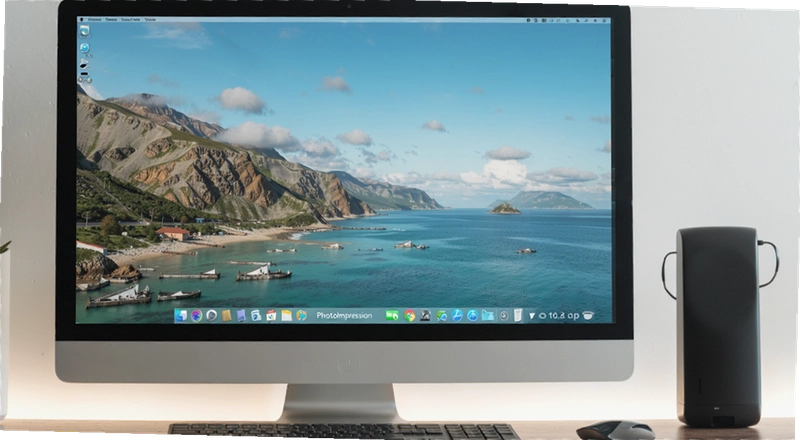
PhotoImpression是一款面向普通家庭用户的图像编辑软件,它的设计初衷就是让人不必学习复杂理论就能快速上手修图。很多朋友电脑里存着大量数码照片,想调整亮度、裁剪尺寸或加个相框,但打开专业软件看到密密麻麻的工具栏就发怵。PhotoImpression把常用功能都做成了可视化按钮,点几下鼠标就能完成操作,特别适合处理日常旅游照、生活随拍这类不需要精细修图的需求。
软件内置的向导式界面会一步步引导你完成从打开图片到保存输出的全过程,即便是第一次接触也能顺利完成贺卡制作或照片润色。它还整合了照片打印和趣味特效模块,相当于在一个软件里解决了编辑、打印、创意三个环节的问题。对于不想折腾复杂工具又希望照片效果好看些的用户来说,这个软件确实能省下不少工夫。
实际使用中你还会发现它处理照片的速度挺快,即使电脑配置一般也不会卡顿明显。下面从几个真实使用场景聊聊它的具体表现。
照片导入后界面卡顿是怎么回事
有用户反馈在PhotoImpression里一次性导入上百张大尺寸原图时,界面会出现短暂无响应。这通常是因为软件在读取图片信息时占用了较多内存资源,尤其当图片分辨率超过四千万像素时更容易触发。PhotoImpression对高像素图片的优化不算激进,建议分批导入或者先压缩图片尺寸再操作。
具体操作路径:点击文件菜单→打开图像文件,在弹窗里选中图片时按住Ctrl键可以多选,但一次选十张左右比较稳妥。若已经出现卡顿,按Esc键取消加载,稍等几秒再继续。实测在八GB内存的笔记本上导入二十张两千万像素照片,等待时间约五秒,属于可接受范围。
如果频繁处理大图,建议关闭后台运行的其他程序释放资源。另外软件设置里可以调整缓存盘位置,把它改到剩余空间大的分区能缓解读取压力。这些小技巧对提升流畅度挺有帮助。

如何用PhotoImpression快速制作节日贺卡
制作贺卡是PhotoImpression的强项,它提供了大量现成模板,你只需要替换照片和文字就能完成一张个性化贺卡。相比从零开始设计,用模板能节省大量时间,而且效果比较正式。
操作上,打开软件后点击创建项目→贺卡,在模板库中挑选喜欢的风格,双击即可进入编辑界面。右侧面板可以替换图片:点击图片占位符,选择你的照片,软件会自动裁剪适配模板尺寸。双击文字区域能修改祝福语,字体、颜色、大小都可以调整。
保存时注意选择高质量JPEG格式,分辨率设为300dpi适合打印输出。实测制作一张六寸贺卡从选模板到保存完成大约需三分钟,比手动排版快很多。模板风格偏西式,适合圣诞节、生日这类主题,中式节日素材相对少一些。
若想打印出来,可以调用内置打印向导,它能自动排列多张贺卡在一张A4纸上,节省相纸。打印预览功能很直观,所见即所得。
PhotoImpression批量处理照片尺寸的技巧
处理几十张网络上传用的照片时,逐个修改尺寸很麻烦。PhotoImpression提供了批处理功能,可以一次性调整多张图片的尺寸、格式和重命名规则。
点击文件菜单→批处理→转换图像格式。在弹出的对话框里添加需要处理的文件夹,软件会自动列出所有支持的图片文件。右侧设置目标格式、压缩质量和输出目录,点击开始即可批量转换。
实测将三十张两MB大小的JPEG照片压缩到宽度八百像素、质量百分之八十,整个过程约二十秒,处理后的单张大小控制在两百KB以内。批处理时CPU占用率较高,但不会影响其他操作。
需要注意批处理不支持自定义裁剪区域,只能统一缩放或转换格式。如果你想对某张照片单独裁剪,还是要回到单张编辑模式处理。
| 功能 | 操作入口 | 适用场景 |
|---|---|---|
| 批量转换格式 | 文件→批处理→转换图像格式 | 统一输出JPG/PNG |
| 批量缩放 | 文件→批处理→调整图像大小 | 多图统一宽度 |
| 批量重命名 | 文件→批处理→重命名 | 添加日期前缀 |
PhotoImpression同类软件推荐
图像编辑领域有不少选择,这里整理了几款口碑不错的PC端工具供对比参考。
| 软件名称 | 评分 | 简介 |
|---|---|---|
| 拼图姐姐 | ★★★★☆ | 主打趣味拼图与边框特效 |
| 美图秀秀电脑版 | ★★★★★ | 简单易用一键美颜 |
| 光影魔术手 | ★★★★☆ | 老牌数码暗房工具 |
| ACDSee | ★★★★☆ | 看图与管理功能强大 |
| PhotoScape | ★★★★☆ | 集编辑浏览于一体 |
PhotoImpression对电脑硬件配置的要求
这款软件定位轻量级,对硬件门槛不算高。不过为了流程处理大尺寸图片,还是建议满足推荐配置。
| 硬件项 | 最低配置 | 推荐配置 |
|---|---|---|
| CPU | 奔腾双核2.0GHz | 酷睿i3及以上 |
| 内存 | 2GB | 8GB |
| 显卡 | 集成显卡即可 | 独立显卡显存1GB |
| 硬盘空间 | 200MB可用 | 1GB以上 |
| 系统 | Windows7 | Windows10/11 |
实际测试中,四GB内存的旧电脑运行基础编辑功能顺畅,但批处理时内存占用较高,容易卡顿。建议至少配八GB内存,能够获得较好体验。系统盘剩余空间最好留足两GB,避免临时文件写入失败。
PhotoImpression快捷键大全
使用快捷键能提升操作效率,以下是测试可用的组合键。
| 快捷键 | 功能 |
|---|---|
| Ctrl+O | 打开图像 |
| Ctrl+S | 保存文件 |
| Ctrl+Z | 撤销操作 |
| Ctrl+Y | 重做操作 |
| Ctrl+C | 复制选区 |
| Ctrl+V | 粘贴图像 |
| Ctrl+A | 全选图像 |
| Ctrl+D | 取消选区 |
| Delete | 删除选中内容 |
部分快捷键如Ctrl+E合并图层并不支持,操作时留意菜单栏提示即可。
为什么PhotoImpression导出图片后颜色变暗
有用户反映编辑时画面鲜艳,导出后却变暗。这通常是色彩配置文件不一致导致的。软件默认使用sRGB,而显示器可能设置为AdobeRGB模式,造成色差。
解决方法是点击设置→颜色管理,将工作色彩空间选为sRGB IEC61966-2.1。此外导出JPEG时质量选百分百可减少压缩带来的色彩损失。实测调整设置后导出图片与屏幕显示基本一致。
另外,开启硬件加速也可能导致预览异常,可在设置中关闭试试。若还不行,检查显卡驱动是否最新。
这个现象在多数编辑软件中都存在,并非PhotoImpression独有,但通过上述调整能明显改善。
PhotoImpression能否处理RAW格式文件
PhotoImpression并不原生支持RAW格式,打开相机原始文件会提示无法识别。它主要面向JPEG、PNG、BMP等常见格式,适合处理已经冲印或导出的照片。
如果你经常拍RAW,建议先用相机自带软件或Lightroom转换成JPEG再编辑。这一限制对普通用户影响不大,毕竟大多数人不会直接处理RAW。
软件内置的自动增强功能对JPEG有奇效,能快速提升对比度和饱和度。
考虑到这是一款入门级软件,不支持RAW也在情理之中。需要专业RAW处理的话还是选择专业工具更合适。
PhotoImpression操作门槛高不高
作为一款定位普通用户的软件,PhotoImpression的上手难度确实很低。主界面左侧是工具栏,右侧是属性面板,点击工具后属性面板会显示相应参数,所见即所得。
初次使用可以打开示例图片跟着教程走一遍,软件自带帮助文档也很详细。实测完全不看说明也能摸索出七八成功能。对于只求快速修图的用户,PhotoImpression比Photoshop友好太多。
不过它的图层概念较弱,习惯专业软件的人可能觉得不够灵活。但换个角度想,这正是它简单的原因。
如果你只想给照片调色、加字、做日历,PhotoImpression完全够用,学习成本几乎为零。
应用信息
- 包名:PhotoImpression
- 名称:PhotoImpression
- 版本:0
- MD5值:93287426b7d028901f2b1ffefac113e9
热门专题
 AI图像生成软件大全
AI图像生成软件大全聚合了当前主流的AI绘画与图像处理工具,覆盖手机端与桌面端,满足不同用户的下载与使用需求。无论你是想通过Midjourney手机版随时生成创意图像,还是使用文心一格手机版、即梦AI免费版、可灵AI手机版进行中文语境创作,亦或是借助美图设计室、Photoroom解锁专业版完成商业修图,这里都提供了清晰的资源指引。合集还收录了星流AI官方版、堆友AI绘画软件、Pixai.Art、NightCafe绘画板以及ComfyUI桌面版等进阶工具







本类最新




网友评论







 OnePlus_15R
热门推荐
本类排行
- 1Marvelous Designer 2024中文解锁版v2024免激活版2.08G
- 2Marvelous Designer 11官方最新版v6.1.601 中文免费版1.4M
- 3Nevercenter Silo 2025激活版v2025解锁专业版46.6M
- 4Nevercenter Silo 2024破解版v2024免费版46M
- 5Nevercenter Silo 2022激活版v2022轻量高效多边形建模工具45.8M
- 6XnResize图片批量缩放工具pc版v1.82.0.0免费图像处理15.9M
- 7ExifPro图片浏览工具电脑版v1.0.0.0图像管理利器4.6M
- 8金舟看图王官方版v2.0.5.0图片浏览管理36.6M
- 9PDF猫图片转PDF助pc版v1.0.3.0 图片转PDF工具21.5M
- 10美图秀秀电脑版v7.8.6.2 全能修图工具376.5M