正则表达式测试工具正则调试器
做网页和写代码时经常要调试正则,这个工具小巧实用,匹配和替换都能实时看效果,数据不用上传到网页,安全省心,推荐试试。 发表评论
- 软件类别:开发编程
- 软件大小:443KB
- 更新时间:2026-09-16 21:46
- 软件版本:v1.0.1.0表达式验证
- 软件语言:中文
- 软件等级:

- 软件厂商:
- 官方网址:暂无
- 备案号:
- 评分
- 立即下载
手机扫描下载
应用介绍
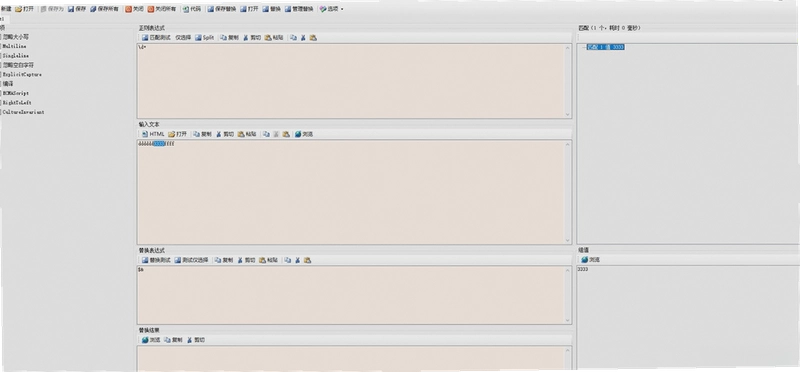
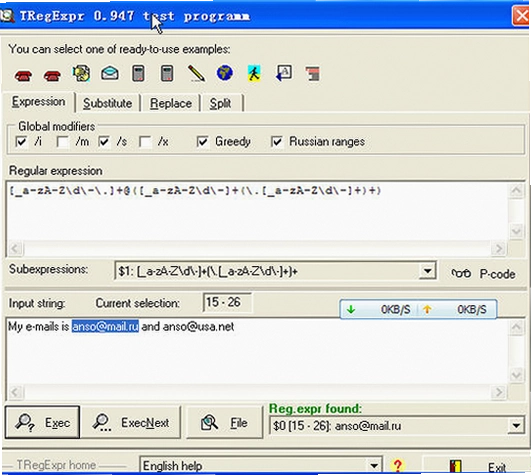
正则表达式测试工具拿到手的第一感觉就是轻。安装包很小,打开界面也不复杂,左边写表达式,右边贴测试文本,匹配结果直接高亮显示。对整天跟字符串打交道的网页美工、网站编辑和程序员来说,这玩意能省下不少来回折腾的时间。以前改一个匹配规则,得先写好代码扔到服务器上跑一遍看结果,不对再改再跑,来回折腾十分钟。用这个工具,本地就能把表达式调通,再贴回项目里,基本一次过。
做网站改版的时候,经常要批量处理旧数据里的图片路径或者电话号码格式。正则这东西,会写的人觉得简单,不会写的看着像乱码。这个工具好就好在,它把替换功能也做进来了,而且能实时预览替换后的效果,不用怕把数据弄坏。界面右上角有个常用表达式列表,点一下就能插入,对记不住元字符的新手挺友好。
平时用编辑器自带的正则搜索,只能匹配不能替换,或者替换了没法预览。这个工具是独立的,可以单独开着,配合任何编辑器使用。处理大文件的时候,把关键片段复制进来测试,比直接在编辑器里操作要安全得多。至少不会因为一个写错的表达式,把整个文件里的内容都搞乱。
正则表达式测试工具怎么用才能提高匹配效率
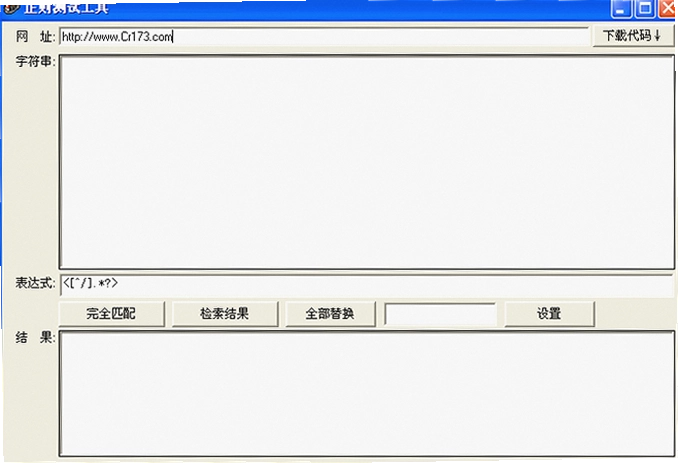
拿到软件先别急着写表达式,看清界面布局。上方是表达式输入区,中间是测试文本粘贴区,下方是匹配结果列表。点击“匹配”按钮或者按F5,结果区就会显示每个匹配项的具体位置和内容。如果是做替换,切到“替换”标签页,输入替换文本,右侧会实时预览替换后的效果,确认无误再执行。
匹配结果里每一行都会标注起始位置和长度,方便核对。如果匹配项太多,可以在结果列表里搜索定位。有个小功能挺实用高亮当前选中的匹配项在原文中的位置。表达式写复杂了,光看列表很难对应上原文,这个功能能帮你快速确认是不是匹配到了想要的地方。
测试文本建议先用一小段有代表性的样本,跑通了再换完整数据。千万别一上来就贴几百KB的日志文件,那样匹配结果会非常多,反而看不清。先把规则调对,再处理大数据,效率能提升不少。另外,表达式输入框支持多行模式,方便写带注释的复杂表达式。
正则表达式测试工具和在线测试网站比哪个更靠谱
在线正则测试网站确实方便,不用安装,打开浏览器就能用。但正则测试工具这类本地软件有个天然优势数据不出本地。做网站编辑的经常要处理用户提交的敏感信息,把这些数据粘贴到第三方网站上测试,总归有泄露风险。本地工具就不用担心这个问题。
另一个差异是功能完整性。很多在线测试网站只支持JavaScript语法,而正则表达式测试工具支持多种主流语言的正则风格,包括.NET、Java、Python等。虽然版本1.0.1.0的功能不算特别丰富,但基础的匹配、替换、分割都支持,对日常开发调试完全够用。快捷键F5执行匹配,F6执行替换,F7清空结果,这几个键用熟了操作会很快。
在线工具受网络环境影响,有时候打开慢,有时候广告多。本地工具打开即用,没有弹窗干扰,处理长文本时响应速度也比网页快得多。对于需要频繁调试正则的站长和程序员来说,本地工具更符合实际工作场景。不过在线工具也有它的价值,比如临时用一下别人的电脑,直接打开网页就能测试,不用装软件。
正则表达式测试工具的匹配流程与结果解读
点击“匹配”按钮后,工具会从测试文本的开头开始,尝试用表达式匹配第一个符合条件的字符串。匹配成功后,会从匹配结束的位置继续向后找,直到文本末尾。如果表达式用了^和$锚点,则必须从行首或行尾开始匹配。理解这个流程对排查问题很有帮助。
结果列表中的每一行都包含序号、匹配内容、起始位置、长度这几个信息。比如匹配到“abc123”,起始位置是15,长度是6,这就说明在测试文本的第16个字符处开始,有6个字符符合要求。如果表达式中包含捕获组,结果里还会显示每个分组单独捕获的内容,方便提取特定部分。
匹配结果的图标有讲究:绿色对勾表示完全匹配,黄色感叹号表示有部分匹配但未完全命中,红色叉号表示匹配失败。如果看到黄色感叹号,多数情况下是表达式末尾多了个空格,或者换行符没处理对。用[\s\S]代替.可以匹配包括换行符在内的所有字符,这是一个常用的调试技巧。
正则表达式测试工具常用表达式速查表
| 表达式 | 说明 | 示例匹配 |
|---|---|---|
| \d+ | 匹配一个或多个数字 | 123 |
| [a-zA-Z]+ | 匹配连续英文字母 | abcXYZ |
| \w+@\w+\.\w+ | 简单匹配邮箱格式 | user@example.com |
| (?<= | 提取网页标题内容 | 页面标题 |
这张表里列了几个常用场景的表达式。第一个\d+用来提取数字,处理订单号、手机号时经常用。第二个是匹配纯英文字母,适合做英文单词统计。第三个邮箱正则虽然简单,但能覆盖大多数情况。第四个用了零宽断言,适合从HTML源码中提取特定标签内的内容,做网站编辑的应该会常用到这个。
实际使用中,建议把这些常用表达式保存到软件左侧的“常用列表”里,下次直接双击就能插入。工具还支持导出表达式列表,方便换电脑时备份。表达式写长了容易出错,在列表里保存好,能避免重复输入造成的错误。
正则表达式测试工具同类软件对比推荐
| 软件名称 | 功能特点 | 适合人群 | 评分 |
|---|---|---|---|
| RegexBuddy | 功能强大,支持多种语言正则库 | 高阶开发者 | ★★★★★ |
| RegExTester | 界面简洁,支持实时匹配高亮 | 网页编辑 | ★★★★ |
| RegexPal | 在线测试,无需安装 | 新手入门 | ★★★ |
| Expresso | 支持正则表达式分析讲解 | 学习正则 | ★★★★ |
| RegExr | 社区分享表达式,在线编辑 | 设计师 | ★★★★ |
上面这些工具中,RegexBuddy功能最全面,但体积较大且收费。RegExTester和正则表达式测试工具的操作逻辑很像,都是左边表达式右边文本,但RegExTester只支持.NET语法。Expresso有个特别的功能,能把表达式拆解成树状结构,方便理解复杂表达式的含义。RegExr支持社区共享表达式,找灵感不错。
正则表达式测试工具的优势在于免费、轻量、支持多种正则引擎。虽然界面朴素,但核心功能一个不少。如果你只是偶尔调试一下正则,不想装大型软件,这个工具完全够用。如果长期做复杂的正则开发,可以考虑RegexBuddy这类专业工具。
正则表达式测试工具硬件配置要求
| 配置项 | 最低要求 | 推荐配置 |
|---|---|---|
| CPU | 1GHz及以上处理器 | 双核2GHz以上 |
| 内存 | 512MB | 2GB及以上 |
| 显卡 | 集成显卡即可 | 无特殊要求 |
| 硬盘空间 | 10MB以上可用空间 | 50MB以上 |
这个工具本身非常小巧,安装包只有几百KB,运行时内存占用也低,基本上任何能正常运行的Windows电脑都能流畅使用。即使是在虚拟机或者老旧的办公电脑上,也不会觉得卡顿。因为它的核心操作是文本匹配,不涉及复杂的图形渲染,所以对显卡完全没有要求。
值得一提的是,工具在打开超大文件时(比如几十MB的日志文件),匹配速度可能会稍微慢一点,但还在可接受范围内。建议测试时先截取关键片段,这样体验更好。如果电脑配置特别低,比如只有512MB内存,建议不要同时打开太多其他程序,以免影响匹配速度。
正则表达式测试工具快捷键一览
| 快捷键 | 功能说明 |
|---|---|
| F5 | 执行匹配 |
| F6 | 执行替换 |
| F7 | 清空结果 |
| Ctrl+Z | 撤销上一步操作 |
| Ctrl+Y | 重做 |
快捷键数量不多,但都是高频操作。按F5执行匹配是最常用的,写表达式的时候会频繁按。F6执行替换前,最好先确认右侧预览无误,避免误替换。F7清空结果,当表达式改动大,想重新开始时用。Ctrl+Z和Ctrl+Y用来处理文本编辑时的误操作。
工具没有提供自定义快捷键的功能,这一点稍显不足。不过默认的这几个键位还算合理,用久了自然就记住了。如果你习惯用鼠标点击“匹配”按钮,效率也不会低太多,但键盘流确实会更快一些。
正则表达式测试工具有哪些常见使用疑问
问题:为什么我的表达式在其他工具上能匹配,在这个工具上却不行?
这个工具默认使用.NET正则语法,和其他工具支持的JavaScript语法有差异。比如JavaScript不支持正则表达式中的后行断言(?<=...),但.NET是支持的。另外,字符类简写也有区别,比如\d在.NET中默认只匹配ASCII数字,在JavaScript中则匹配所有Unicode数字。如果遇到语法不兼容的情况,可以调整表达式写法,或者切换工具的正则引擎风格。
问题:匹配结果中的“捕获组”标签是什么意思?
捕获组是指用括号括起来的部分,工具会单独提取每个捕获组匹配到的内容。比如表达式(\d{4})-(\d{2})-(\d{2})匹配日期时,捕获组1是年份,捕获组2是月份,捕获组3是日期。在结果列表里,每个捕获组都会单独显示一行,方便你提取特定部分。如果不需要提取,可以使用非捕获组(?:...)来避免额外开销。
问题:正则表达式测试工具能处理大文件吗?内存占用会不会很高?
实测粘贴一个5MB的文本文件,工具依然能流畅响应,内存占用大约增加了30MB左右。处理10MB以上的文本时,匹配速度会明显变慢,但基本还能用。如果遇到超大文本,建议分段测试,否则等待时间会很长。这个工具没有对文件大小做限制,但实际使用中建议控制在20MB以内,这样体验更好。内存占用方面,日常使用中大概在50MB左右,属于轻量级软件,对低配电脑比较友好。
问题:如果匹配结果不对,怎么排查表达式问题?
先检查表达式中的括号是否配对,再看是否有转义错误。工具在表达式输入框下方会显示语法错误提示,如果有红色波浪线,说明有语法错误。如果没有语法错误,但匹配结果不符合预期,可以尝试逐步简化表达式,先匹配最简单的部分,再一步步加条件,这样容易定位问题所在。另外,用“匹配”和“替换”功能交叉验证也能帮助排查。
问题:工具支持正则表达式替换吗?替换操作安全吗?
支持替换。切换到替换标签页,输入替换文本,点击“替换”按钮即可。替换前右侧会实时预览效果,确认无误再执行。如果不小心替换错了,可以用Ctrl+Z撤销,但仅限于当前操作。工具本身没有备份功能,所以处理重要数据前建议先手动备份原文件,或者先用一小段测试文本验证替换规则。
问题:正则表达式测试工具有什么明显短板?实测体验如何?
实测发现,这个工具在权限申请上比较干净,没有要求多余的系统权限。但有一个短板是,在处理非常复杂的表达式时,偶尔会出现界面卡顿,大约有0.5秒的延迟,影响操作流畅度。另外,如果测试文本中包含特殊字符(如emoji),匹配结果可能会显示为乱码,需要切换编码方式才能正常显示。操作门槛方面,虽然提供常用表达式列表,但新手仍然需要先了解正则基础语法才能用起来。低配电脑上运行时,内存占用会略有增加,大概在80MB左右,但总体还能接受。
应用信息
- 包名:正则表达式测试工具
- 名称:正则表达式测试工具
- 版本:0
- MD5值:b20fbf5d659026f4834790053ee1f84d
热门专题
本类最新


网友评论







 Windows 11
热门推荐
本类排行
- 1LabVIEW 2021永久激活版v2021免费版2.33G
- 2LabVIEW 2022破解版v2022专业开发版2.76G
- 3Visual Studio Code 2025中文最新版v1.96纯净版100.3M
- 4Visual Studio Code 2024激活版v1.98官方版93.9M
- 5Visual Studio Code 2023中文版v1.98官方版88.4M
- 6Visual Studio Code 2022中文解锁版v1.96纯净版75.4M
- 7R语言最新版本下载Windows版v4.5.0官方版85M
- 8JetBrains GoLand 2020中文版v2020.3.5最新版366M
- 9Maplesoft Maple 2022中文破解版v2022最新版3.91G
- 10Maplesoft Maple2021最新版v2021官方原版2.33G