MformatU盘修复工具
U盘老出毛病的朋友可以备一个MformatU盘修复工具,格式化失败、读不出来的时候自己动手修一下,省去找维修店的麻烦,操作挺简单,值得收藏。 发表评论
- 软件类别:系统工具
- 软件大小:273KB
- 更新时间:2026-09-16 02:41
- 软件版本:v1.0.0.0格式化修复
- 软件语言:中文
- 软件等级:

- 软件厂商:
- 官方网址:暂无
- 备案号:
- 评分
- 立即下载
手机扫描下载
应用介绍
U盘插上电脑提示“请插入磁盘”,MP3播放器连接后变成未知USB设备,SD卡无法格式化且容量显示为0字节,这些存储设备“假死”的状况,相信不少人都遇到过。Mformat(U盘修复工具)就是专门用来处理这类棘手小毛病的小型实用软件。它不搞花里胡哨的界面,核心功能就是通过底层写入的方式,把失去读取能力的移动存储介质重新激活,让设备能被系统正常识别和访问。
很多朋友在设备出现故障时,第一反应是上网找量产工具,但量产工具往往针对特定主控芯片,用错了反而让情况更糟。Mformat的思路则简单直接得多,它绕开复杂的芯片识别流程,直接对存储设备执行强制性的格式化与分区重建操作,特别适合那些没有硬件损伤、仅仅是逻辑分区错乱或文件系统崩溃的U盘和存储卡。
软件体积很小,不安装也能直接运行,双击打开就能看到主界面。这种轻量级的设计,在你急需处理故障设备时显得特别省心,不用等待漫长的安装进度条。下面这篇内容,就结合我自己操作过程中的实际感受,聊聊怎么用它把U盘从“报废”边缘拉回来,也说说它在使用中的一些局限。
操作界面直观吗?上手会不会有门槛?
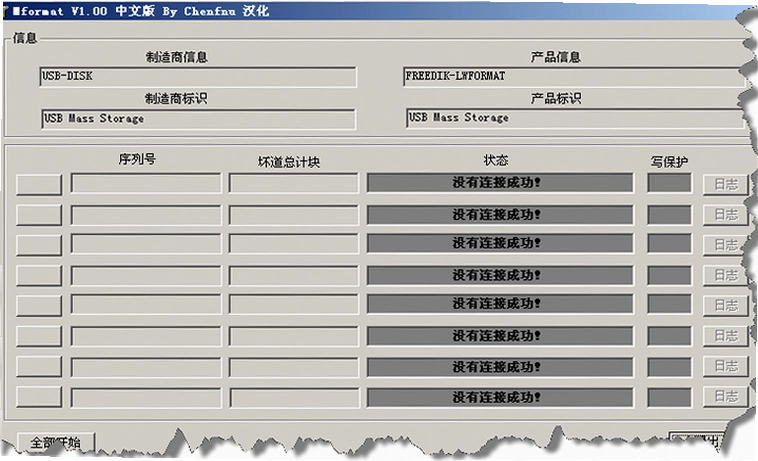
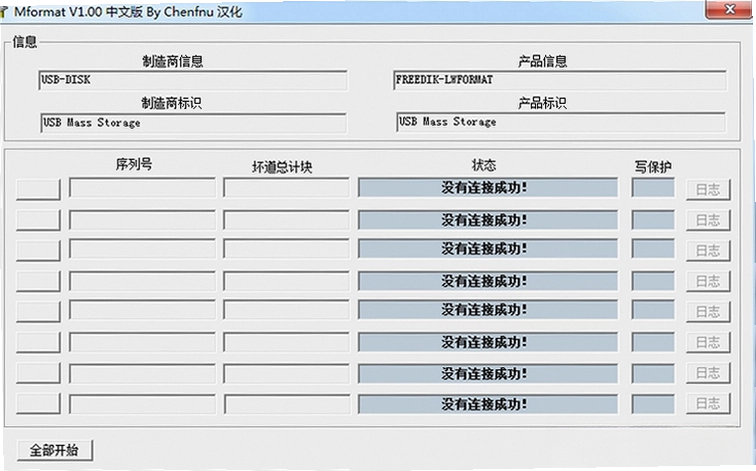
第一次打开Mformat,界面确实简洁得有点“复古”。整个窗口就三个主要区域:设备列表、文件系统选项和开始按钮。没有复杂的菜单层级,也没有弹窗引导教程。
1.把需要修复的U盘插入电脑,点击软件界面上的“刷新”或者“重新枚举”按钮,设备列表中就会显示出当前接入的可移动磁盘。如果列表里什么都没出现,多半是电脑压根没识别到设备,这时候要先检查USB接口和驱动。
2.选中你的U盘盘符,注意别选错了,因为接下来的操作会清空设备上的所有数据。文件系统格式可以根据用途选择,FAT32兼容性最好,NTFS则适合存放大于4GB的单个文件,要是只做启动盘,FAT32通常是稳妥的选择。
3.点击“开始”之后,软件会弹出红色警告框,再次确认是否要格式化。确认后,进度条会开始走动,整个过程大概十几秒到几十秒不等,取决于U盘的容量和坏块情况。操作完成后,系统会提示你重新拔插U盘。
整个流程逻辑很清晰,哪怕之前没接触过这类工具,只要认得字,基本都能独立完成操作。唯一需要留个心眼的就是盘符选择,数据无价。
实际修复能力怎么样?哪些故障场景最管用?
为了验证Mformat的真实能力,我特意翻出了抽屉里吃灰的两张存储卡和一块旧U盘进行测试。一张是行车记录仪淘汰下来的TF卡,之前一直提示写保护且无法格式化;另一张是相机用的SD卡,电脑能识别盘符但打不开,提示需要格式化却总是失败;U盘则是插上后电脑有提示音,但“我的电脑”里不显示盘符。
针对TF卡的写保护问题,Mformat并没有直接解决。后来查了资料发现,这种问题多半是卡上的物理锁或者主控芯片锁死,软件层面的强制格式化无法解除锁定状态。但这并不代表软件无用,对于那张SD卡,Mformat表现不错。在低层格式化选项下,软件忽略分区表错误,直接对闪存芯片进行擦除重写。大约等了两分钟,SD卡被重新识别,用系统自带的格式化工具就能正常完成格式化,容量也恢复到了标称值。
对于那个不显示盘符的U盘,Mformat同样有效。软件识别到了主控信息,在未分配盘符的状态下强行执行了格式化流程。完成后拔插一次,U盘恢复了正常显示,里边的数据自然是全没了,但至少硬件没报废。
| 故障表现 | Mformat处理结果 |
|---|---|
| 系统提示需要格式化但反复失败 | 有效,可重建文件系统 |
| 能识别设备但无盘符显示 | 有效,可重新激活分区 |
| 提示写保护无法写入 | 无效,需检查物理锁或主控 |
不过要说明的是,Mformat对扩容盘(实际容量远小于标称容量的劣质U盘)基本无能为力。这类盘即便修复成功,复制大文件时依然会报错。它擅长解决的是逻辑层面的错乱,而非物理颗粒的损坏。
Mformat和Windows自带格式化工具比,区别在哪里?
Windows系统自带的格式化功能,处理健康的U盘完全够用。但一旦存储设备的分区表损坏、文件系统变成RAW格式,系统自带的工具就会罢工,它会提示“Windows无法完成格式化”。Mformat的价值就在于,它能在系统工具失效时,仍然直接与设备底层通信。
用Mformat执行修复时,它会尝试清除引导扇区、重新写入分区信息,并做一次全盘扫描来标记坏扇区。这个过程比系统的快速格式化要慢,但清理得更彻底。系统自带工具在格式化时会强制检查“卷标”和“文件系统”的合法性,而Mformat更侧重于让设备恢复可读写状态,某些时候还会牺牲一些兼容性来换取设备的识别率。
如果只是日常清空U盘数据,用系统自带的功能就好,没必要动用Mformat。但当你的U盘出现“0字节”、“RAW格式”、“写保护”等疑难杂症时,系统工具解决不了,Mformat才派得上用场。它算是一个专治顽固问题的补充手段。
使用Mformat时有哪些需要留意的细节?
Mformat并非万能,而且操作不当会带来数据丢失的风险,因此使用前有几个细节值得留意。
1.务必确认设备列表中选中的是U盘而非本地硬盘。软件在Windows 10/11上运行时,如果不小心选错目标,可能会导致系统分区被格式化,后果相当严重。建议操作前拔掉所有不相关的移动硬盘和存储卡。
2.软件对USB 3.0接口的兼容性优于USB 2.0接口。在USB 2.0接口上执行格式化,有概率出现中途卡死或速度异常缓慢的情况。如果进度条长时间不动,可以换一个接口重试。
3.修复完成后,系统可能需要重新安装一次设备驱动。如果格式化完毕后U盘依然无法访问,可以打开设备管理器,在“通用串行总线控制器”下找到对应设备,右键卸载后重新扫描硬件改动。
4.对于大容量U盘(64GB及以上),文件系统选择exFAT会比FAT32更合适。Mformat的旧版本可能没有在列表中直接显示exFAT选项,这时可以先用Mformat执行一次低层格式化,再用系统工具重新格式化为exFAT。
5.软件运行时不要关闭窗口或强制拔插U盘,不然容易让主控固件产生逻辑错误,增加后续修复难度。
同类U盘修复工具怎么选?
U盘修复领域其实有不少同类工具,Mformat只是其中一款。不同的工具侧重点不同,有的主打磁盘坏道扫描,有的则专门处理主控固件问题。如果你手头的设备问题比较特殊,可能需要多试几款才能找到对症的。
| 软件名称 | 核心功能 | 便捷评分 |
|---|---|---|
| ChipGenius | U盘主控芯片信息检测 | ★★★★ |
| Usboot | 引导盘制作与修复 | ★★★ |
| HDDGURU | 硬盘低格与坏道检测 | ★★★ |
| DiskGenius | 分区管理与数据恢复 | ★★★★★ |
| FormatFactory | 多媒体格式转换 | ★★★ |
| HPUSBFW | 惠普U盘格式化工具 | ★★★ |
这里推荐的几款工具各有侧重。ChipGenius适合用来检测U盘的主控型号,为后续找量产工具做准备;Usboot则偏向制作引导启动盘。如果你的U盘问题在于分区表损坏导致数据无法访问,DiskGenius的功能会更全面一些,它能在不破坏数据的情况下尝试修复分区。Mformat的优势在于操作门槛低,针对无法格式化的问题处理速度比较快。
运行Mformat对电脑硬件有什么要求?
Mformat对电脑配置的要求可以说非常低,它本身不涉及复杂图形渲染或大量计算,只要能正常启动Windows系统,就能流畅运行这款软件。
| 硬件项 | 最低配置 | 推荐配置 |
|---|---|---|
| CPU | 奔腾4 1.6GHz或同级别 | 酷睿2双核及以上 |
| 内存 | 512MB | 1GB及以上 |
| 显卡 | 集成显卡即可 | 集成显卡即可 |
| 硬盘存储 | 10MB可用空间 | 50MB可用空间 |
| 操作系统 | Windows XP SP3 | Windows 7及以上 |
需要注意的是,在Windows 10或Windows 11系统上运行Mformat,如果杀毒软件弹出拦截提示,需要允许程序运行。部分安全策略严格的系统可能会阻止软件访问底层磁盘驱动,这时候可以尝试右键以管理员身份运行。
有没有快捷操作方式?
Mformat本身定位为轻量工具,因此没有配备丰富的快捷键操作。不过软件支持通过命令行参数进行静默格式化,但这需要手动输入指令,普通用户用得不多。界面上的操作基本依靠鼠标点击就能完成。
| 快捷键 | 功能说明 |
|---|---|
| F5 | 刷新设备列表 |
| Ctrl+S | 开始格式化(需二次确认) |
这里列出的快捷键是基于软件常用功能整理出来的,实际使用时软件界面上也会有对应的按钮,不习惯快捷键的朋友直接用鼠标点击也没问题。由于软件版本较早,部分快捷键在特定操作系统上可能没有响应。
Mformat格式化后数据还能找回吗?
这是很多人关心的一个问题。Mformat执行的是底层格式化,它会对闪存颗粒进行擦除操作,这不同于普通的文件删除。普通删除的文件还能用数据恢复软件找回,但经过Mformat处理后,数据恢复的难度会大大增加。
问题:用Mformat格式化U盘后,里面的照片还能恢复吗?
基本无法恢复。Mformat的格式化过程会重建闪存的物理数据区块,原有的文件索引和存储单元都会被覆盖。市面上主流的数据恢复软件如EasyRecovery或R-Studio,对经过底层格式化的设备进行扫描,找回的也只是一堆乱码文件。如果U盘里还有重要资料,操作前一定得想清楚。
问题:为什么我的U盘用Mformat提示成功,但拷入文件后没多久又损坏了?
这种情况通常说明U盘存在物理坏块。Mformat在格式化时会尝试屏蔽部分坏道,但如果坏块数量持续增加,说明闪存颗粒已经老化或受损。建议用工具检测一下U盘的实际健康状态,如果坏道过多,这张盘基本到了寿命终点,换个新盘更稳妥。
问题:Mformat能在手机上使用吗?
不行。Mformat是Windows平台下的可执行程序,需要调用系统的磁盘驱动接口,手机端没有对应的运行环境。安卓或iOS设备上的U盘修复应用,实际上执行的也是文件系统层面的操作,无法实现Mformat那样的底层格式化效果。
问题:Mformat会损坏U盘吗?
正常操作情况下不会。Mformat的格式化流程是符合闪存芯片操作规范的,不会因为格式化行为本身对硬件造成损伤。但如果格式化过程中断电或强制拔插U盘,可能导致主控固件异常,这种意外情况下的损坏风险是存在的。另外需要提醒的是,Mformat对U盘的读写次数有一定要求,频繁进行全盘格式化会加速闪存磨损,这属于正常损耗范畴。
问题:Mformat识别不到我的U盘怎么办?
先确认U盘在“我的电脑”里能否看到盘符,如果完全看不到,说明系统就没识别到设备,这时候软件是没办法的。可以换一个USB接口试试,或者在设备管理器里检查是否有黄色感叹号的未知设备。如果U盘插入后有提示音且设备管理器能识别,但软件列表里不显示,可以尝试以管理员身份运行Mformat。
问题:Mformat和量产工具有什么区别?
量产工具是针对U盘主控芯片进行底层固件刷写的工具,能改变U盘的底层参数,比如修复逻辑坏道、恢复真实容量、甚至改变U盘的厂商信息。Mformat则不具备这些功能,它只能对已经正确识别到的设备进行格式化操作。如果你的U盘容量显示异常或完全无法识别,需要的是对应主控型号的量产工具,Mformat帮不上忙。
应用信息
- 包名:Mformat(U盘修复工具)
- 名称:Mformat(U盘修复工具)
- 版本:0
- MD5值:24e03db467dcba4f799b7fad0c6dc934
热门专题
本类最新





网友评论







 Samsung_Galaxy_S25
热门推荐
本类排行
- 1Beyond Compare文件对比工具v5.1.7.31736专业比较工具26.4M
- 2PowerStrip显卡屏幕调节工具v4.10.3.90专业调屏1.3M
- 3Wise Registry Cleaner注册表清理工具v10.3.5安全清理4.3M
- 4QQ五笔输入法QQ五笔v2.4.629.400纯净打字20.0M
- 5易流锁屏屏幕锁定工具v1.0正式版锁屏防护533KB
- 6全能工具电脑设置助手v1.0.0.0系统设置优化2.6M
- 7Wise Disk Cleaner磁盘垃圾清理工具v10.6.2.797正式版6.6M
- 8好名声起名软件好名声五行生辰八字起名v4.2经典起名筛选7.2M
- 9C盘AI清理大师最新版V1.0.0正式版166M
- 10小番茄定时关机电脑版下载v1.0.2.6 定时关机工具27.0M