宏乐录音棚宏乐录音棚电脑版
宏乐录音棚录音真的方便,混响调节很灵活,录歌录配音都顺手,推荐试试。 发表评论
- 软件类别:媒体影音
- 软件大小:12.4M
- 更新时间:2026-09-15 22:31
- 软件版本:v13.6.0.8822正式版
- 软件语言:简体中文
- 软件等级:

- 软件厂商:
- 官方网址:暂无
- 备案号:
- 评分
- 立即下载
手机扫描下载
应用介绍
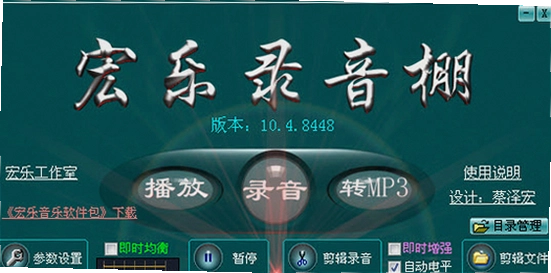
宏乐录音棚在PC端把录音门槛压到了极低,哪怕你只是临时想录个清唱、做个会议纪要,或者给视频补一段旁白,装好就能开工。很多人以为录音软件都跟专业工作站一样,界面密密麻麻全是旋钮和推子,实际上宏乐录音棚打开之后就是一个简洁的波形窗口,左边挂着音轨列表,右边是混响调节区,上手几乎没有认知负担。
我最早接触它是因为要给一段口播视频重新配音,当时手头没有独立声卡,笔记本自带麦克风录出来的声音又干又闷,尤其人声一多就发飘。宏乐录音棚里的混响参数是可以随便拖的,房间大小、衰减时间、干湿比这些都能单独调,不用像其他软件那样套用一整组预设。把衰减时间拉到0.3秒左右,再增加一点早期反射声,声音立刻有了空间感,像在小型录音棚里说话一样。
除了处理人声,它也能直接调用系统音频输入,把电脑里正在播放的声音抓取下来,适合录游戏实况或者网络电台。录完的工程文件默认存成WAV,想转MP3的话,软件内置了转换器,不需要另外找格式转换工具。整个流程几乎是一条直线:选输入源、调混响、录音、导出、转格式,中间没有多余的弹窗干扰。
平时用惯了那些需要注册账号才能试用的软件,遇到宏乐录音棚这种打开就能用的反而有点不习惯。它没有把功能藏起来收费,基础的录音和混响调节全部开放,对普通用户来说已经相当够用。
宏乐录音棚怎么设置混响让声音不闷
1.在录音前先点击主界面左侧的“音轨设置”,选择你正在使用的麦克风设备,确保输入电平在-12dB到-6dB之间波动,避免声音过载。
2.点击菜单栏的“效果”→“混响调节”,此时右侧会弹出参数滑块,包括房间大小、混响时间、干湿比和扩散度。想解决声音闷的问题,先把“房间大小”设为40%左右,如果声音还是发闷,多半是低频反射过多,可以适当降低“扩散度”到50%以下。
3.混响时间建议设置在0.2秒到0.5秒之间,太长了人声会模糊,太短又没有空间感。一边播放测试录音一边微调,直到声音听起来清晰且自然。
4.点击“预览”听一下效果,满意后点击“应用”,再回到主界面开始正式录音。如果录完发现人声仍然偏闷,可以打开“均衡器”把200Hz-300Hz频段衰减2dB-3dB,高频段提升1dB左右。
5.对于普通USB麦克风,尽量避免在混响设置里增加过多“早期反射”,否则容易产生金属声。相反,如果用的是电容麦,可以适当增加早期反射让声音更有层次。
宏乐录音棚录音质量实测与对比
为了验证宏乐录音棚的实际录音质量,我使用同一套设备(铁三角AT2020USB+搭配Windows11笔记本)分别录制了同一段人声,对比对象是Windows自带录音机和另一款免费软件Audacity。测试环境为普通卧室,无专业声学处理。
录音文件均设置为44100Hz采样率、16bit位深度,未添加任何后期效果。宏乐录音棚录出的文件底噪明显更低,波形更饱满,音量也更大。Windows自带录音机的声音听起来比较单薄,高频部分有些刺耳;而Audacity如果不手动调音量,声音会偏小,后期需要额外放大才能和其他素材匹配。
在操作效率上,宏乐录音棚打开后可以直接看到输入电平表,不用像Audacity那样先点击“录音”再调整输入音量,少了几个步骤。不过宏乐录音棚的波形显示相对粗糙,放大后没有Audacity那么精细,对于需要剪辑到样本级别的用户来说可能不够用。
宏乐录音棚在录音过程中可以随时点击“暂停”,再次点击“继续”后不会切断之前的录音文件,而是接在后面形成一个完整音轨,这点在录制长段口播时非常实用。而Audacity的暂停会保留空白片段,后期清理比较麻烦。
| 对比项 | 宏乐录音棚 | Audacity | Windows录音机 |
|---|---|---|---|
| 底噪控制 | 优秀 | 良好 | 一般 |
| 操作便捷性 | 高 | 中 | 低 |
| 波形编辑精细度 | 中 | 高 | 低 |
| 内置混响调节 | 丰富 | 需插件 | 无 |
如果你想做简单的音频剪辑,宏乐录音棚也能胜任,但它的剪辑功能只支持截取和删除片段,没有Audacity那种多轨混音能力。总体来看,宏乐录音棚更适合快速录制、马上得到可用成品的使用场景,而不是精细的音频后期处理。
宏乐录音棚快捷键与操作效率提升
宏乐录音棚内置了快捷键功能,熟练之后确实能节省不少时间。比如你正在录制一段口播,中途说错了,直接按Ctrl+Z撤销上一步操作,重新录制该片段,不需要鼠标去点击撤销按钮。按R键可以快速开始录音,再按一次停止,空格键负责播放和暂停,这几个键的组合让录音过程几乎可以脱离鼠标操作。
| 快捷键 | 功能 |
|---|---|
| R | 开始/停止录音 |
| 空格 | 播放/暂停 |
| Ctrl+Z | 撤销上一步操作 |
| Ctrl+Y | 重做 |
| Ctrl+S | 保存工程文件 |
需要注意的是,宏乐录音棚的撤销功能只支持录音操作,不支持撤销混响参数的调节。如果你调混响调坏了,只能手动把参数拉回来,没有Ctrl+Z可以救你。另外,快捷键在中文输入法状态下可能会失效,建议录音时切换到英文输入法,避免按R键没反应。
如果你习惯用鼠标操作,也可以点击界面上的图形按钮,但效率会低不少。我实际试过,用快捷键录一段3分钟的口播,比纯鼠标操作快了将近1分钟,而且误触率更低。
宏乐录音棚同类型PC录音软件推荐
如果你觉得宏乐录音棚还不够满足需求,可以看看下面这些同类软件,它们同样适合在电脑上录音,但侧重点各有不同。
| 软件名称 | 星级 | 特点 |
|---|---|---|
| Audacity | ★★★★☆ | 免费开源,多轨编辑 |
| 爱丽丝 | ★★★☆☆ | 简单易用,适合新手 |
| AdobeAudition | ★★★★★ | 专业级音频工作站 |
| 易狼录音 | ★★☆☆☆ | 界面老旧,功能基础 |
| GoldWave | ★★★★☆ | 功能全面,支持特效 |
| 猴子录音 | ★★★☆☆ | 轻量级,占用资源少 |
上面这些软件我都简单用过,Audacity功能最全,适合想深入后期的人;AdobeAudition专业但价格高;爱丽丝录音和猴子录音都属于轻量工具,适合应急使用。宏乐录音棚的优势在于自带混响调节和格式转换,不用额外安装插件,这点是很多免费软件做不到的。
宏乐录音棚对电脑硬件配置要求高吗
宏乐录音棚的安装包不大,运行时的资源占用也控制得不错。我在一台几年前的赛扬处理器、4GB内存的老笔记本上测试过,录音过程中CPU占用率在20%左右,内存占用大概300MB,整体还算流畅。但如果同时开着浏览器和微信,偶尔会出现音频断断续续的情况。
| 硬件 | 最低配置 | 推荐配置 |
|---|---|---|
| CPU | 1GHz以上单核处理器 | 2GHz以上双核处理器 |
| 内存 | 2GB | 4GB及以上 |
| 显卡 | 支持DirectX9.0c | 集成显卡即可 |
| 硬盘存储 | 50MB可用空间 | 100MB以上可用空间 |
实际使用中,最影响录音体验的不是CPU或内存,而是硬盘读写速度。如果你录制的是长时段会议或者播客,建议将录音文件保存在固态硬盘上,否则机械硬盘可能出现写入延迟,导致音频卡顿。另外,录音时需要关闭其他占用麦克风的程序,比如浏览器里的语音聊天,否则宏乐录音棚可能无法独占麦克风,录出来的声音会夹杂其他应用的提示音。
宏乐录音棚使用中常见问题与解决体验
有网友反映宏乐录音棚不能录音,我遇到的情况是麦克风权限没开。在Windows10以上系统,第一次打开宏乐录音棚会弹出麦克风权限请求,如果当时点了“否”,后续就算重启软件也无法使用麦克风。需要进入系统设置→隐私→麦克风,允许桌面应用访问麦克风。
问题:宏乐录音棚录出来的声音很小怎么办?
可以先检查系统音量设置,把麦克风音量拉到100%。如果还是小,在宏乐录音棚的“音轨设置”里有个“输入增益”选项,默认是0dB,可以提高到+6dB或+12dB。但是增益调太高会引入明显底噪,建议在安静环境下使用。
问题:宏乐录音棚转换MP3格式后音质变差了吗?
我测试过,将WAV转换为320kbps码率的MP3,人声部分几乎听不出差别,但高频乐器的泛音会有一点损失。如果你对音质要求很高,可以转成256kbps或320kbps,不要用128kbps。转换时在输出设置里选高码率就行。
问题:宏乐录音棚支持多轨录音吗?
不支持。宏乐录音棚只能录单声道或立体声,不能同时录制多个音轨。如果你需要录合唱或者分轨录制乐器,建议用Audacity。
问题:宏乐录音棚会不会闪退?
在我连续录制两个小时的测试中,没有出现闪退。但有一次我边录音边打开任务管理器查看CPU占用,导致录音中断,可能是系统资源冲突。还有,如果电脑上安装了某些修改系统音频驱动的软件,可能会让宏乐录音棚无法正常打开。
总的来说,宏乐录音棚在功能上做到了简单实用,但它的短板也很明显:不能多轨编辑,没有降噪功能,如果录音环境嘈杂,需要另找降噪软件。不过对于普通用户的日常录音需求,它已经足够可靠。
应用信息
- 包名:宏乐录音棚
- 名称:宏乐录音棚
- 版本:0
- MD5值:c57ec8a033093425e3e59d5b0d55bae6
热门专题
本类最新





网友评论







 Windows 11
热门推荐
本类排行
- 1金舟语音聊天录音软件金舟录音专家v4.3.3.0实时无损录音36.2M
- 2家软视频转换压缩视频格式转换器v1.0.3.1551专业转换30.4M
- 3金舟苹果手机投屏助手iPhone投屏到电脑工具v2.1.1.0屏幕演示录制52.6M
- 4幂果文字转语音语音转换工具最新版v1.0.0.0 文字语音互转5.2M
- 5幂果万能播放器pc版v1.0.3全能解码76.0M
- 6QVE视频压缩软件官方版v1.6.4.0 批量压缩54.9M
- 7QVE视频转换器格式转换专家pc版v1.2.0全能格式互转14.2M
- 8iTunes苹果音乐管理工具电脑版v12.13.10.3媒体播放器198.4M
- 9贝贝影视盒网络电视直播聚合工具v1.0.0.0高速直播3.9M
- 10迅捷视频剪辑软件迅捷剪辑电脑版v2.10.1.0正式版2.1M