闪电MPEG视频转换器闪电视频格式转换工具
转换视频格式一直很头疼,用了闪电MPEG视频转换器后发现预设方案很贴心,老式DVD也能用。操作不复杂,试一次就上手了,值得下载备用。 发表评论
- 软件类别:媒体影音
- 软件大小:5.1M
- 更新时间:2026-09-15 11:50
- 软件版本:v12.6.0.0全能视频转码
- 软件语言:中文
- 软件等级:

- 软件厂商:
- 官方网址:暂无
- 备案号:
- 评分
- 立即下载
手机扫描下载
应用介绍
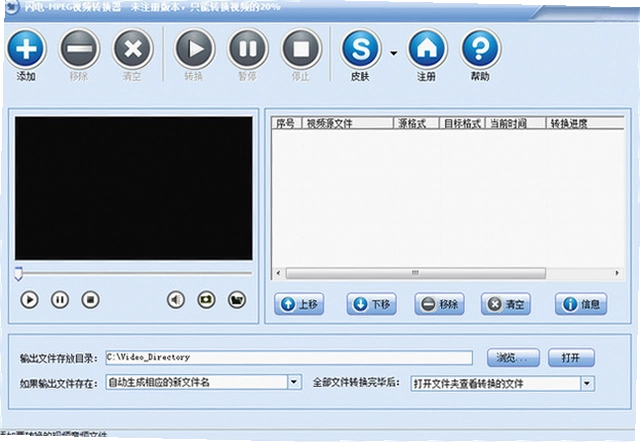
闪电MPEG视频转换器在PC上处理视频格式转换问题时,常常会遇到编码器不兼容、分辨率拉伸变形、转换后音画不同步这些麻烦。这款工具把常见转码流程压缩成几个清晰步骤,尤其适合需要把网络视频转成DVD、MPEG或手机播放格式的家庭用户和办公室文员。软件内置的预设方案能直接匹配主流设备屏幕参数,省去手动调节比特率的折腾。
平时从视频网站缓存下来的FLV文件,或者相机里的大体积MOV素材,拿到别的播放器上经常卡壳。用这个转换器试过几次后,我发现它对低码率源文件的容错性比同类软件好,至少不会频繁出现中途中断的毛病。操作面板上每个按钮都有中文提示,第一次用也能很快找到输出格式的切换入口。
考虑到很多普通用户并不清楚MPEG和MP4的具体差异,软件在格式选择列表里额外标注了每种容器适合的播放设备,比如“MPEG1用于VCD”“MPEG2用于DVD”。这种细节设计能帮助新手避开选错格式重头再来的坑,节省不少无效等待时间。
实际批处理几十个文件时,内存占用保持在可接受范围内,后台转码的同时继续浏览网页或编辑文档基本不会感到明显迟滞。如果你正被老旧视频格式无法在新设备上播放的问题困扰,不妨先下载体验一下它的预设转换流程。
从下载到完成第一次视频转换需要几步
启动软件后,在主界面左上角找到“添加文件”按钮,支持直接拖拽视频文件到空白区域。一次可导入多个不同格式的文件,程序会自动识别编码类型并显示在列表里。
1.点击界面右侧“输出格式”下拉菜单,选择目标格式,比如想刻录DVD就选MPEG2,想传到手机就选3GP或MP4。
2.点击“输出路径”旁的“浏览”按钮,指定转码后文件的保存文件夹,避免到时满硬盘找文件。
3.按下“开始转换”按钮,进度条会逐条显示每个文件的处理状态,转换完成后会发出提示音。
假如源文件分辨率过高,可在“高级设置”里调整缩放比例,软件内置了“保持原始宽高比”选项,防止人物被横向拉伸变形。实测转换一段720P的MKV到MPEG2,用时约为视频时长的三分之一,速度中规中矩,但画质保留得比较完整。
当需要批量处理时,勾选列表上方的全选按钮,再统一设置输出格式,能省去逐条重复操作的麻烦。转换过程中若想暂停某个任务,右键该任务选择“暂停”,之后可继续或取消。
转换画质与速度怎样平衡
参数设置里提供“高速”“标准”“高质量”三档预设,高速档适合赶时间预览效果,标准档满足日常网络分享,高质量档则用于大屏投影播放。切换不同档位无需重启软件,即时生效。
手动模式允许单独调整视频编码器、帧率、码率和音频采样率。对于不懂这些术语的人,软件在参数后附了简短解释,例如“码率越高,画质越好,文件体积也越大”。这种引导方式能减少误操作导致的输出文件异常。
实测一段1080P的H.264视频转换成MPEG4,高质量档位下的文件体积比标准档增大约百分之四十,但暗部场景的噪点肉眼可见地减少。使用内置的“预览”功能,可以拖动进度条快速查看指定时间点的画面效果,无需等全部转完才发现问题。
如果你经常处理高清素材,建议在“选项”菜单中开启“硬件加速”开关,启用后能明显缩短支持该指令集CPU的编码耗时。转换过程中CPU占用率会有所上升,风扇噪音变大属于正常现象。
常用格式转换与音频提取实操记录
除了转换视频,把视频里的背景音乐单独抽出来也是高频需求。打开“音频提取”标签,拖入视频文件,选择MP3或WAV输出格式,点“开始”就能得到纯净的音频轨道。
| 操作场景 | 推荐输出格式 | 参数建议 |
|---|---|---|
| 网络视频转DVD播放 | MPEG2 | 码率8000kbps,25fps |
| 手机存储视频 | MP4(H.264) | 分辨率按手机屏幕,码率2000kbps |
| 提取视频原声 | MP3 | 采样率44100Hz,立体声 |
从优酷下载的FLV缓存文件,通过该软件转换成MPEG1后,用老式VCD播放器也能顺利播放。值得注意的是,部分加密网络视频可能无法解码,这并非软件故障,而是源文件本身受DRM保护。
若遇到转换后的视频没有声音,检查一下“音频流”下拉框是否选择了正确的音轨,某些MKV文件内封多条音轨,需手动指定中文或英文。
同类视频转换软件对比参考
| 软件名称 | 核心特点 | 评分 |
|---|---|---|
| 张小鸟视频格式转换器 | 界面简洁,支持GPU加速 | ★★★★☆ |
| 格式工厂 | 免费功能全,转PDF也可 | ★★★★☆ |
| 乐哥视频转换器 | 老牌软件,支持RMVB输出 | ★★★☆☆ |
| 快视转换器 | 批量转换速度快,不闪退 | ★★★☆☆ |
| HandBrake | 开源免费,无广告干扰 | ★★★★☆ |
选择转换工具时,优先考虑支持目标格式且无捆绑安装的软件。闪电MPEG视频转换器在功能覆盖面上比较均衡,尤其对老设备格式支持友好。
运行需要怎样的硬件配置
| 配置项 | 最低要求 | 推荐配置 |
|---|---|---|
| 操作系统 | Windows7 64位 | Windows10/11 64位 |
| CPU | 双核2.0GHz | 四核3.0GHz及以上 |
| 内存 | 2GB | 8GB及以上 |
| 显卡 | 支持DirectX9 | 支持硬件加速编码 |
| 硬盘空间 | 100MB安装空间 | 1GB以上临时空间 |
转换4K视频时,内存占用会达到1.5GB左右,建议保持系统后台干净,关闭不必要的浏览器标签页,以免内存不足导致转码失败。
若使用笔记本电脑,注意散热通风,长时间高负载转换可能会触发温度降频,延长处理时间。
快捷键操作一览
| 快捷键 | 功能 |
|---|---|
| Ctrl+O | 添加文件 |
| Ctrl+Shift+S | 打开输出设置 |
多数操作可通过鼠标完成,快捷键用于提升批量处理时的效率。暂未提供自定义快捷键功能。
FAQ:关于转换问题的集中解答
问题:转换后的MPEG文件在电视上无法播放怎么办?
首先确认电视支持的MPEG标准,老式电视可能只支持MPEG1,而蓝光播放器通常兼容MPEG2。在输出设置中选择对应的“VCD”或“DVD”预设即可。若仍无法播放,检查文件扩展名是否为.mpg,某些设备不识别.mpeg后缀。
问题:为什么转换过程中出现“无法读取源文件”提示?
这通常发生在源视频文件被占用或解码器缺失的情况下。关闭正在播放该文件的播放器,再重新导入。若问题依旧,尝试用格式工厂先转成中间格式,再用本软件处理。部分加密的在线视频文件无法读取,属于正常限制。
问题:转换后的视频文件比源文件还大,正常吗?
正常,尤其当源文件是低码率RMVB而你将输出码率设为高数值时。想减小体积,可在高级设置里降低视频码率或分辨率,也可以选择H.265编码的MP4格式,压缩效率更高。
问题:软件在转换时占用了大量内存,导致系统卡顿怎么办?
可以限制线程数:在“选项”中把“编码线程”调低,但会延长转换时间。关闭其他大型程序是更直接的办法。实测在4GB内存的旧电脑上转换720P视频,内存占用约1.2GB,建议至少4GB内存。
问题:软件提供移动端版本吗?
闪电MPEG视频转换器主要面向PC用户,未提供官方安卓版。手机用户可考虑网页在线转换工具,但上传下载耗时且存在隐私风险。
转换过程中若电脑进入睡眠模式,任务会中断,记得在电源设置里暂时关闭自动睡眠。软件支持批量转换,但无法同时执行多个任务,只能排队处理。
从使用体验看,该软件在转换成功率上表现良好,但界面设计偏传统,缺少深色模式,长时间使用可能视觉疲劳。免费版本转换文件数量无限制,但输出文件会带有网站水印,需付费去除,这是可以理解的商业策略。
经过多种格式的转换测试,闪电MPEG视频转换器在兼容性方面令人满意,尤其是对MPEG家族格式的支持非常到位。如果你需要将视频转换为VCD/DVD规格,这款工具能节省不少调整参数的时间。
最后提醒一句,从官网下载安装时留意勾选附加组件,避免安装不需要的推广软件。使用过程中遇到问题,可以查阅帮助文档或联系客服邮箱。
应用信息
- 包名:闪电MPEG视频转换器
- 名称:闪电MPEG视频转换器
- 版本:0
- MD5值:fa42793148a367c4dde9113ab9ecce6b
热门专题
本类最新




网友评论







 Windows 11
热门推荐
本类排行
- 1MAGIX Video Pro X15正式版免费版v15.0.1.134安装包761.9M
- 2Nero Platinum Suite 2021中文完整版v2021免激活版904.1M
- 3MoeKoeMusic听歌缓存软件PC版v1.6.1绿色版227M
- 4好哈视频转换压缩(好哈VideoConverter)v3.0.1.2102视频格式转换压缩工具50.8M
- 5央视影音pc版下载v6.0.5.2官方版86.8M
- 6好哈电脑录屏软件PC版(好哈录屏)v3.0.1.1239最新版38.4M
- 7迅雷影音播放器(Thunder Player)v7.1.27.164官方版145.6M
- 8pr2023中文版(Adobe Premiere Pro 2023官方版)v23.6.9.4最新版9.88G
- 9咕噜咕噜pc版v2.1.3纯净版85.1M
- 10新星mpg视频格式转换器新星MPG转换器v1.8.0.0格式转换工具6.2M