MP3剪切助手MP3音频剪切器
想截个铃声又不想装大软件?MP3剪切助手轻巧好用,无损输出保留原音质,操作简单到没朋友。剪音频,有它一个就够了。 发表评论
- 软件类别:媒体影音
- 软件大小:3.3M
- 更新时间:2026-09-19 11:26
- 软件版本:v2.1.5无损铃声制作
- 软件语言:中文
- 软件等级:

- 软件厂商:
- 官方网址:暂无
- 备案号:
- 评分
- 立即下载
手机扫描下载
应用介绍
MP3剪切助手是个纯粹干活的工具。手机里存着几段采访录音,想截取其中某个人说话的一段发给同事;或者刚下载了首歌,副歌部分特别好听,打算截出来当闹钟;又或者手头有一段会议纪要的音频,需要把中间没用的部分去掉。这些需求听起来不大,但真操作起来,很多软件要么强制转码导致音质变差,要么操作流程繁琐得让人失去耐心。MP3剪切助手就是针对这种日常琐碎音频处理场景来的,它不搞花架子,直接把最核心的剪切功能摆在你面前,让你用最短的时间拿到想要的那段音频。
这款软件最打动人的地方在于它保留了原始文件的编码和采样率,不像某些在线工具那样偷偷给你转成低码率文件。对于对音质有要求的人来说,这一点至关重要。软件的体积非常小,安装包只有几兆,不会给你的电脑带来负担。整个界面布局也很直观,没有藏得很深的功能菜单,哪怕你之前从没用过类似的工具,也能在几分钟内上手。
怎么用MP3剪切助手截取音乐高潮部分?
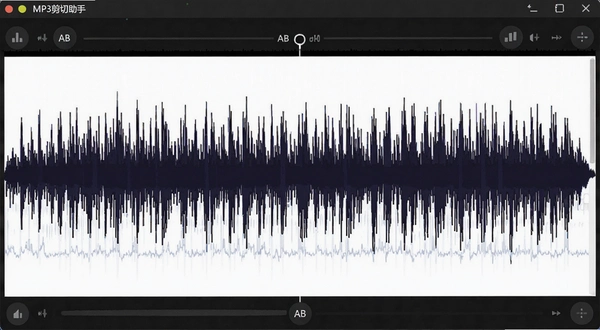
很多人下载MP3剪切助手就是冲着截取铃声来的。整个操作路径非常短:打开软件,点击“添加文件”按钮把MP3导进去,这时候波形图就会显示在界面上。接着点播放按钮,一边听一边在想要开始的地方点击“设置起点”,等播放到想结束的位置再点“设置终点”,最后点“剪切”按钮就完事了。整个过程不需要你手动输入精确的时间点,完全是所见即所得。
当然,如果你想精确控制时间,软件也提供了毫秒级的时间显示。你可以直接在时间输入框里输入具体数值,比如从1分23秒456毫秒开始,剪切到1分35秒789毫秒结束。这种精度对于制作专业级的提示音或者音频素材来说完全够用。
有一点值得注意,剪切完成后,软件会默认保留原文件的ID3标签信息,包括歌曲名、歌手、专辑等。这意味着你剪切出来的铃声在手机上显示时,不会出现“未知艺术家”这种尴尬情况。
MP3剪切助手导出的音频会不会损伤音质?
这可能是大家最关心的问题之一。答案是:不会。MP3剪切助手采用的是直接剪切技术,它不像那些需要重新编码的软件,不会对音频数据进行二次压缩。简单来说,它就是按照你设定的AB点,把原始文件的数据流直接切开,保留前后的部分。这种操作方式保证了输出文件的码率、采样率与原文件完全一致,没有额外的质量损失。
为了验证这一点,我特意用一个码率为320kbps的MP3文件做了测试。剪切完成后,查看输出文件的属性,码率仍然是320kbps,文件大小也符合预期。这比那些动不动就把音频转成128kbps的在线工具靠谱多了。
除了做铃声,MP3剪切助手还能干嘛?
如果你以为它只能做铃声,那就小看它了。在实际使用中,我经常用它来处理一些播客素材。比如录制了一期一个小时的节目,中间有几分钟说错了或者冷场了,就可以用这个软件把那段剪掉,然后导出新的文件。虽然它不支持多轨编辑,但对于简单的裁剪需求,比打开Audacity这种专业软件要快得多。
另外,它还可以用来提取音频中的精彩片段。比如从一段很长的讲座录音里,把老师讲的重点部分截取出来,单独保存成一个文件,方便以后复习。或者从有声书里截取一段试听内容分享给朋友。
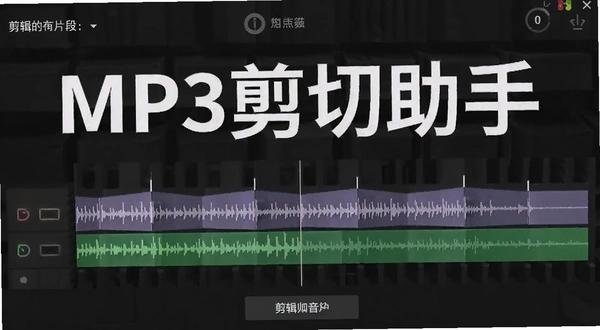
软件也支持对剪切后的片段进行淡入淡出处理,这个功能在制作一些混音片段时很实用,可以避免音频开始和结束时突然出现或消失的爆音。
MP3剪切助手与在线剪切工具相比有哪些优势?
现在网络上有很多在线的MP3剪切工具,看起来很方便,不用安装软件。但实际用下来,你会发现很多问题。首先是文件大小限制,很多在线工具只允许上传不超过10MB的文件,但一首普通的歌曲就有3-4MB,稍微长一点的录音就传不上去了。其次是隐私问题,你把音频文件上传到别人的服务器上,总归有点不放心。
MP3剪切助手是本地软件,所有处理都在你自己的电脑上完成,不存在文件泄露的风险。而且它没有文件大小限制,处理一个几百MB的音频文件也没有问题。速度方面,由于不需要上传下载,处理几个MB的文件几乎是瞬间完成。
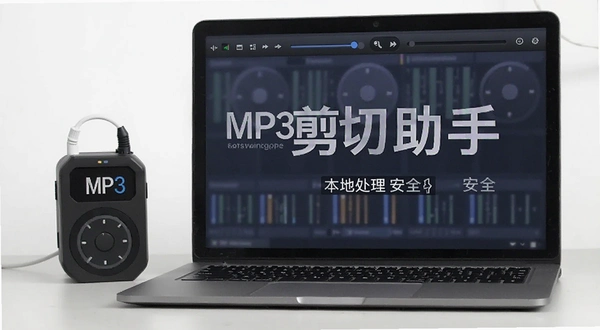
MP3剪切助手实操:三步剪出个性铃声
下面用一个具体的例子来演示一下整个操作流程。假设我想把一首歌的副歌部分做成手机铃声。
第一步,打开MP3剪切助手,点击“添加文件”,选择你电脑上的MP3文件。这里要注意,软件支持MP3格式,但如果你手头是WAV或者M4A格式,可能需要先用格式转换工具转成MP3。
第二步,点击播放按钮,听到喜欢的部分时,点击“设置起点”。然后继续播放,到副歌结束的位置,点击“设置终点”。此时波形图上会高亮显示选中的区域。
第三步,点击“剪切”按钮,在弹出的窗口中选择输出路径和文件名,再点击“保存”。整个过程不到一分钟。
| 操作步骤 | 具体动作 | 注意事项 |
|---|---|---|
| 1 | 点击“添加文件” | 确认文件为MP3格式 |
| 2 | 播放并设置AB点 | 可微调时间点 |
| 3 | 点击“剪切”并保存 | 选择输出目录 |
另外,软件还提供了“撤销”功能,如果你不小心设置错了起点或终点,可以随时撤销重新设置,不需要重新导入文件。
同类PC端MP3剪切工具横向对比
市面上类似功能的工具不少,但各有侧重。下面列出几款常见的软件,方便大家根据自己的需求选择。
| 软件名称 | 功能特点 | 推荐指数 |
|---|---|---|
| MP3剪切助手 | 无损剪切,AB点设置,简单易用 | ★★★★★ |
| Audacity | 开源免费,功能强大,支持多轨 | ★★★★ |
| MP3Cut | 在线工具,无需安装,支持批量 | ★★★ |
| GoldWave | 专业音频编辑,支持多种效果 | ★★★★ |
| 爱音视频剪辑器 | 支持音视频剪切,界面清爽 | ★★★ |
| Adobe Audition | 专业级工作站,适合专业人士 | ★★★★ |
如果你只是偶尔剪个铃声,MP3剪切助手完全够用。如果你有更复杂的音频编辑需求,比如降噪、变调等,可能就需要Audacity或GoldWave这类功能更全面的软件了。
运行MP3剪切助手需要什么样的电脑配置?
MP3剪切助手对硬件的要求很低,基本上只要是台能正常运行的电脑都能流畅使用。下面给出具体的配置参考。
| 硬件项 | 最低配置 | 推荐配置 |
|---|---|---|
| CPU | 1GHz及以上处理器 | 双核2GHz或更高 |
| 内存 | 512MB | 2GB及以上 |
| 显卡 | 集成显卡即可 | 无特殊要求 |
| 硬盘 | 10MB可用空间 | 50MB以上可用空间 |
可以看到,这款软件几乎可以在任何电脑上运行,包括那些配置较老的上网本。它占用内存极小,运行时基本感觉不到资源占用,你可以一边处理音频一边做其他事情。
MP3剪切助手有没有快捷键?
为了方便操作,MP3剪切助手支持一些快捷键。下面列出目前已知的快捷键列表。
| 功能 | 快捷键 |
|---|---|
| 播放/暂停 | Space |
| 设置起点 | I |
| 设置终点 | O |
| 剪切 | Ctrl+X |
使用快捷键可以大幅提升操作效率,尤其是在需要反复试听和调整剪切点时,不用每次都移动鼠标去点击按钮。
用户常见问题解答
问:剪切后的MP3文件会保留原来的专辑封面吗?
答:正常情况下,MP3剪切助手会保留原始文件中的ID3标签信息,包括专辑封面。不过,如果你使用的MP3文件本身就没有嵌入专辑封面,那么剪切后的文件自然也不会有。可以先用其他工具给MP3文件添加封面后再进行剪切。
问:为什么我剪切的音频在手机上播放时有杂音?
答:出现这种情况可能是由于你剪切点选择在了音频的波形非零交叉点上,导致音频在起止时产生爆音。建议在设置AB点时,尽量选择在波形振幅较小的位置,或者使用软件提供的淡入淡出功能来消除爆音。
问:MP3剪切助手能处理WAV格式的文件吗?
答:MP3剪切助手主要针对MP3格式设计,如果你需要处理WAV或其他格式,建议先使用格式转换工具将其转换为MP3格式。市面上有很多免费的转换工具,比如格式工厂。
问:软件在运行时占用内存大吗?对低配电脑友好吗?
答:MP3剪切助手在运行时占用内存非常小,通常在50MB以下。我在一台只有2GB内存的老笔记本上测试过,运行流畅,没有卡顿现象。不过,如果你同时打开一个非常大的音频文件(比如几百MB),内存占用会相应增加,但依然在可接受范围内。
问:剪切后的文件会损坏原始文件吗?
答:不会。MP3剪切助手默认情况下不会修改原始文件,剪切操作会生成一个新的文件,原始文件保持原样。如果你不需要原始文件,可以手动删除。
问:软件有没有手机版?
答:MP3剪切助手目前专注于PC平台,但你可以将剪切好的文件传输到手机上使用。如果你需要在手机上直接剪切,可以考虑使用“MP3剪切器”这类手机应用。
总的来说,MP3剪切助手是一款非常务实的小工具,它解决了音频剪切中最核心的需求,没有冗余的功能,没有复杂的设置。虽然它不支持多轨编辑,也没有云同步等高级功能,但就“剪切”这件事而言,它做得足够好。
应用信息
- 包名:MP3剪切助手
- 名称:MP3剪切助手
- 版本:0
- MD5值:06919b18f402bc433b83c70c975d3337
热门专题
本类最新



网友评论







 OnePlus_15R
热门推荐
本类排行
- 1恒星播放器恒星影音v2.23.2018.21全能解码播放226.7M
- 2奇热影视盒奇影视频v1.0.0.0免费点播2.0M
- 3金舟语音聊天录音软件金舟录音专家v4.3.3.0实时无损录音36.2M
- 4幂果文字转语音语音转换工具最新版v1.0.0.0 文字语音互转5.2M
- 5幂果万能播放器pc版v1.0.3全能解码76.0M
- 6QVE视频压缩软件官方版v1.6.4.0 批量压缩54.9M
- 7QVE视频转换器格式转换专家pc版v1.2.0全能格式互转14.2M
- 8iTunes苹果音乐管理工具电脑版v12.13.10.3媒体播放器198.4M
- 9贝贝影视盒网络电视直播聚合工具v1.0.0.0高速直播3.9M
- 10迅捷视频剪辑软件迅捷剪辑电脑版v2.10.1.0正式版2.1M