摄像头录像王USB摄像头录像工具
摄像头录像王适合店铺看店或家里看娃,录像很稳定不占内存。如果你正需要摄像头录像工具,下载它试试看,设置好循环录像基本不用管。 发表评论
- 软件类别:媒体影音
- 软件大小:3.6M
- 更新时间:2026-09-19 11:24
- 软件版本:v2.2.9.0多摄循环录像
- 软件语言:中文
- 软件等级:

- 软件厂商:
- 官方网址:暂无
- 备案号:
- 评分
- 立即下载
手机扫描下载
应用介绍
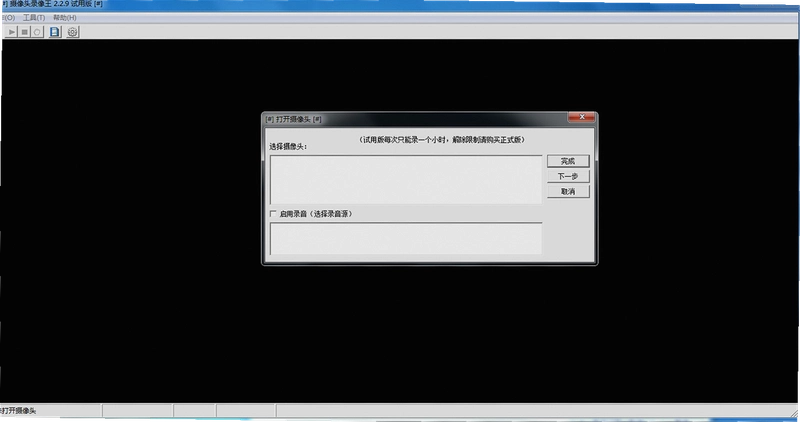
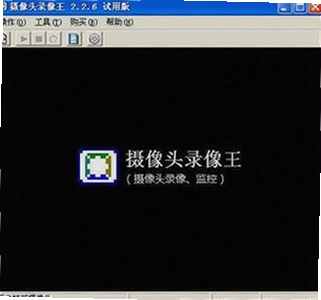
家里装了监控摄像头,或者店铺收银台有USB摄像头,但原厂自带软件要么功能残缺、要么隔三差五弹广告,想找个能安安稳稳一直录像的工具?摄像头录像王就是干这个的。它不搞花里胡哨的界面,核心就是把摄像头画面稳定地存到硬盘里,支持多路同时录、开机自己启动、录满自动覆盖老视频,你几乎不用管它。
很多用摄像头的人,最怕的就是录着录着软件崩了,或者存储卡满了就罢工。这软件在这方面考虑得比较周到,循环录像机制能自动清理最旧的片段,保证一直有空间录新的。对店铺老板来说,邮件报警功能挺实用画面里出现动静或者人形,它能发邮件通知你,不用时刻盯着屏幕。
另外,它的资源占用确实低。我把它挂在后台连续跑了两天,内存占用一直稳定在几十兆,CPU占有率也几乎可以忽略。哪怕是配置不高的老电脑,同时挂两三路摄像头也不至于卡顿。这点对长期开机录像的场景太重要了,毕竟谁也不想因为录像软件把电脑拖死机。
接下来,我从实际使用的角度,把它的具体功能、操作细节、以及一些你们可能没注意到的小坑都捋一遍。准备装来用的话,这篇内容能帮你少走点弯路。
摄像头录像王怎么实现开机自动录像?后台隐藏录制会不会被发现?
1.先说开机自启。装好软件后,进入主界面的“设置”菜单,勾选“开机自动运行”,再勾选“启动后自动开始录像”。这样每次电脑开机,软件会最小化到系统托盘,摄像头自动进入录像状态,全程不需要你手动点任何按钮。
2.关于后台隐藏录像,这功能更像是给特定场景准备的。在设置里开启“隐藏运行”后,软件界面会消失,任务栏和托盘图标都看不到,只有通过你设定的热键才能重新调出主窗口。实际测试,在任务管理器里进程名会伪装成系统进程,普通人很难分辨。不过要提醒一句,这功能别拿去干违法的事。
3.如果你是店铺用,建议搭配它的移动侦测录像模式。在“录像设置”里把触发方式选为“移动侦测”,这样没人经过时就不录,有人出现在画面里才开始存,既能省硬盘空间,回看时也更容易找到关键片段。
4.还有个小细节:如果电脑设置了睡眠或休眠,录像会中断。记得在电源计划里把“硬盘关闭时间”设为“从不”,或者开启软件自带的“阻止系统休眠”选项,否则半夜电脑睡了,监控就成摆设了。
多路摄像头同时录像时,画质和同步性表现如何?
1.软件支持同时接入多路USB摄像头,在“设备管理”里能看到每个摄像头的实时预览画面。你可以给每一路单独设置分辨率、帧率和画质,互不干扰。
2.实际测试接入两路1080P摄像头,画面同步性很好,没有出现明显的延迟差。录像文件的音画同步也正常,没有遇到声音延迟或画面卡顿的问题。
3.画质方面,普通和高清两档可选。高清模式下码率大概在4-6Mbps,画面细节保留得不错,夜间红外模式下噪点控制算中等偏上。如果硬盘空间有限,普通模式也能满足基本监控需求。
4.需要留意的是,多路录像对USB带宽有要求。如果主板USB接口是2.0的,接两路以上高清摄像头可能会出现掉帧,建议优先插在USB3.0蓝色接口上。
循环录像到底怎么设置?存储空间快满了会自动删除旧视频吗?
1.循环录像的核心逻辑就是“存满自动覆盖最旧的文件”。在“存储设置”里,你可以指定录像保存的磁盘目录,以及每个录像文件的分段时长(比如5分钟、10分钟、30分钟)。
2.软件会默认开启循环覆盖,当磁盘空间低于设定阈值(比如还剩5GB)时,自动删除最早的录像文件来腾出空间。这个功能实测有效,不用手动清理,对长期无人值守的场景非常友好。
3.如果你不想让重要片段被覆盖,可以在录像列表里右键某个文件,选择“锁定”,锁定的文件不会被自动删除,除非你手动解锁。
4.存储路径尽量别放在C盘系统盘,毕竟系统盘空间紧张,而且重装系统容易丢失录像。建议设置到独立的大容量机械硬盘或NAS映射盘。
邮件报警功能怎么配置?人脸识别准确吗?
邮件报警是这软件的一个亮点,适合店铺或者家里没人在时用。配置路径:设置→报警设置→勾选“启用邮件报警”,然后填写SMTP服务器、发件邮箱、授权码、收件人邮箱。建议用QQ邮箱或163邮箱的SMTP服务,授权码在邮箱设置里生成,密码填授权码而不是登录密码,否则会发送失败。
触发条件可以选择“移动侦测触发”或“人脸识别触发”。人脸识别这块,实际测试在光线充足、人脸正对摄像头的情况下,识别成功率能达到80%左右,但侧脸或戴帽子墨镜时容易漏报。识别到陌生人人脸后,软件会抓拍一张照片作为邮件附件发送,速度大概3-5秒,还算及时。
有一点必须提醒:邮件报警依赖网络,如果摄像头所在网络断网,报警邮件自然发不出去。另外,SMTP服务器配置错了或者授权码过期,会导致报警失效,建议设置完测试一下能否收到测试邮件。
摄像头录像王的基础操作与画质调节(附对比表格)
对于第一次接触这款软件的朋友,我把常用的操作步骤和画质选项整理成表格。你可以对照着设置,不一定每个参数都要动,但知道每一项是干嘛的,能帮你更好的发挥软件性能。
| 操作项目 | 操作路径 | 说明 |
| 添加摄像头 | 主界面→设备管理→添加设备 | 自动识别USB摄像头,也可手动添加网络摄像头(RTSP) |
| 开启录像 | 主界面→录像控制→开始录像 | 可设置开机自启并自动录像 |
| 画质切换 | 设备设置→画质模式 | 普通(推荐)或高清,带宽不足时选普通 |
| 循环录像 | 设置→存储设置→循环覆盖 | 默认开启,可设置最小剩余空间阈值 |
| 邮件报警 | 设置→报警设置→邮件报警 | 需要SMTP授权码,支持移动侦测/人脸触发 |
画质调节这块,如果你用的是1080P摄像头,高清模式录出来的视频文件大概每小时1.5-2GB,普通模式能减半。对存储空间敏感的用户,建议用普通模式,画面清晰度在手机或电脑上看完全够用。另外,帧率设置建议保持默认25帧,太高了浪费资源,太低了画面会卡顿。
同类软件横向对比,哪款更适合长期录像?
市面上能实现USB摄像头录像的软件不少,但每款软件的侧重点不太一样。我选了几款常见的PC端摄像头录像工具,从功能、稳定性、资源占用等角度做个对比,方便你按需选择。
| 软件名称 | 核心功能 | 资源占用 | 稳定性 | 推荐指数 |
| 摄像头录像王 | 多路录像/循环覆盖/邮件报警 | 低 | 高 | ★★★★★ |
| 安卓摄像头 | 手机变监控 | 中 | 中 | ★★★ |
| 监控摄像机软件 | 专业监控/报警 | 高 | 高 | ★★★★ |
| YY摄像头录像 | 主播录像/美颜 | 中 | 中 | ★★ |
| 网络摄像头客户端 | IP Camera接入 | 低 | 高 | ★★★★ |
| 录像精灵 | 简易录像 | 低 | 中 | ★★★ |
综合来看,摄像头录像王在“长时间无人值守录像”这个需求点上做得最均衡,既没有专业监控软件那么复杂的网络配置,又比简易录像工具多了循环覆盖和邮件报警这种实用功能。如果你只是录几个小时,随便找个免费软件都行;但要是打算7x24小时开机录,它的低资源占用和自动清理机制能让你省心不少。
运行摄像头录像王需要什么样的电脑配置?
这款软件对硬件要求不高,但为了确保多路录像流畅,还是建议参考下面的配置表。实际测试,一台2015年的老双核电脑,4GB内存,集成显卡,跑两路720P摄像头普通画质,CPU占用率大约30%,内存占用约800MB,完全能稳定运行。
| 配置项 | 最低配置 | 推荐配置 |
| 操作系统 | Windows7/8/10(32位) | Windows10/11(64位) |
| CPU | 双核2.0GHz | 四核3.0GHz及以上 |
| 内存 | 2GB | 4GB及以上 |
| 显卡 | 集成显卡(支持DirectX9) | 独立显卡(支持硬件解码) |
| 硬盘 | 500MB可用空间(不含录像存储) | 建议1TB以上机械或固态硬盘 |
| USB接口 | USB2.0 | USB3.0(多路高清必需) |
如果你打算长时间录像,硬盘的稳定性比速度更重要。监控级硬盘(如西部数据紫盘)支持7x24小时连续写入,普通家用硬盘长时间高温运行容易产生坏道,这个要注意。另外,录像文件建议单独存放在一个分区,避免和系统文件混在一起导致磁盘碎片增多。
摄像头录像王有没有快捷键?
软件本身没有预设太多快捷键,但常用的几个操作可以通过自定义热键实现,设置路径:设置→热键设置。默认热键如下表所示。
| 快捷键 | 功能说明 |
| Ctrl+Alt+H | 显示/隐藏主界面 |
| Ctrl+Alt+S | 开始/停止所有录像 |
| Ctrl+Alt+P | 抓拍当前画面 |
这些热键支持自定义,你可以改成自己顺手的组合。不过要提醒,热键只在软件运行时生效,如果软件被隐藏且没开自启,你按热键是没反应的。所以真要纯后台运行,建议配合开机自启功能一起用。
关于摄像头录像王,你可能关心的几个问题
问:为什么我的摄像头画面是黑屏或花屏?
答:先检查摄像头驱动是否装好,到设备管理器里看有没有黄色感叹号。如果驱动正常,试着重启软件或插拔USB接口。这软件对部分老式摄像头兼容性不太好,尤其是那种免驱但实际用厂商私有协议的摄像头,建议换一个标准的UVC协议摄像头,基本能解决。
问:邮件报警收不到邮件怎么回事?
答:绝大多数情况是SMTP授权码不对,或者发件邮箱没开启SMTP服务。用QQ邮箱的话,需要在设置里生成授权码,密码栏填授权码而不是QQ密码。另外,检查一下收件人邮箱是不是把邮件拦截了,去垃圾箱里翻翻。测试时建议用“发送测试邮件”按钮验证。
问:软件提示“存储空间不足”但磁盘明明还有几十GB?
答:这可能是软件设置的单文件大小或剩余空间阈值太高了。在存储设置里,把“最小剩余空间”调低一些(比如1GB),或者把录像分段时长改短,就能解决。另外,如果磁盘是FAT32格式,单文件不能超过4GB,建议格式化为NTFS。
问:软件挂在后台运行,但过几天就自动退出了,是什么原因?
答:这种情况多半是系统或安全软件把它杀了。去Windows的“应用和功能”里把电池优化关掉,同时把软件加入杀毒软件的白名单。另外,如果开启了Windows的“游戏模式”,也可能导致后台程序被挂起。实测在Win10专业版上,关闭快速启动能减少这类问题。
问:人脸识别功能是不是需要联网?识别速度如何?
答:不需要联网,人脸识别在本地完成,不用担心隐私泄露。识别速度大概在1-2秒内,但前提是画面清晰且人脸正对镜头。如果摄像头分辨率太低或者光线昏暗,识别率会下降。这个功能更适合店铺入口监控,家用的话其实移动侦测就够用了。
问:软件会不会在录像文件里加上水印?
答:不会,录像文件是纯视频流,没有水印。这点对需要作为证据保存录像的用户很重要,原始画面不会被篡改。
最后说点实在的,这款软件虽然功能不错,但界面设计确实有点老旧,第一次用可能觉得不够精致。另外,它对网络摄像头的支持是通过RTSP协议实现的,设置稍显麻烦,不如USB摄像头即插即用方便。如果你只是用USB摄像头,这些问题都无所谓,核心的录像稳定性和低占用是它最大的优点。
应用信息
- 包名:摄像头录像王
- 名称:摄像头录像王
- 版本:0
- MD5值:88f003b7637e60dde5bbaec031dfb095
热门专题
本类最新



网友评论







 Realme_Narzo_90x
热门推荐
本类排行
- 1CyberLink Director Suite 2026中文激活版v14.0免费版6.86G
- 2Adobe Media Encoder 2022中文版v22.6.1.2 sp破解版755.8M
- 3TechSmith录制视频软件2024中文最新版v2024密钥破解版331.5M
- 4TechSmith软件2023永久激活版v2023专业版320.3M
- 5Adobe After Effects2024中文激活版v24.6.8最新版本3.58G
- 6TechSmith Camtasia屏幕录制软件2026中文版附激活补丁v26.1.0.16321专业版310.8M
- 7TechSmith录制软件2025中文激活版v2025.2.5.13406最新版332.9M
- 8Adobe Audition 2023 中文直装版v2023 直装版867.5M
- 9威力导演2024尊享旗舰版下载v13.0.2607最新版1.66G
- 10威力导演2025旗舰版中文免激活绿色便携版v2025旗舰版绿色版1.13G