FastWiFi免费版无线热点共享工具
FastWiFi免费版用起来确实省心,点一下就能开热点,手机上网方便多了。没有广告弹窗,界面干净,值得试试。 发表评论
- 软件类别:网络应用
- 软件大小:174KB
- 更新时间:2026-09-15 11:16
- 软件版本:v1.2.0.0一键开热点
- 软件语言:简体中文
- 软件等级:

- 软件厂商:
- 官方网址:暂无
- 备案号:
- 评分
- 立即下载
手机扫描下载
应用介绍
不少人出差住酒店、临时办公或者宿舍里没有路由器的时候,手里明明有网线或者有线网络,但手机、平板却怎么也连不上网。找前台借路由器麻烦,自己买一个又不划算。这时候把电脑变成无线路由器,是最省事的办法。FastWiFi免费版就是干这个用的,它能让你的笔记本或者台式机(配了无线网卡)瞬间变成一台无线路由器,手机、笔记本、游戏机都能通过它上网。
这个软件最直观的感受就是不用看教程。装好之后打开,界面就那么几个按钮,不需要你去设置什么复杂的网络参数。对于不太懂电脑网络设置的人来说,这是最友好的地方。它不像Windows系统自带的那个移动热点功能,有时候怎么开都开不起来,或者开了别人搜不到信号,挺让人恼火的。
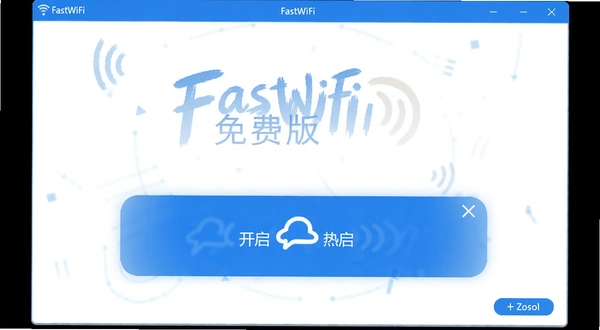
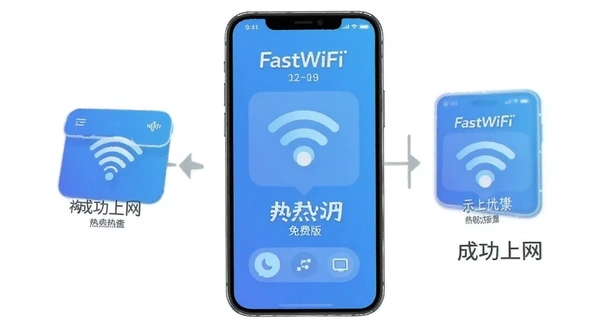
FastWiFi免费版把创建热点的过程做成了傻瓜式操作,点一下“开启热点”,电脑就开始广播无线信号了。它自己会处理好IP地址分配、网络共享这些底层的东西。你只需要给这个热点起个名字,设个密码,然后让朋友或者自己的其他设备连上来就行。
另外它还考虑到了安全性的问题,提供了WEP和标准路由加密两种模式。虽然现在WEP加密有点老旧了,但在一些老设备上兼容性反而更好。标准路由加密模式(通常指的是WPA/WPA2)则是现在的主流选择,防蹭网效果更好。你可以根据连接设备的老旧程度,灵活切换加密方式。
怎么把FastWiFi免费版设置成开机自动启动?
如果你每天到办公室或者回家,第一件事就是开热点给其他设备用,那手动启动确实挺烦的。虽然这个软件本身没把“开机自启”这个按钮放在最显眼的位置,但我们可以通过软件内的设置选项,或者借助Windows系统自带的功能来实现。
优先推荐在软件内部找找看。打开FastWiFi免费版主界面,在右上角或者左下角找到一个类似“设置”或者齿轮图标的入口。点击进入后,看看有没有“开机自动运行”、“随系统启动”之类的复选框,勾选上就行。不同版本的软件,这个选项的位置可能会有细微差别,但一般都在设置菜单里。
如果软件内部没有提供这个选项,咱们可以曲线救国。按键盘上的Win+R组合键,在弹出的运行对话框里输入shell:startup,然后回车。这时候会打开一个文件夹,这个文件夹里的程序会在Windows登录时自动运行。你只需要把FastWiFi免费版的快捷方式复制到这个文件夹里,下次开机它就会自己跑起来了。
不过要提醒一句,开机自启会稍微增加一点系统启动的负担。如果你的电脑本身性能比较弱(比如老款奔腾处理器),或者开机启动项已经很多了,可能会导致开机速度变慢。这种情况下,还是建议手动开启热点,用的时候再打开,不用的时候关掉,更省系统资源。
FastWiFi免费版连接不上或者信号不稳定,先查哪里?
用虚拟热点软件,最怕的就是设备能搜到信号,但死活连不上,或者连上了过一会儿就掉线。这里说的不只是FastWiFi免费版,其他类似软件也常有这毛病。原因往往不在软件本身,而是出在Windows的电源管理设置上。
Windows为了省电,会在你不用电脑的时候,让无线网卡进入低功耗状态,甚至直接休眠。可问题是,当无线网卡在扮演“路由器”角色的时候,它休眠了,你的手机自然就断网了。解决办法是去设备管理器里关掉这个省电模式。
右键点击“此电脑”或“我的电脑”,选择“管理”,在弹出的计算机管理窗口左侧点击“设备管理器”。在右侧找到“网络适配器”,展开它,找到你那个无线网卡(名字里通常带有Wireless、WLAN、WiFi字样)。双击它打开属性窗口,切换到“电源管理”选项卡,把“允许计算机关闭此设备以节约电源”前面的勾选去掉,然后点确定。
另外还有一个常见问题是防火墙拦截。Windows自带的防火墙有时候会拦截虚拟热点的网络共享请求。如果你关了电源管理还是连不上,可以检查一下防火墙设置,看看FastWiFi免费版是否被允许通过防火墙通信。在控制面板的Windows Defender防火墙里,找到“允许应用或功能通过Windows Defender防火墙”,看看列表里有没有FastWiFi免费版,如果没有,点击“更改设置”和“允许其他应用”,手动把它加进去,并勾选“专用”和“公用”两个网络类型。
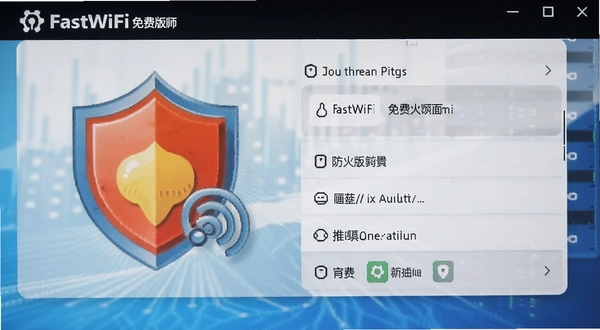
FastWiFi免费版开启热点后,网速会被分走很多吗?
很多人关心这个问题,担心开了热点,自己电脑上网就卡了。实际情况是,网速确实会有一定损耗,但并没有想象中那么严重。FastWiFi免费版本质上是一个网络共享工具,它把电脑的网络连接分享给其他设备。这个过程中,电脑的CPU和内存会承担额外的数据处理任务,无线网卡也要同时处理收发数据。
如果你的电脑配置比较新,比如CPU是i5或者更高,内存8GB以上,那么开热点对电脑自身网速的影响微乎其微,几乎感觉不到。但如果是用了很多年的老笔记本,CPU占用率本来就高,那么开热点之后,可能会感觉到网页加载稍微慢了一点点。这属于硬件瓶颈,不是软件能彻底解决的。
从实际测试来看,用FastWiFi免费版开热点,手机端的下载速度能达到电脑端有线网络速度的70%-80%左右。例如,电脑有线宽带是100Mbps,那么手机通过WiFi测速,通常能跑到70-80Mbps。这个损耗主要来自无线信号传输的空中开销,以及网卡半双工的工作模式。这个成绩在同类软件中算是正常水平。
有一点需要留意,FastWiFi免费版创建的是2.4GHz频段的WiFi信号(绝大多数虚拟热点软件都这样),这个频段穿透力强,但干扰也大,特别是周围WiFi信号多的时候。所以如果你觉得网速慢,先看看是不是自己离电脑太远,或者周围信道拥堵。把电脑和手机靠近一点,网速会有明显改善。
FastWiFi免费版和Windows自带移动热点,哪个更好用?
Windows系统从1709版本开始,自带了“移动热点”功能,那是不是就不需要FastWiFi免费版这类软件了呢?咱们来对比一下。Windows自带的移动热点,胜在原生、无广告、不占额外内存。但它有个比较头疼的问题,就是兼容性不太稳定。不少用户反映,自带热点开启后,手机能连上但无法上网,或者显示“无Internet连接”,需要重启网卡甚至重启电脑才能好。
FastWiFi免费版这种第三方软件,存在的价值就是解决这些“疑难杂症”。它通过修改底层网络共享服务的配置方式,绕开了Windows自带热点的一些bug。尤其在公司网络、校园网这种有特殊认证或者限制的网络环境下,自带热点往往连开都开不起来,而FastWiFi免费版通常能顺利搞定。
功能上,FastWiFi免费版比自带热点多了几个实用的小功能,比如可以自定义热点名称和密码,方便记忆。它还提供连接设备管理功能,能直观看到有几个设备连在你的热点上,还能一键踢掉蹭网的设备。这一点是Windows自带热点没有的,自带热点只能看到设备列表,没法管理。
在资源占用方面,FastWiFi免费版作为常驻后台的软件,大概会占用几十MB内存,相比动辄占用几百MB的浏览器来说,这点开销可以忽略不计。CPU占用在空闲时基本为0,只有在有设备传输数据时才会波动。所以,如果你的电脑系统自带热点一直用得很顺利,那可以不用装第三方软件。但如果你正好遇到了自带热点开不起来、连不上、老掉线的问题,那FastWiFi免费版就是一个非常值得尝试的备选方案。
同类无线热点共享软件横向对比
市面上除了FastWiFi免费版,还有几款常见的同类工具。这里挑选了几款有代表性的做对比,方便你根据自己需求选择。评分基于个人使用体验和网络反馈,仅供参考。
| 软件名称 | 版本特点 | 便捷程度 | 推荐指数 | 下载链接 |
| FastWiFi免费版 | 界面极简,加密方式可选 | 一键开启 | ★★★★☆ | 查看 |
| 猎豹免费WiFi | 附带手机遥控、游戏加速 | 一键开启 | ★★★★☆ | 查看 |
| 160WiFi | 支持随身WiFi硬件 | 一键开启 | ★★★☆☆ | 查看 |
| WiFi共享精灵 | 老牌软件,功能稳定 | 一键开启 | ★★★☆☆ | 查看 |
| 魔棒WiFi | 轻量级,无广告 | 一键开启 | ★★☆☆☆ | 查看 |
| 天翼WiFi助手 | 运营商出品,限制较多 | 设置复杂 | ★★☆☆☆ | 查看 |
从实际体验来看,FastWiFi免费版在“纯净度”上做得不错,没有捆绑安装其他乱七八糟的软件,界面也没有弹窗广告。这对于下载站软件来说,算是比较难得的。其他几款软件虽然功能大同小异,但有的会带有推广链接,有的界面稍显老旧。
实操向专题:FastWiFi免费版解决校园网一拖多上网教程
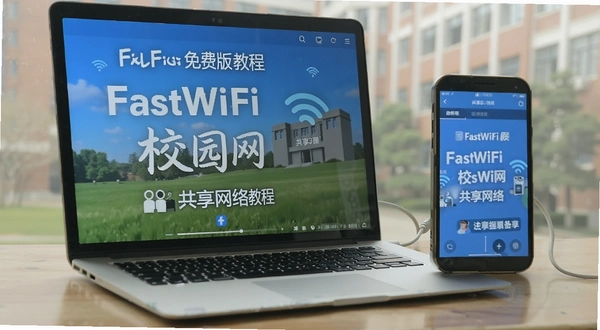
很多大学校园网采用网页认证或者锐捷客户端认证,只允许一台设备在线。想把账号给手机和电脑同时用?没问题,FastWiFi免费版就是破解这个限制的利器。下面用一个表格来展示具体操作步骤。
| 步骤 | 操作行为 | 注意事项 |
| 1 | 先用笔记本连接校园网(有线或WiFi),完成认证登录 | 确保此时电脑可以正常访问互联网 |
| 2 | 打开FastWiFi免费版,点击“开启热点” | 若提示无法开启,请检查无线网卡是否被禁用 |
| 3 | 在手机WiFi列表中找到你设置的热点名称,输入密码连接 | 建议加密方式选择“标准路由加密” |
| 4 | 若手机连接后无法上网,回到电脑端关闭防火墙 | 测试后记得重新开启防火墙,保证电脑安全 |
以上步骤适用于绝大多数网页认证的校园网环境。对于使用锐捷、赛尔等客户端认证的网络,FastWiFi免费版同样有效,因为热点共享发生在认证完成之后,客户端监控的是物理网卡的连接状态,而FastWiFi免费版是在其上层的虚拟网卡进行转发,所以不容易被检测到。
需要说明的是,这个方法仅供解决多设备上网的刚需,不建议用来绕过运营商的终端数限制(比如家里宽带只允许4台设备,你非带10台)。那样做可能会导致运营商封禁你的宽带账号。
FastWiFi免费版对电脑配置要求高不高?
FastWiFi免费版本身是一个轻量级工具,对硬件的要求并不高。但因为它需要虚拟一张无线网卡,所以对无线网卡的要求是硬性的。如果你的台式机没有无线网卡,只有有线网口,那FastWiFi免费版没法直接使用,需要插一个USB无线网卡才行。
下面是具体的配置参考,你可以对照自己的电脑看看。
| 硬件项 | 最低配置 | 推荐配置 |
| CPU | Intel Atom Z3735F | Intel Core i3及以上 |
| 内存 | 1GB | 4GB及以上 |
| 无线网卡 | 支持软AP功能的无线网卡 | 支持802.11n/ac协议的网卡 |
| 硬盘存储 | 20MB可用空间 | 50MB可用空间 |
| 操作系统 | Windows 7 SP1 | Windows 10/11 64位 |
如果你的电脑是Windows 7系统,需要注意微软早已停止对Win7的支持,FastWiFi免费版在Win7上运行可能需要手动安装.NET Framework组件。如果安装后打不开,去微软官网下载一个.NET Framework 4.5安装包就能解决。
另外,如果你用的是公司配发的笔记本电脑,可能没有管理员权限,安装软件时可能会弹出UAC用户账户控制提示。这时候需要联系IT部门帮忙输入管理员密码,否则软件无法写入系统服务,也就无法正常开启热点。
FastWiFi免费版有哪些快捷键可以用?
FastWiFi免费版是一款界面极简的工具类软件,主打鼠标点击操作。开发者没有设计复杂的全局快捷键,因为它的使用场景比较固定。不过,借助Windows系统自身的快捷键,依然可以提升操作效率。整理了几个最实用的组合键,方便你快速调起或管理这个软件。
| 快捷键 | 功能说明 |
| Win + D | 快速回到桌面,找到FastWiFi免费版图标 |
| Win + I | 打开Windows设置,用于检查网络状态 |
| Win + A | 打开操作中心,快速开关WiFi、移动热点 |
| Ctrl + Shift + Esc | 打开任务管理器,查看FastWiFi进程状态 |
由于FastWiFi免费版官方并未公开宣传任何专属快捷键,以上仅推荐通用Windows快捷键搭配使用。如果你习惯用键盘操作,可以右键点击FastWiFi免费版的桌面快捷方式,在“属性-快捷键”栏里自定义一个启动热键,比如Ctrl+Alt+W。这样即使软件在后台运行,也能一键呼出主界面。
FastWiFi免费版常见问题与使用短板解答
问题:FastWiFi免费版开启热点后,手机显示已连接但无法访问互联网,怎么排查?
答案:先别急着卸载软件。第一步,确认电脑本身能否上网,如果电脑也打不开网页,那是宽带或网线的问题,和FastWiFi无关。第二步,右键点击电脑右下角的网络图标,进入“网络和共享中心”,点击左侧的“更改适配器设置”。找到你正在上网的那个连接(可能是以太网或宽带连接),右键点击它,选择“属性”,切换到“共享”选项卡,勾选“允许其他网络用户通过此计算机的Internet连接来连接”。在下拉菜单里选中有“FastWiFi”字样或者是“本地连接*”开头的那个虚拟网卡。设置完点确定,一般就能解决。
问题:为什么我连接FastWiFi免费版的热点,网速只有几十KB每秒?
答案:这种情况多半是无线网卡功率不足或者信号干扰导致的。FastWiFi免费版本身不会限制网速。你可以先靠近电脑试试,如果近距离速度快,远距离就慢,说明是信号覆盖问题。还有可能是周围有多个WiFi信号源,信道冲突严重。可以试试在设备管理器里把无线网卡的“首选频带”设置为“首选2.4GHz频带”,或者更新一下无线网卡驱动。
问题:FastWiFi免费版提示“检测到无线网卡不支持承载网络”,是什么意思?
答案:这是最头疼的报错,但原因很明确。要么是你的无线网卡太老,驱动不支持“虚拟WiFi”功能。要么是网卡驱动版本太旧,微软在Win10/11里更新了WLAN驱动架构,老驱动不兼容新接口。解决方法是去笔记本厂商官网下载最新的无线网卡驱动。如果最新驱动装完还是不行,那可能是网卡硬件本身不支持,只能换一个USB外置网卡来用了。实测中,一些2012年以前的老网卡(比如Intel 5100AGN)容易出现这个问题。
问题:FastWiFi免费版在睡眠唤醒后,热点就自动关闭了,这是bug吗?
答案:严格来说不算bug,而是Windows电源管理机制在起作用。电脑进入睡眠状态时,所有USB设备和网卡都会被断电。唤醒后,FastWiFi免费版虽然还在运行,但底层的虚拟网卡服务可能没有同步恢复。目前软件没有提供“唤醒后自动重连”的选项。建议在电源计划里,把“睡眠”设置为“从不”,或者在使用热点的过程中,合上盖子前先关闭睡眠功能。如果你经常需要带着笔记本移动,这个短板会比较影响体验。
问题:FastWiFi免费版会偷偷占用上行带宽吗?我玩游戏延迟会变高吗?
答案:只要你的热点没人在下载东西,空闲状态下FastWiFi基本不占用带宽。但如果连了多台设备,其中一台在刷视频或者下载,那肯定会挤占你的游戏带宽。FastWiFi免费版没有QOS限速功能,没法单独限制某台设备的网速。所以在玩游戏时,建议看看后台有没有设备在跑大流量。实测中,如果只是手机挂着微信后台,对游戏延迟影响基本在10ms以内,体感不明显。但如果有人用平板看蓝光视频,延迟可能飙升到100ms以上。
应用信息
- 包名:FastWiFi 免费版
- 名称:FastWiFi 免费版
- 版本:0
- MD5值:72995d3905873a7667b328147d7e7dd2
热门专题
本类最新




网友评论







 OnePlus_15R
热门推荐
本类排行
- 1快游智能加速PC软件下载v1.9.31.0 网游加速5.3M
- 2Firefox浏览器火狐标准版电脑版下载v153.0.4.591 开源安全上网75.7M
- 3Wireshark电脑版下载(网络封包分析工具)v4.6.8.0 抓包分析94.4M
- 4微云 Windows版官方下载v5.2.1611 云存储客户端165.1M
- 5我查查购物助手pc版下载安装v3.0.2 全网比价5.3M
- 6迅雷12电脑版下载v12.4.12.4000 极速下载172.3M
- 7TransmissionBT工具电脑版下载v2.93.0轻量级下载12.3M
- 8腾讯START云游戏腾讯云游戏平台pc版v0.11.0.24410 跨端畅玩224.6M
- 9小智双核浏览器小智浏览器pc版v7.0.5.10双核切换223.6M
- 10NetSetMan网络设置切换器v5.0.3网络配置快速切换7.0M